Việc bảo vệ thông tin cá nhân trên iPhone ngày càng trở nên quan trọng, đặc biệt khi bạn lưu trữ mật khẩu, thông tin tài khoản ngân hàng hay những ghi chú nhạy cảm trong ứng dụng Notes. Nắm vững cách khóa ghi chú trên iPhone không chỉ giúp bạn giữ kín dữ liệu riêng tư mà còn ngăn chặn người khác truy cập trái phép khi mượn máy. Bài viết này sẽ hướng dẫn bạn từng bước cụ thể, từ thiết lập mật khẩu cơ bản đến sử dụng Face ID và Touch ID, cùng những mẹo nâng cao để tối ưu bảo mật.
Khóa ghi chú trên iPhone là gì và tại sao cần thiết?
Tính năng khóa ghi chú trên iPhone cho phép bạn đặt mật khẩu hoặc sử dụng sinh trắc học (Face ID, Touch ID) để bảo vệ từng ghi chú riêng lẻ trong ứng dụng Notes. Khi một ghi chú được khóa, nội dung bên trong sẽ được mã hóa và chỉ hiển thị khi bạn xác thực thành công. Điều này khác với việc khóa toàn bộ điện thoại – bạn vẫn có thể mở khóa iPhone và xem các ghi chú thông thường, nhưng những ghi chú đã khóa sẽ yêu cầu thêm một lớp bảo mật.
Nhu cầu sử dụng tính năng này xuất phát từ thực tế: nhiều người dùng iPhone thường xuyên ghi lại mật khẩu Wi-Fi, mã PIN thẻ tín dụng, danh sách công việc bí mật, hoặc nhật ký cá nhân. Nếu không khóa, bất kỳ ai cầm điện thoại của bạn đều có thể đọc được những thông tin này. Theo thống kê từ Apple, hơn 40% người dùng iPhone sử dụng ứng dụng Notes hàng ngày, nhưng chỉ khoảng 15% trong số đó biết cách kích hoạt tính năng khóa bảo mật.
Hướng dẫn chi tiết cách khóa ghi chú trên iPhone
Bước 1: Thiết lập mật khẩu cho ứng dụng Notes
Trước khi có thể khóa bất kỳ ghi chú nào, bạn cần tạo mật khẩu riêng cho ứng dụng Notes. Mật khẩu này độc lập với mật khẩu màn hình khóa iPhone.
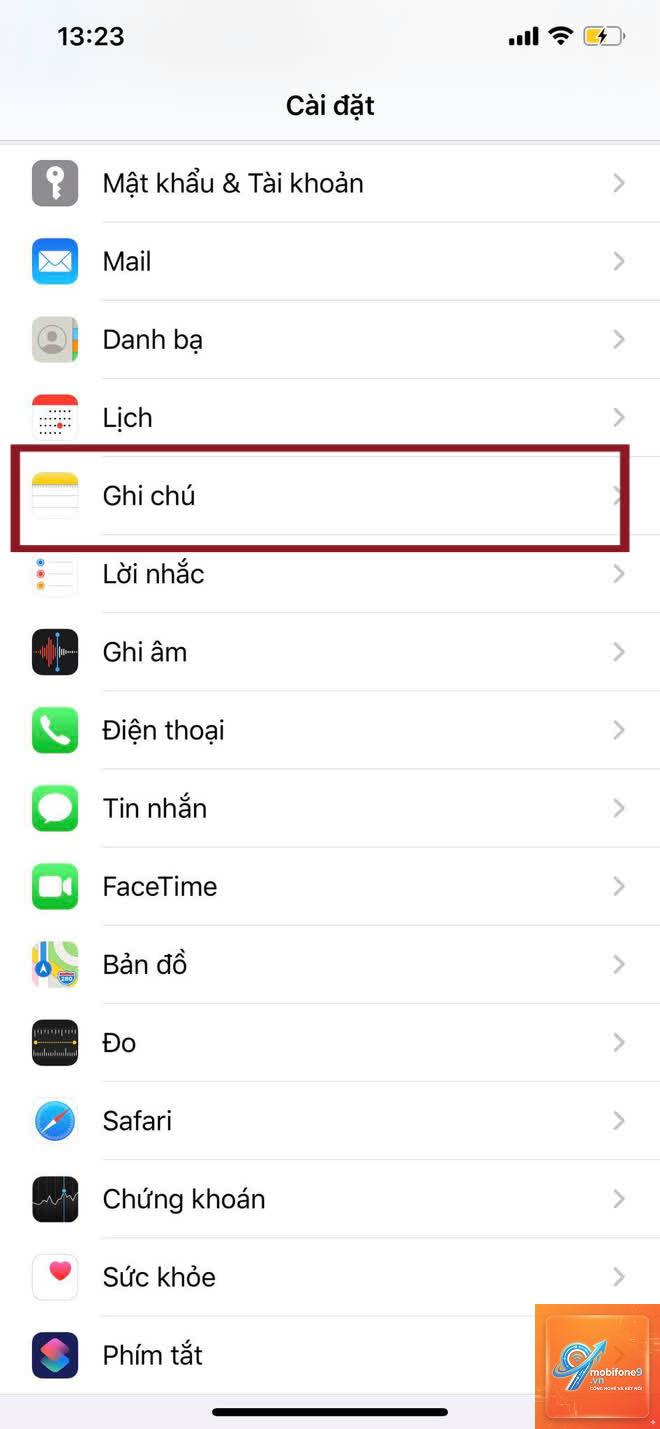
Mở ứng dụng Cài đặt (Settings) trên iPhone.
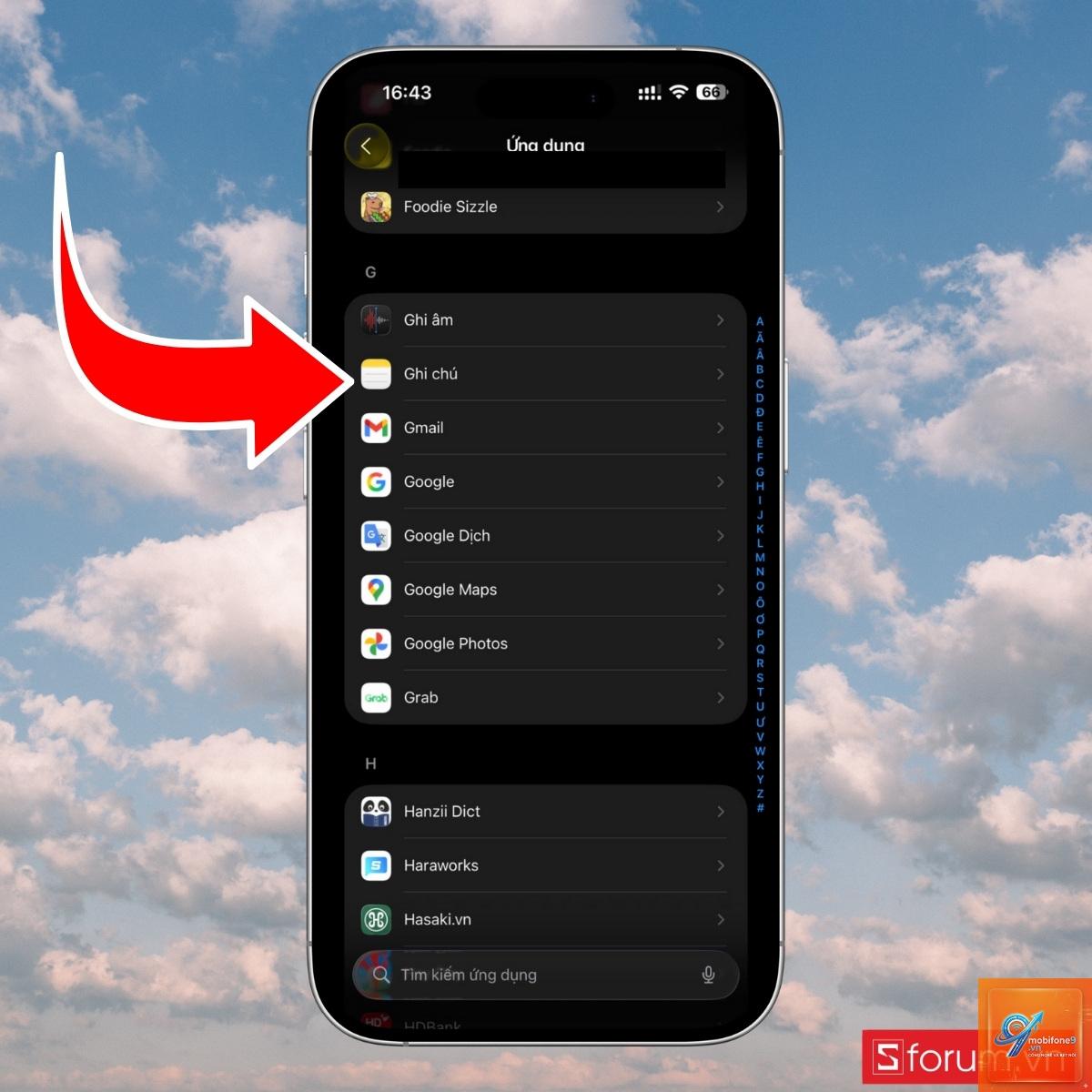
Cuộn xuống và chọn Ghi chú (Notes).
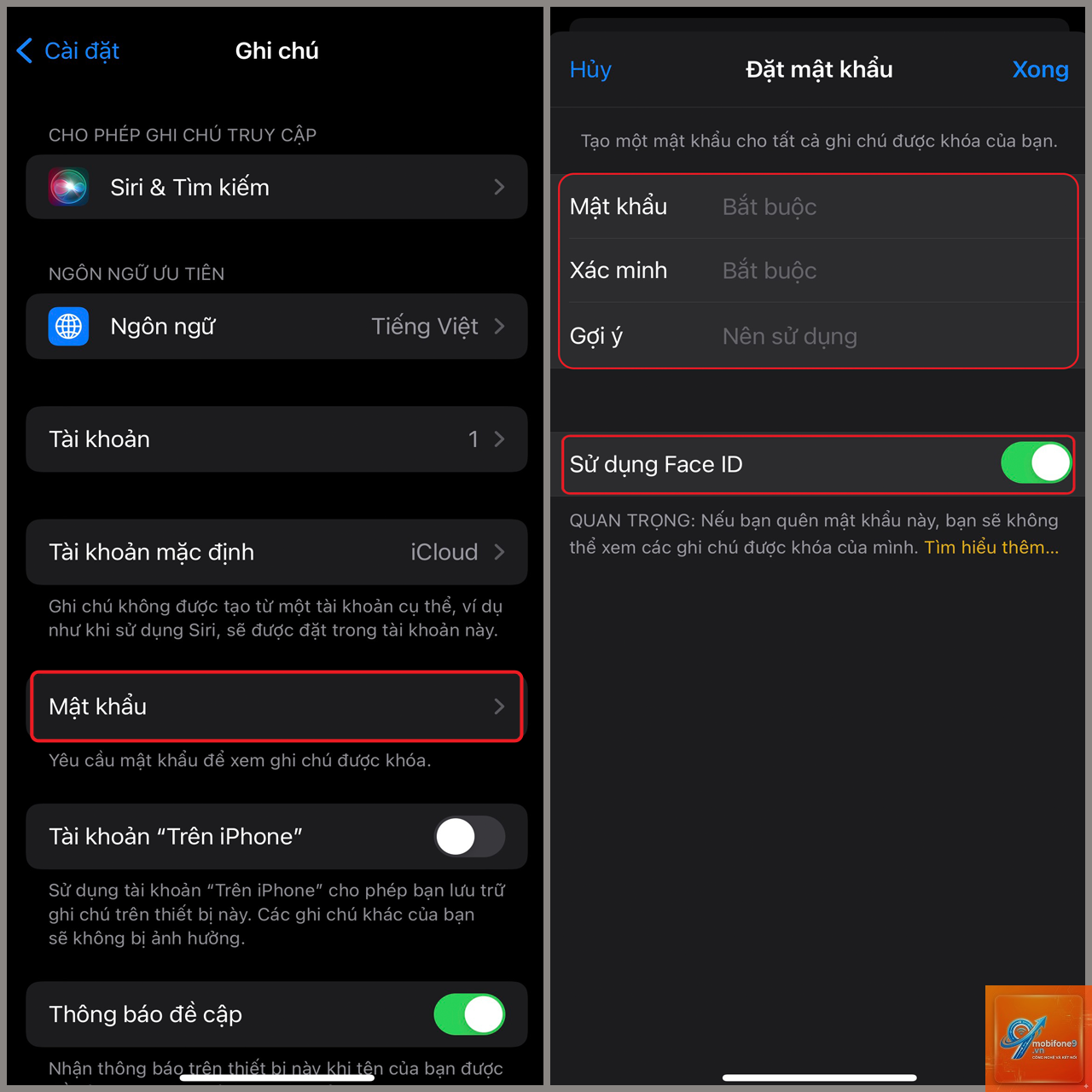
Nhấn vào Mật khẩu (Password).
Chọn tài khoản bạn muốn thiết lập (thường là iCloud hoặc On My iPhone).
Nhập mật khẩu mong muốn (tối thiểu 4 ký tự, nên kết hợp chữ và số).
Nhập lại mật khẩu để xác nhận.
Thêm gợi ý mật khẩu (tùy chọn) để phòng trường hợp bạn quên.
Bật Sử dụng Face ID hoặc Sử dụng Touch ID nếu muốn mở khóa nhanh bằng sinh trắc học.
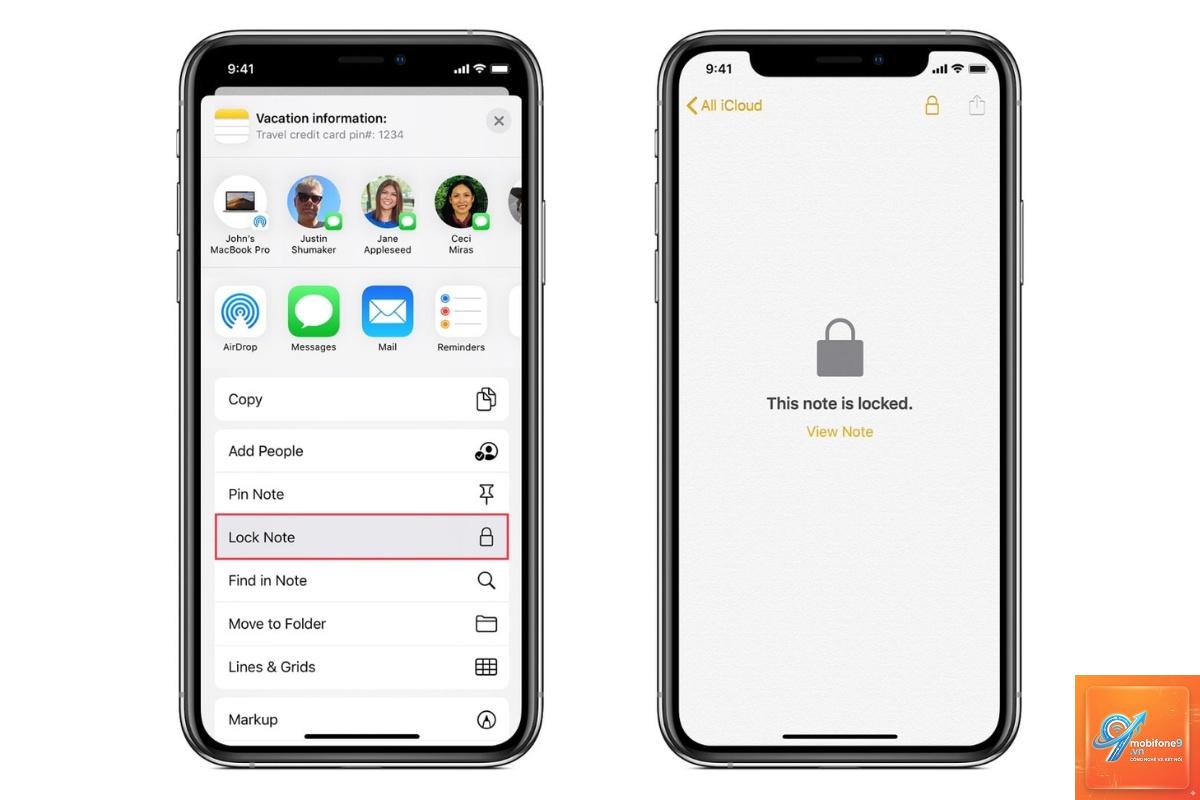
Bước 2: Khóa một ghi chú cụ thể
Sau khi thiết lập mật khẩu,
Apple không cung cấp cách khôi phục mật khẩu Notes. Nếu quên, bạn không thể xem nội dung ghi chú đã khóa. Cách duy nhất là xóa ghi chú đó và tạo lại. Để tránh tình trạng này, hãy sử dụng Face ID hoặc Touch ID ngay từ đầu.
Có thể khóa ghi chú trên iPhone bằng mật khẩu khác với mật khẩu màn hình không?
Có. Mật khẩu cho ứng dụng Notes hoàn toàn độc lập với mật khẩu màn hình khóa iPhone.
Nguyên nhân có thể do bạn chưa cập nhật iOS lên phiên bản mới nhất. Tính năng khóa ghi chú có sẵn từ iOS 9.3 trở lên. Ngoài ra, hãy kiểm tra xem
Có. Ghi chú đã khóa vẫn được đồng bộ qua iCloud và giữ nguyên trạng thái bảo mật trên iPhone, iPad và Mac. Khi mở trên thiết bị khác, bạn vẫn phải nhập mật khẩu hoặc xác thực sinh trắc học.
Cách khóa ghi chú trên iPhone có an toàn tuyệt đối không?
Tính năng này sử dụng mã hóa AES-256, một trong những tiêu chuẩn bảo mật cao nhất hiện nay. Tuy nhiên, nếu kẻ gian có quyền truy cập vật lý vào iPhone và biết mật khẩu iCloud của bạn, chúng có thể đồng bộ ghi chú và thử mở khóa. Vì vậy, hãy bảo vệ cả mật khẩu iCloud và mật khẩu Notes.
Lưu ý quan trọng khi thực hiện cách khóa ghi chú trên iPhone
Sao lưu mật khẩu: Ghi lại mật khẩu Notes ở nơi an toàn, không phải trong chính ứng dụng Notes.
Cập nhật iOS thường xuyên: Apple thường cải thiện bảo mật trong các bản cập nhật, bao gồm cả tính năng khóa ghi chú.
Kiểm tra thiết bị đã đăng nhập iCloud: Nếu có thiết bị lạ đăng nhập iCloud, hãy đổi mật khẩu ngay lập tức.
Không chia sẻ mật khẩu Notes: Mật khẩu này chỉ nên do bạn biết, tránh chia sẻ qua tin nhắn hoặc email.
Kết luận
Cách khóa ghi chú trên iPhone là một kỹ năng cơ bản nhưng vô cùng quan trọng để bảo vệ dữ liệu cá nhân. Chỉ với vài thao tác đơn giản trong Cài đặt và ứng dụng Notes, bạn có thể yên tâm lưu trữ mọi thông tin nhạy cảm mà không lo bị lộ. Hãy luôn kết hợp mật khẩu mạnh với Face ID hoặc Touch ID để tối ưu bảo mật. Đừng quên sao lưu mật khẩu ở nơi an toàn và thường xuyên kiểm tra trạng thái khóa của các ghi chú quan trọng. Với hướng dẫn chi tiết này, bạn đã sẵn sàng để bảo vệ thông tin riêng tư trên iPhone một cách hiệu quả nhất.
Tôi là Như Ý, người đam mê công nghệ và hiện đang hoạt động trong lĩnh vực biên tập nội dung số. Trải qua hơn 5 năm làm việc, tôi đã tích lũy nhiều kinh nghiệm trong việc xây dựng nội dung về smartphone, thiết bị Apple, phần mềm, ứng dụng và các thủ thuật công nghệ hữu ích. Tôi luôn cố gắng cập nhật những thông tin mới nhất để mang đến cho người đọc các bài viết chất lượng, dễ hiểu và phù hợp với nhu cầu thực tế.