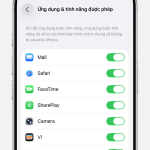
Tính năng kiểm soát của phụ huynh (Screen Time) trên iPhone là công cụ mạnh mẽ giúp quản lý thời gian sử dụng thiết bị của trẻ. Tuy nhiên, nhiều phụ huynh gặp phải tình trạng bị lỗi kiểm soát của phụ huynh trên iPhone, khiến các cài đặt không hoạt động hoặc bị vô hiệu hóa. Lỗi này có thể xuất phát từ xung đột phần mềm, cập nhật iOS lỗi thời, hoặc do chính trẻ em tìm cách vượt qua giới hạn. Bài viết này sẽ phân tích toàn diện các nguyên nhân, hướng dẫn khắc phục chi tiết và cách phòng tránh lỗi hiệu quả.
Bản chất của tính năng kiểm soát của phụ huynh trên iPhone
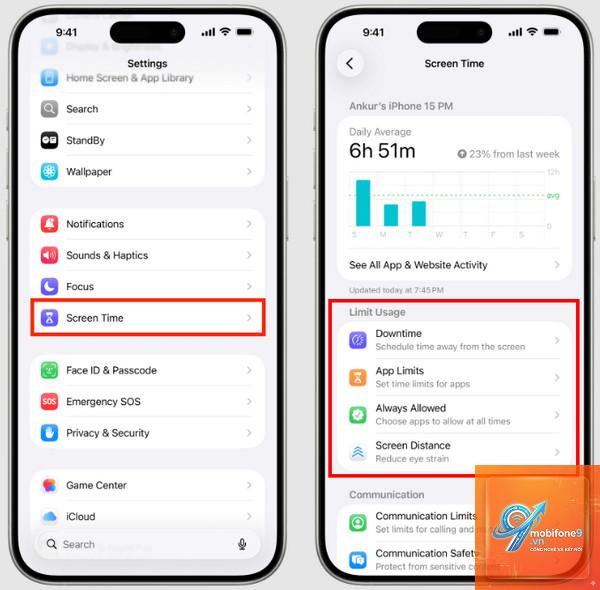
Kiểm soát của phụ huynh trên iPhone được tích hợp trong tính năng Screen Time (Thời gian sử dụng) từ iOS 12 trở lên. Đây không chỉ là công cụ giới hạn thời gian chơi game hay xem video, mà còn cho phép cha mẹ chặn nội dung người lớn, quản lý giao dịch mua trong ứng dụng, và theo dõi lịch sử sử dụng thiết bị của con. Khi bị lỗi kiểm soát của phụ huynh trên iPhone, các thiết lập này có thể tự động tắt, không đồng bộ qua iCloud, hoặc hiển thị thông báo sai lệch.
Cơ chế hoạt động của Screen Time
Screen Time hoạt động dựa trên ba lớp bảo vệ chính: giới hạn thời gian sử dụng ứng dụng, hạn chế nội dung và quyền riêng tư, và mã truy cập (passcode) do phụ huynh đặt. Khi một trong các lớp này gặp trục trặc, người dùng sẽ bị lỗi kiểm soát của phụ huynh trên iPhone. Ví dụ, nếu mã truy cập bị sai do nhập nhiều lần, hệ thống có thể khóa tạm thời hoặc yêu cầu khôi phục qua Apple ID.
Nguyên nhân phổ biến gây ra lỗi kiểm soát của phụ huynh trên iPhone
Có nhiều yếu tố dẫn đến tình trạng này, từ lỗi kỹ thuật đến hành vi của người dùng.
Cập nhật iOS không tương thích: Phiên bản iOS cũ hoặc bản beta thường chứa lỗi khiến Screen Time hoạt động không ổn định.
Trẻ em vượt qua giới hạn: Một số trẻ có thể đoán mã truy cập hoặc tìm cách tắt Screen Time thông qua các thủ thuật như thay đổi múi giờ.
Xung đột với ứng dụng bên thứ ba: Các ứng dụng quản lý thời gian khác hoặc VPN có thể can thiệp vào cơ chế kiểm soát của Apple.
Lỗi phần mềm tạm thời: Các bug nhỏ trong hệ điều hành sau khi khởi động lại hoặc cập nhật có thể làm mất cài đặt.
Dấu hiệu nhận biết bạn đang bị lỗi kiểm soát của phụ huynh trên iPhone
Nhận diện sớm các triệu chứng giúp bạn xử lý nhanh chóng. Các dấu hiệu phổ biến bao gồm:
Triệu chứng
Mô tả chi tiết
Giới hạn thời gian không áp dụng
Trẻ vẫn có thể sử dụng ứng dụng sau khi hết thời gian cho phép.
Mã truy cập không hoạt động
Nhập đúng mã nhưng không vào được cài đặt Screen Time.
Thông báo sai lệch
iPhone báo cáo thời gian sử dụng không chính xác hoặc hiển thị cảnh báo lỗi.
Tự động tắt cài đặt
Các hạn chế nội dung tự động bị vô hiệu hóa sau vài giờ.
Không đồng bộ giữa các thiết bị
Cài đặt trên iPhone của cha mẹ không áp dụng được lên iPhone của con.
Hướng dẫn khắc phục lỗi kiểm soát của phụ huynh trên iPhone chi tiết từng bước
Bước 1: Khởi động lại iPhone và kiểm tra kết nối mạng
Đây là bước đơn giản nhất nhưng thường bị bỏ qua. Khởi động lại thiết bị giúp xóa bộ nhớ đệm tạm thời và làm mới các dịch vụ hệ thống. Sau đó, kiểm tra kết nối Wi-Fi hoặc dữ liệu di động vì Screen Time cần đồng bộ qua mạng để hoạt động chính xác. Nếu bạn bị lỗi kiểm soát của phụ huynh trên iPhone do mạng yếu, hãy chuyển sang mạng khác hoặc khởi động lại router.
Bước 2: Cập nhật iOS lên phiên bản mới nhất
Apple thường xuyên phát hành các bản vá lỗi cho Screen Time. Vào Cài đặt > Cài đặt chung > Cập nhật phần mềm để kiểm tra. Nếu đang dùng bản beta, hãy cân nhắc quay về bản chính thức vì bản beta có thể gây ra nhiều lỗi không mong muốn. Sau khi cập nhật, hãy khởi động lại máy và kiểm tra lại tính năng.
Bước 3: Đặt lại mã truy cập Screen Time
Nếu bạn quên mã hoặc mã bị lỗi, hãy sử dụng tùy chọn khôi phục qua Apple ID. Vào Cài đặt > Thời gian sử dụng > Thay đổi mã truy cập > Quên mã? Nhập ID Apple và mật khẩu để đặt mã mới. Lưu ý rằng nếu bạn bị lỗi kiểm soát của phụ huynh trên iPhone do nhập sai mã nhiều lần, hệ thống có thể yêu cầu chờ một khoảng thời gian trước khi thử lại.
Bước 4: Tắt và bật lại Screen Time
Đôi khi việc reset hoàn toàn tính năng này sẽ giải quyết được xung đột. Vào Cài đặt > Thời gian sử dụng > Cuộn xuống cuối và chọn Tắt Thời gian sử dụng. Sau đó khởi động lại iPhone và bật lại tính năng, thiết lập lại các giới hạn từ đầu. Phương pháp này đặc biệt hiệu quả khi bạn bị lỗi kiểm soát của phụ huynh trên iPhone do cài đặt bị hỏng.
Bước 5: Kiểm tra cài đặt Chia sẻ trong gia đình
Nếu bạn sử dụng tính năng Family Sharing, hãy đảm bảo rằng tài khoản của trẻ được thiết lập đúng. Vào Cài đặt > Tên của bạn > Chia sẻ trong gia đình > Thời gian sử dụng. Kiểm tra xem thiết bị của con có hiển thị trong danh sách không. Nếu không, hãy thêm lại hoặc xóa và thêm mới thành viên. Lỗi đồng bộ thường là nguyên nhân chính khiến bị lỗi kiểm soát của phụ huynh trên iPhone trong các gia đình có nhiều thiết bị.
Bước 6: Khôi phục cài đặt gốc (Reset All Settings)
Đây là giải pháp cuối cùng trước khi khôi phục toàn bộ máy. Vào Cài đặt > Cài đặt chung > Chuyển hoặc Đặt lại iPhone > Đặt lại > Đặt lại tất cả cài đặt. Thao tác này không xóa dữ liệu cá nhân nhưng sẽ reset các cài đặt mạng, âm thanh, hiển thị và đặc biệt là Screen Time về mặc định. Sau đó, bạn cần thiết lập lại kiểm soát của phụ huynh từ đầu.
Sai lầm thường gặp khi xử lý lỗi kiểm soát của phụ huynh trên iPhone
Nhiều phụ huynh mắc phải những sai lầm khiến tình trạng trở nên tồi tệ hơn. Cố gắng gỡ bỏ qua jailbreak có thể gây hỏng iOS.
Thay đổi múi giờ liên tục: Một số người nghĩ rằng đổi múi giờ sẽ reset giới hạn, nhưng điều này chỉ làm lệch dữ liệu và gây bị lỗi kiểm soát của phụ huynh trên iPhone nặng hơn.
Bỏ qua cập nhật iOS: Trì hoãn cập nhật khiến thiết bị dễ gặp lỗi bảo mật và mất ổn định.
Không sao lưu dữ liệu: Trước khi thực hiện các bước reset, luôn sao lưu iPhone qua iCloud hoặc máy tính để tránh mất dữ liệu quan trọng.
Lưu ý quan trọng khi sử dụng kiểm soát của phụ huynh trên iPhone
Để tránh bị lỗi kiểm soát của phụ huynh trên iPhone trong tương lai, bạn cần tuân thủ các nguyên tắc sau:
Luôn giữ iOS cập nhật: Các bản vá thường xuyên sửa lỗi liên quan đến Screen Time.
Sử dụng mã truy cập mạnh: Tránh các mã dễ đoán như ngày sinh hoặc 1234. Kích hoạt xác thực hai yếu tố cho Apple ID để bảo vệ tài khoản.
Không chia sẻ mã truy cập với trẻ: Nếu trẻ biết mã, chúng có thể tự ý thay đổi cài đặt.
Kiểm tra định kỳ cài đặt: Mỗi tuần một lần, hãy vào Screen Time để xem báo cáo và đảm bảo các giới hạn vẫn hoạt động.
Sử dụng tính năng Downtime: Đặt khung giờ nghỉ ngơi để tự động chặn tất cả ứng dụng ngoại trừ những ứng dụng được phép.
So sánh kiểm soát của phụ huynh trên iPhone với các nền tảng khác
Để hiểu rõ hơn về ưu nhược điểm, hãy xem bảng so sánh dưới đây:
Tiêu chí
iPhone (Screen Time)
Android (Family Link)
Windows (Microsoft Family)
Dễ sử dụng
Cao, tích hợp sẵn
Trung bình, cần tải app
Thấp, cần cấu hình nhiều
Khả năng tùy chỉnh
Cao, chi tiết theo từng app
Trung bình, giới hạn theo danh mục
Cao, nhưng phức tạp
Đồng bộ đa thiết bị
Tốt qua iCloud
Tốt qua Google
Trung bình qua tài khoản Microsoft
Lỗi thường gặp
Bị lỗi kiểm soát của phụ huynh trên iPhone do đồng bộ
Lỗi xác thực tài khoản
Không áp dụng được trên một số app
Câu hỏi thường gặp về lỗi kiểm soát của phụ huynh trên iPhone
Tại sao tôi không thể tắt Screen Time dù đã nhập đúng mã?
Nguyên nhân thường do lỗi phần mềm tạm thời hoặc xung đột với cài đặt Chia sẻ trong gia đình. Hãy thử khởi động lại iPhone, sau đó vào Cài đặt > Thời gian sử dụng > Tắt Thời gian sử dụng. Nếu vẫn không được, hãy đặt lại mã truy cập qua Apple ID.
Làm thế nào để khôi phục mã Screen Time khi bị quên?
Vào Cài đặt > Thời gian sử dụng > Thay đổi mã truy cập > Quên mã? Nhập ID Apple và mật khẩu để đặt mã mới. Nếu bạn chưa từng liên kết Apple ID với Screen Time, bạn sẽ cần xóa toàn bộ cài đặt qua iTunes hoặc Finder.
Có cách nào để trẻ không thể vượt qua kiểm soát của phụ huynh không?
Không có giải pháp tuyệt đối, nhưng
Không trực tiếp, nhưng nếu lỗi khiến các hạn chế nội dung bị vô hiệu hóa, trẻ có thể truy cập vào nội dung không phù hợp. Do đó, cần khắc phục ngay khi phát hiện lỗi.
Tôi có thể sử dụng ứng dụng bên thứ ba thay thế Screen Time không?
Có, nhưng Apple không khuyến khích vì các ứng dụng này có thể không tương thích với iOS và gây ra bị lỗi kiểm soát của phụ huynh trên iPhone nghiêm trọng hơn. Các ứng dụng như Qustodio hay Norton Family có thể là lựa chọn thay thế, nhưng cần cân nhắc kỹ về quyền riêng tư.
Kết luận
Bị lỗi kiểm soát của phụ huynh trên iPhone là vấn đề phổ biến nhưng hoàn toàn có thể khắc phục nếu bạn hiểu rõ nguyên nhân và áp dụng đúng phương pháp. Từ việc khởi động lại đơn giản đến reset cài đặt, mỗi bước đều có hiệu quả riêng tùy vào tình trạng cụ thể. Quan trọng nhất, hãy duy trì thói quen cập nhật iOS thường xuyên, bảo mật mã truy cập và kiểm tra định kỳ để đảm bảo tính năng hoạt động ổn định. Nếu đã thử tất cả các cách trên mà vẫn không thành công, bạn nên liên hệ bộ phận hỗ trợ của Apple để được trợ giúp chuyên sâu. Việc bảo vệ trẻ em trên môi trường số là trách nhiệm quan trọng, và một hệ thống kiểm soát của phụ huynh hoạt động tốt sẽ giúp bạn an tâm hơn trong hành trình này.
Tôi là Như Ý, người đam mê công nghệ và hiện đang hoạt động trong lĩnh vực biên tập nội dung số. Trải qua hơn 5 năm làm việc, tôi đã tích lũy nhiều kinh nghiệm trong việc xây dựng nội dung về smartphone, thiết bị Apple, phần mềm, ứng dụng và các thủ thuật công nghệ hữu ích. Tôi luôn cố gắng cập nhật những thông tin mới nhất để mang đến cho người đọc các bài viết chất lượng, dễ hiểu và phù hợp với nhu cầu thực tế.