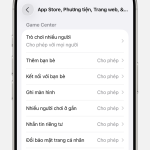
Tính năng kiểm soát phụ huynh trên iPhone là công cụ quan trọng giúp cha mẹ quản lý thời gian sử dụng thiết bị và nội dung mà con em tiếp cận. Tuy nhiên, không ít người dùng gặp phải tình trạng kiểm soát phụ huynh iPhone bị lỗi, gây ra nhiều phiền toái và lo lắng. Bài viết này sẽ phân tích chi tiết các nguyên nhân phổ biến và hướng dẫn cách khắc phục từng lỗi cụ thể.
Tổng quan về tính năng kiểm soát phụ huynh trên iPhone
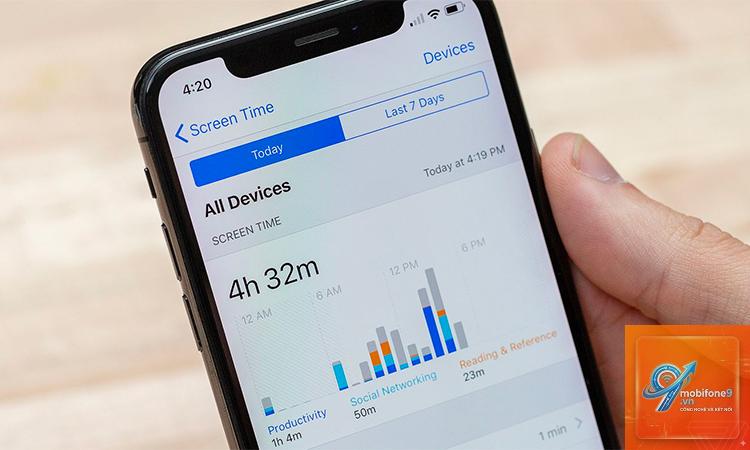
Kiểm soát phụ huynh trên iPhone được tích hợp thông qua tính năng Screen Time (Thời gian sử dụng) có sẵn trong hệ điều hành iOS. Tính năng này cho phép cha mẹ thiết lập giới hạn thời gian cho từng ứng dụng, chặn nội dung không phù hợp, quản lý giao dịch mua và nhiều tùy chỉnh khác. Khi kiểm soát phụ huynh iPhone bị lỗi, các thiết lập này không hoạt động đúng như mong muốn, ảnh hưởng trực tiếp đến mục tiêu bảo vệ trẻ em.
Nguyên nhân phổ biến khiến kiểm soát phụ huynh iPhone bị lỗi
Lỗi đồng bộ iCloud giữa các thiết bị
Khi bạn sử dụng nhiều thiết bị Apple với cùng một tài khoản iCloud, cài đặt Screen Time có thể không đồng bộ chính xác. Điều này dẫn đến tình trạng kiểm soát phụ huynh iPhone bị lỗi khi thiết lập trên một máy nhưng không áp dụng được trên máy khác. Nguyên nhân thường do xung đột dữ liệu hoặc kết nối mạng không ổn định trong quá trình đồng bộ.
Lỗi cập nhật phiên bản iOS
Sau khi cập nhật lên phiên bản iOS mới, một số cài đặt Screen Time có thể bị thay đổi hoặc mất hiệu lực. Đây là nguyên nhân phổ biến khiến kiểm soát phụ huynh iPhone bị lỗi ngay sau khi nâng cấp hệ điều hành. Apple thường phát hành các bản vá để khắc phục, nhưng người dùng cần kiểm tra và điều chỉnh lại thủ công.
Xung đột với ứng dụng quản lý của bên thứ ba
Nhiều gia đình sử dụng thêm các ứng dụng kiểm soát phụ huynh từ bên thứ ba như Qustodio, Norton Family hay Kaspersky Safe Kids. Khi các ứng dụng này hoạt động song song với Screen Time mặc định, có thể xảy ra xung đột khiến kiểm soát phụ huynh iPhone bị lỗi. Hệ thống không biết ưu tiên thiết lập nào, dẫn đến hoạt động không nhất quán.
Lỗi mã PIN Screen Time
Mã PIN Screen Time là lớp bảo vệ quan trọng để ngăn trẻ em thay đổi cài đặt. Khi người dùng quên mã PIN hoặc nhập sai nhiều lần, tính năng này có thể bị khóa tạm thời. Trong một số trường hợp, lỗi hệ thống khiến mã PIN không được nhận dù nhập đúng, gây ra tình trạng kiểm soát phụ huynh iPhone bị lỗi nghiêm trọng.
Phân loại các lỗi kiểm soát phụ huynh iPhone thường gặp
Loại lỗi
Biểu hiện
Mức độ ảnh hưởng
Lỗi giới hạn thời gian
Ứng dụng vẫn hoạt động sau khi hết thời gian cho phép
Cao
Lỗi chặn nội dung
Trang web hoặc ứng dụng bị chặn vẫn truy cập được
Cao
Lỗi đồng bộ thiết lập
Cài đặt trên iPhone cha mẹ không áp dụng cho iPhone con
Trung bình
Lỗi mã PIN
Không thể thay đổi hoặc tắt Screen Time
Rất cao
Lỗi báo cáo hoạt động
Không nhận được báo cáo sử dụng thiết bị hàng tuần
Đầu tiên, hãy kiểm tra kết nối internet trên tất cả các thiết bị. Đảm bảo rằng cả iPhone của cha mẹ và con cái đều đăng nhập cùng một tài khoản iCloud. Vào Settings > [Tên của bạn] > iCloud và bật tùy chọn Screen Time. Nếu kiểm soát phụ huynh iPhone bị lỗi do đồng bộ, hãy thử tắt và bật lại tính năng này sau 30 giây.
Sửa lỗi sau khi cập nhật iOS
Sau khi cập nhật iOS, hãy kiểm tra lại toàn bộ cài đặt Screen Time. Vào Settings > Screen Time và xác nhận các giới hạn vẫn còn hiệu lực. Nếu kiểm soát phụ huynh iPhone bị lỗi sau bản cập nhật, bạn nên khởi động lại thiết bị. Trong trường hợp nghiêm trọng hơn, có thể cần khôi phục cài đặt gốc cho Screen Time bằng cách tắt tính năng này và bật lại.
Xử lý xung đột ứng dụng bên thứ ba
Nếu bạn đang sử dụng ứng dụng kiểm soát phụ huynh từ bên thứ ba, hãy tạm thời gỡ cài đặt hoặc vô hiệu hóa chúng. Sau đó kiểm tra xem kiểm soát phụ huynh iPhone bị lỗi còn tiếp diễn không. Nếu hết lỗi, bạn cần chọn một trong hai giải pháp: chỉ sử dụng Screen Time mặc định hoặc chỉ sử dụng ứng dụng bên thứ ba. Không nên dùng đồng thời cả hai.
Khôi phục mã PIN Screen Time
Khi quên mã PIN, ” và làm theo hướng dẫn. Nếu kiểm soát phụ huynh iPhone bị lỗi do mã PIN không hoạt động, hãy thử đặt lại mã PIN thông qua Settings > Screen Time > Change Screen Time Passcode. Trong trường hợp không có tùy chọn này, bạn cần xóa toàn bộ dữ liệu Screen Time qua iCloud.com.
Lợi ích và hạn chế của tính năng kiểm soát phụ huynh iPhone
Lợi ích nổi bật
Bảo vệ trẻ em khỏi nội dung không phù hợp trên internet và ứng dụng
Quản lý thời gian sử dụng thiết bị hiệu quả, ngăn ngừa nghiện game và mạng xã hội
Kiểm soát giao dịch mua trong ứng dụng, tránh chi tiêu không mong muốn
Theo dõi hoạt động hàng ngày của trẻ thông qua báo cáo chi tiết
Thiết lập khoảng thời gian không sử dụng thiết bị như giờ đi ngủ
Hạn chế cần lưu ý
Dễ gặp lỗi kỹ thuật khiến kiểm soát phụ huynh iPhone bị lỗi
Trẻ em có thể tìm cách vượt qua giới hạn nếu biết thủ thuật
Không thể kiểm soát hoàn toàn các ứng dụng và nội dung mới phát sinh
Phụ thuộc vào kết nối internet để đồng bộ thiết lập
Một số tính năng yêu cầu phiên bản iOS mới nhất
So sánh Screen Time với ứng dụng kiểm soát phụ huynh bên thứ ba
Tiêu chí
Screen Time (Apple)
Ứng dụng bên thứ ba
Chi phí
Miễn phí
Thường có phí hàng tháng
Tích hợp hệ thống
Sâu, ổn định
Hạn chế, dễ xung đột
Tính năng chặn web
Cơ bản
Nâng cao, chi tiết
Báo cáo hoạt động
Hàng tuần
Thời gian thực
Khả năng vượt qua
Khó hơn
Tùy ứng dụng
Ứng dụng thực tế: Các bước thiết lập kiểm soát phụ huynh iPhone đúng cách
Bước 1: Kích hoạt Screen Time
Vào Settings > Screen Time > Turn On Screen Time. Chọn “This is My Child’s iPhone” nếu đang thiết lập trên thiết bị của con. Nhập mã PIN gồm 4 chữ số và xác nhận bằng Apple ID để có thể khôi phục khi quên.
Bước 2: Thiết lập giới hạn thời gian
Chọn App Limits > Add Limit. Chọn danh mục ứng dụng muốn giới hạn như Games, Social Networking, Entertainment. Đặt thời gian cụ thể cho mỗi danh mục. Để tránh kiểm soát phụ huynh iPhone bị lỗi, hãy đảm bảo không đặt giới hạn quá thấp khiến trẻ không thể hoàn thành bài tập.
Bước 3: Chặn nội dung không phù hợp
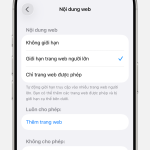
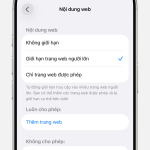
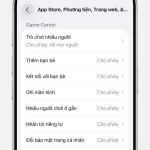
Vào Content & Privacy Restrictions. Bật tùy chọn này và thiết lập các giới hạn cho iTunes & App Store Purchases, Allowed Apps, và Content Restrictions. Chọn chế độ phù hợp với độ tuổi của trẻ. Nếu kiểm soát phụ huynh iPhone bị lỗi ở bước này, hãy kiểm tra xem
Một số ứng dụng có cơ chế hoạt động đặc biệt hoặc không tuân thủ đầy đủ các quy tắc của Screen Time. Bạn cần kiểm tra xem ứng dụng đó có nằm trong danh sách được phép hay không. Nếu kiểm soát phụ huynh iPhone bị lỗi chỉ với một vài ứng dụng, hãy thử xóa và cài đặt lại ứng dụng đó.
Làm thế nào để tắt kiểm soát phụ huynh iPhone khi quên mật khẩu?
Sử dụng tùy chọn “Forgot Passcode?” trên màn hình nhập mã PIN. Nhập Apple ID và mật khẩu để đặt lại mã mới. Nếu không có tùy chọn này, bạn cần xóa Screen Time qua iCloud.com bằng cách đăng nhập, chọn Settings > Screen Time và chọn “Turn Off Screen Time”.
Kiểm soát phụ huynh iPhone bị lỗi có ảnh hưởng đến bảo mật thiết bị không?
Lỗi này không ảnh hưởng đến bảo mật tổng thể của iPhone nhưng làm giảm hiệu quả bảo vệ trẻ em. Các tính năng bảo mật khác như Face ID, mã khóa màn hình vẫn hoạt động bình thường. Tuy nhiên, nếu kiểm soát phụ huynh iPhone bị lỗi nghiêm trọng, trẻ có thể truy cập nội dung không phù hợp.
Có cách nào ngăn trẻ em tắt Screen Time không?
Báo cáo có thể bị trễ do đồng bộ iCloud hoặc do thiết bị không kết nối internet thường xuyên. Hãy đảm bảo cả hai thiết bị đều có kết nối mạng ổn định. Nếu kiểm soát phụ huynh iPhone bị lỗi ở phần báo cáo, hãy thử tắt và bật lại Screen Time trên cả hai máy.
Kết luận
Kiểm soát phụ huynh iPhone bị lỗi là vấn đề phổ biến nhưng hoàn toàn có thể khắc phục nếu bạn hiểu rõ nguyên nhân và áp dụng đúng phương pháp. Từ lỗi đồng bộ iCloud, xung đột ứng dụng bên thứ ba đến lỗi mã PIN, mỗi vấn đề đều có giải pháp cụ thể. Quan trọng nhất là duy trì cập nhật iOS thường xuyên, kiểm tra định kỳ các thiết lập và không sử dụng quá nhiều công cụ kiểm soát cùng lúc. Với những hướng dẫn chi tiết trong bài viết, bạn có thể tự tin xử lý mọi tình huống khi gặp lỗi và đảm bảo an toàn cho con em mình trên môi trường số.
Tôi là Như Ý, người đam mê công nghệ và hiện đang hoạt động trong lĩnh vực biên tập nội dung số. Trải qua hơn 5 năm làm việc, tôi đã tích lũy nhiều kinh nghiệm trong việc xây dựng nội dung về smartphone, thiết bị Apple, phần mềm, ứng dụng và các thủ thuật công nghệ hữu ích. Tôi luôn cố gắng cập nhật những thông tin mới nhất để mang đến cho người đọc các bài viết chất lượng, dễ hiểu và phù hợp với nhu cầu thực tế.