
Việc bị lỗi kết nối máy tính với iPhone là một trong những vấn đề phổ biến nhất mà người dùng Apple gặp phải khi cố gắng đồng bộ dữ liệu, sao lưu ảnh hoặc truyền file. Lỗi này có thể xuất hiện dưới nhiều hình thức khác nhau, từ việc máy tính không nhận diện được thiết bị, iTunes không phản hồi, đến thông báo lỗi “0xE8000065” hoặc “This iPhone cannot be used because it is locked”. Nguyên nhân thường đến từ cáp kết nối, driver thiết bị, cài đặt bảo mật trên iPhone, hoặc xung đột phần mềm trên máy tính. Bài viết này sẽ phân tích chi tiết từng nguyên nhân và cung cấp giải pháp khắc phục toàn diện, giúp bạn giải quyết dứt điểm tình trạng bị lỗi kết nối máy tính với iPhone.
Nguyên nhân chính gây ra lỗi kết nối máy tính với iPhone
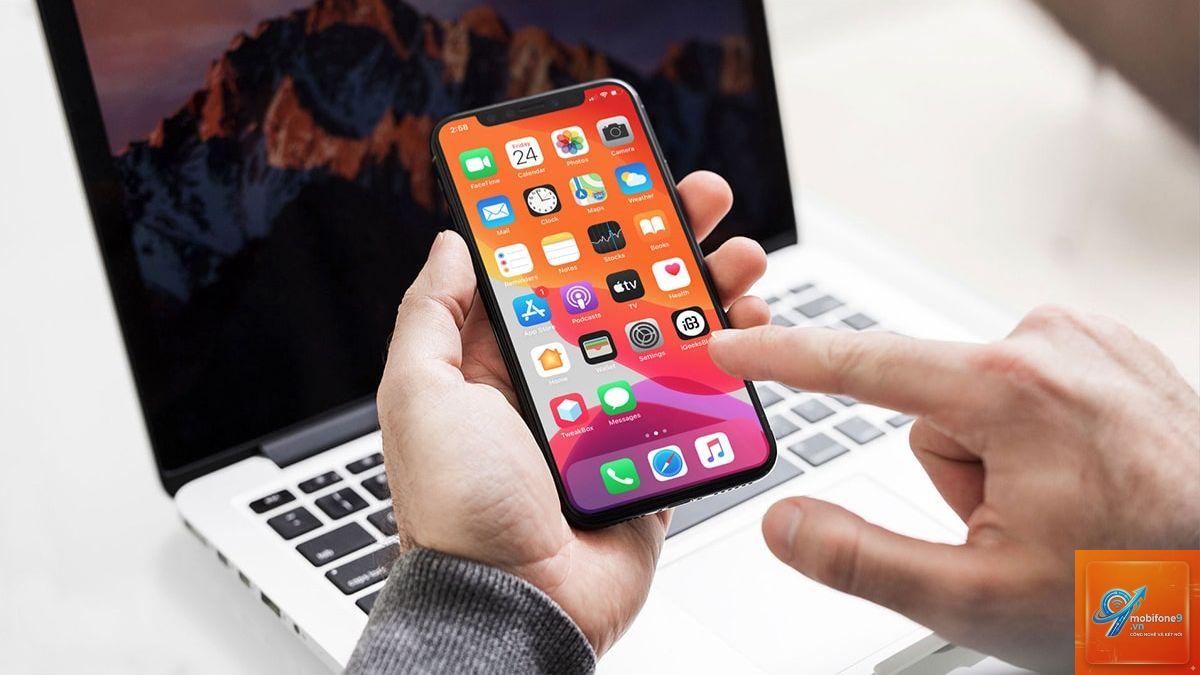
Trước khi đi vào các bước khắc phục, cần hiểu rõ bản chất của vấn đề. Lỗi kết nối giữa máy tính và iPhone thường không phải do một nguyên nhân duy nhất mà là sự kết hợp của nhiều yếu tố.
Vấn đề từ cáp kết nối và cổng USB
Cáp Lightning hoặc USB-C là cầu nối vật lý quan trọng nhất. Cáp không chính hãng, bị đứt gãy bên trong, hoặc đầu cắm bị oxy hóa là nguyên nhân hàng đầu khiến máy tính không nhận iPhone. Cổng USB trên máy tính cũng có thể bị lỏng, bám bụi hoặc không cung cấp đủ dòng điện để kích hoạt kết nối dữ liệu.
Driver Apple Mobile Device USB chưa được cài đặt hoặc bị lỗi
Trên hệ điều hành Windows, driver Apple Mobile Device USB đóng vai trò nhận diện iPhone. Nếu driver này bị thiếu, lỗi thời hoặc xung đột với các thiết bị khác, máy tính sẽ không thể giao tiếp với iPhone. Trên macOS, vấn đề thường đến từ các dịch vụ nền như AMPDevicesAgent bị treo.
Cài đặt bảo mật và quyền riêng tư trên iPhone
iPhone có cơ chế bảo mật nghiêm ngặt. Khi kết nối với máy tính lần đầu, thiết bị yêu cầu người dùng “Trust This Computer”. Nếu bạn vô tình chọn “Don’t Trust” hoặc không mở khóa màn hình, kết nối sẽ bị từ chối ngay lập tức. Ngoài ra, tính năng “USB Accessories” trong phần Face ID & Passcode cũng có thể chặn kết nối nếu iPhone đã khóa quá một giờ.
Xung đột phần mềm từ bên thứ ba
Các phần mềm quản lý thiết bị di động, ứng dụng đồng bộ dữ liệu, hoặc thậm chí là tường lửa (firewall) và phần mềm diệt virus có thể can thiệp vào quá trình kết nối. Một số trường hợp ghi nhận iCloud cho Windows bản cũ cũng gây ra lỗi này.
Hướng dẫn khắc phục lỗi kết nối máy tính với iPhone từ cơ bản đến nâng cao

Quy trình khắc phục được sắp xếp theo thứ tự từ đơn giản đến phức tạp, giúp bạn tiết kiệm thời gian mà không cần can thiệp sâu vào hệ thống.
Kiểm tra phần cứng và kết nối vật lý
Đây là bước đầu tiên và dễ thực hiện nhất. Hãy thử các thao tác sau:
- Sử dụng cáp Lightning hoặc USB-C chính hãng hoặc có chứng nhận MFi (Made for iPhone).
- Cắm thử vào các cổng USB khác nhau trên máy tính, ưu tiên cổng USB 2.0 hoặc 3.0 phía sau thùng máy (đối với PC).
- Kiểm tra đầu cắm Lightning trên iPhone xem có bụi bẩn hay dị vật không. Dùng tăm bông khô hoặc tăm tre để vệ sinh nhẹ nhàng.
- Thử kết nối iPhone với một máy tính khác để xác định lỗi thuộc về thiết bị nào.
Thiết lập lại quyền Trust trên iPhone
Nếu trước đó
Lỗi này thường liên quan đến driver Apple Mobile Device USB bị lỗi hoặc xung đột. Cách khắc phục hiệu quả nhất là gỡ bỏ driver trong Device Manager, rút cáp, khởi động lại máy tính, sau đó cắm lại iPhone để Windows tự động cài driver mới.
Có cần cài iTunes để kết nối iPhone với máy tính không?
Trên Windows, iTunes là phần mềm chính thức để quản lý iPhone. Tuy nhiên, từ iOS 16 trở đi,
Nếu màn hình iPhone bị hỏng và không thể nhập mật khẩu hoặc chọn “Trust”, bạn cần sử dụng chế độ Recovery Mode hoặc DFU Mode để máy tính nhận diện thiết bị. Tuy nhiên, việc này sẽ xóa dữ liệu nếu chưa sao lưu.
Tại sao iPhone kết nối được với máy tính Mac nhưng không kết nối được với PC Windows?
Nguyên nhân thường do thiếu driver hoặc xung đột phần mềm trên Windows. Hãy đảm bảo đã cài đặt iTunes bản mới nhất từ trang chủ Apple, không phải từ Microsoft Store (vì bản Store có thể thiếu driver).
Kết luận

Tình trạng bị lỗi kết nối máy tính với iPhone có thể xuất phát từ nhiều nguyên nhân khác nhau, từ đơn giản như cáp kết nối kém chất lượng đến phức tạp như driver hệ thống bị hỏng. Bằng cách tuân thủ quy trình kiểm tra từ phần cứng đến phần mềm, bạn có thể tự khắc phục thành công mà không cần mang máy đến trung tâm bảo hành. Hãy luôn bắt đầu bằng việc kiểm tra cáp và cổng USB, sau đó tiến hành reset quyền Trust trên iPhone, cập nhật driver Apple Mobile Device USB, và cuối cùng là kiểm tra các dịch vụ nền cũng như tường lửa. Nếu đã thử tất cả các bước trên mà vẫn không kết nối được, khả năng cao phần cứng của iPhone hoặc cổng kết nối trên máy tính đã bị hỏng và cần được kiểm tra bởi kỹ thuật viên chuyên nghiệp. Việc nắm vững các kỹ năng xử lý lỗi kết nối này không chỉ giúp bạn tiết kiệm thời gian mà còn đảm bảo an toàn cho dữ liệu cá nhân trong quá trình đồng bộ và sao lưu.


