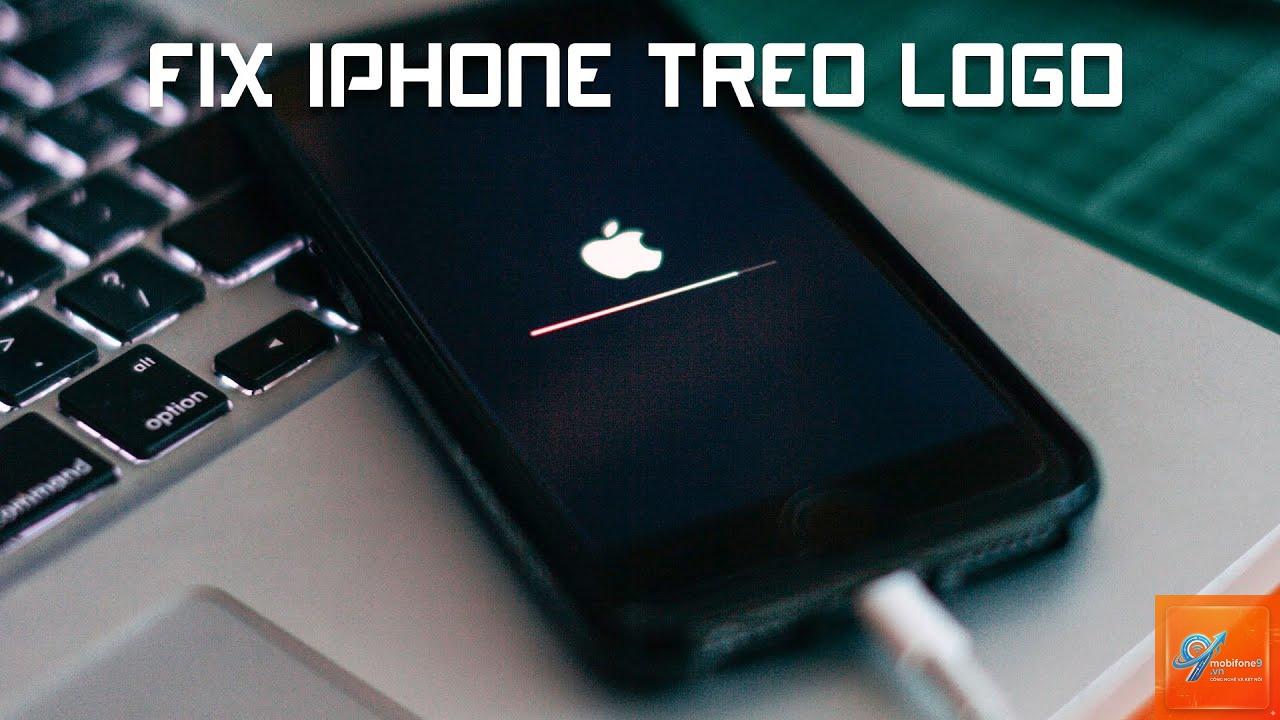
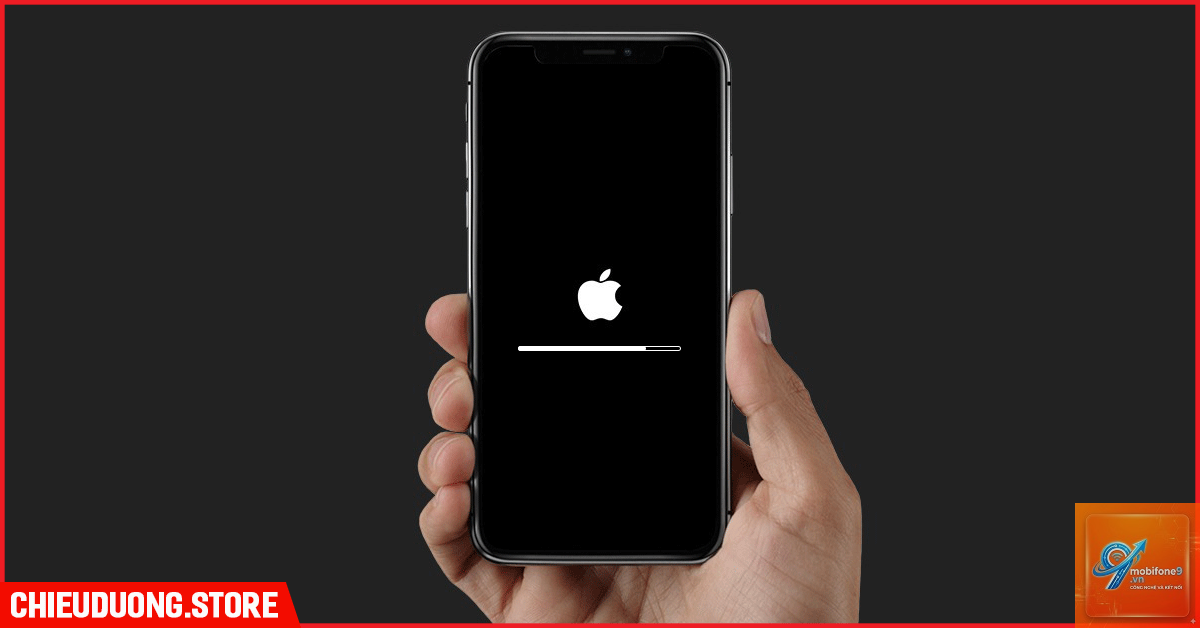
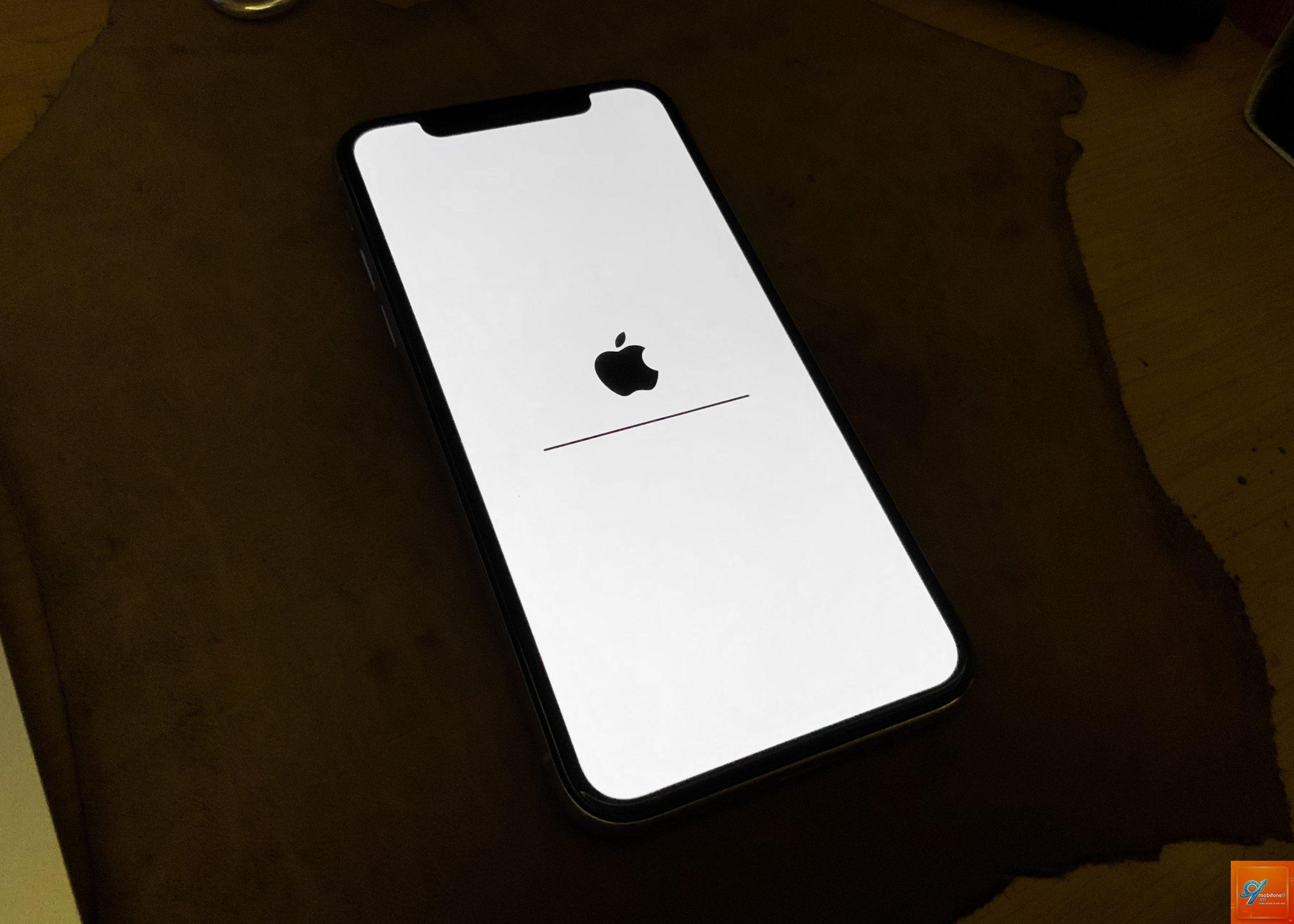
Việc cập nhật iOS là cách tốt nhất để trải nghiệm những tính năng mới và bản vá bảo mật quan trọng. Tuy nhiên, không ít người dùng gặp phải tình trạng bị treo khi cập nhật iPhone, khiến chiếc điện thoại trở nên vô dụng trong nhiều giờ. Lỗi này thường xuất hiện dưới dạng logo Apple hiển thị vô thời hạn, màn hình đen hoặc thanh tiến trình dừng lại ở một điểm nhất định. Hiểu rõ nguyên nhân và cách xử lý sẽ giúp bạn tiết kiệm thời gian và tránh mất dữ liệu quan trọng.
Lỗi bị treo khi cập nhật iPhone xảy ra khi quá trình ghi dữ liệu firmware mới vào bộ nhớ bị gián đoạn hoặc xung đột. Hệ thống iOS cần một luồng dữ liệu ổn định và dung lượng trống đủ lớn để giải nén các gói cập nhật. Khi một trong những yếu tố này không đáp ứng được, thiết bị sẽ rơi vào trạng thái treo.
Thực tế cho thấy, hơn 70% trường hợp treo máy khi cập nhật đến từ việc người dùng can thiệp vào quá trình như rút cáp, tắt nguồn hoặc chạm vào màn hình quá nhiều. Phần còn lại liên quan đến lỗi phần mềm từ bản cập nhật hoặc dung lượng lưu trữ không đủ.
Nguyên nhân phổ biến gây ra tình trạng bị treo khi cập nhật iPhone
Dung lượng bộ nhớ không đủ
iOS yêu cầu một khoảng trống nhất định để tải về và giải nén bản cập nhật. Với các bản iOS lớn, bạn cần tối thiểu 5-8GB dung lượng trống. Nếu iPhone chỉ còn vài trăm MB, quá trình cập nhật sẽ bị treo ngay khi bắt đầu giải nén dữ liệu.
Kết nối mạng không ổn định
Quá trình tải bản cập nhật qua OTA (Over-the-Air) đòi hỏi kết nối WiFi ổn định. Mạng chập chờn, ngắt quãng hoặc quá yếu sẽ khiến gói dữ liệu bị lỗi, dẫn đến tình trạng bị treo khi cập nhật iPhone ở giữa chừng.
Xung đột phần mềm từ ứng dụng bên thứ ba
Một số ứng dụng jailbreak hoặc cấu hình đặc biệt có thể can thiệp vào quy trình cập nhật hệ thống. Các profile quản lý thiết bị (MDM) cũng là nguyên nhân thường gặp khiến iPhone bị treo khi cập nhật.
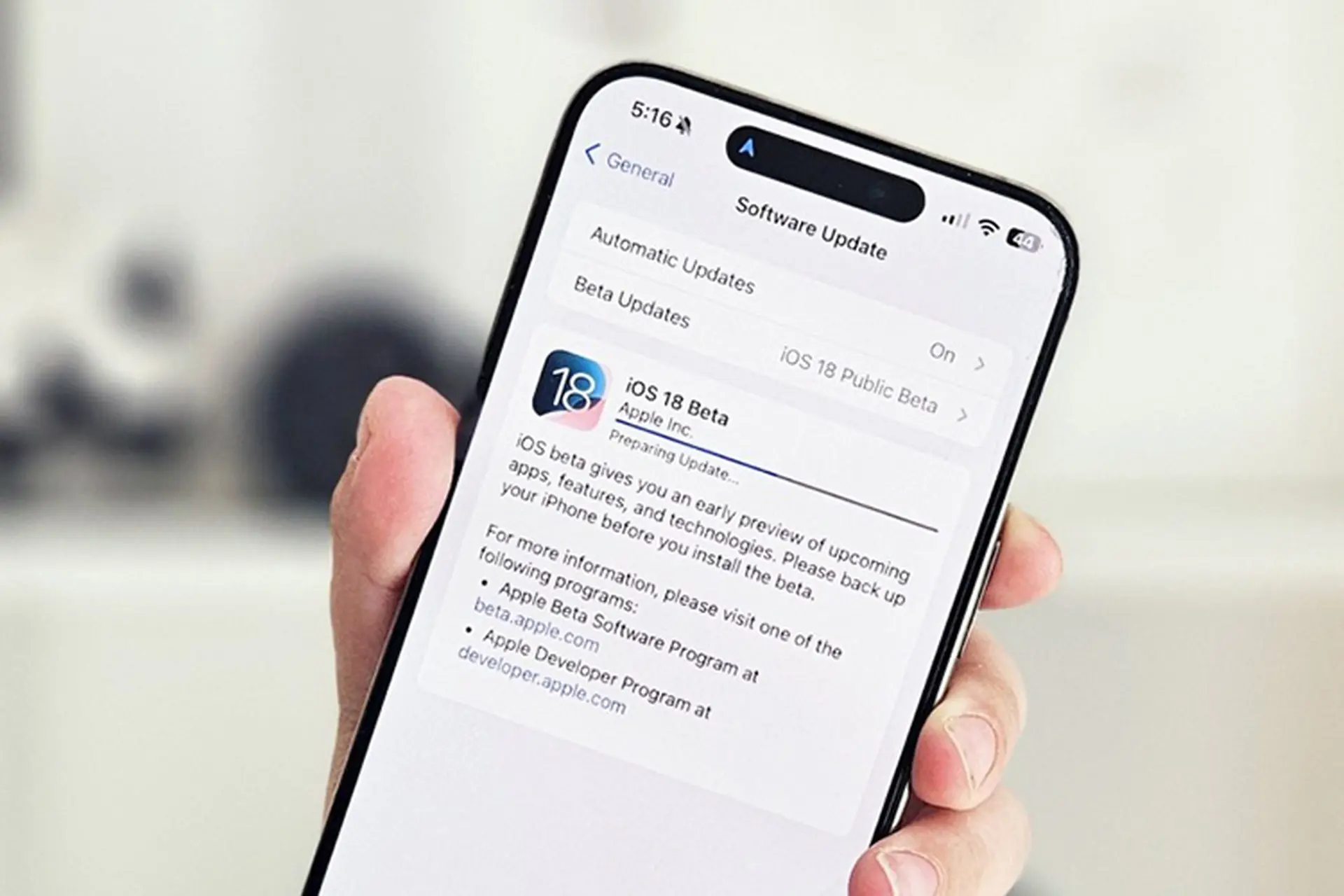
Lỗi từ bản cập nhật beta
Người dùng tham gia chương trình iOS Beta thường gặp nhiều rủi ro hơn. Các bản beta chưa được tối ưu hoàn toàn, dễ gây ra lỗi treo máy khi cập nhật lên phiên bản mới hơn.
Pin yếu hoặc nguồn điện không ổn định
Quá trình cập nhật tiêu tốn nhiều năng lượng. Nếu pin dưới 50% hoặc bạn đang sạc bằng bộ sạc kém chất lượng, iPhone có thể tắt nguồn đột ngột và bị treo khi cập nhật.
Dấu hiệu nhận biết iPhone đang bị treo khi cập nhật
Dấu hiệu
Mô tả chi tiết
Mức độ nghiêm trọng
Logo Apple hiển thị liên tục
Màn hình chỉ hiện logo Apple, không có thanh tiến trình hoặc thanh tiến trình dừng lại
Cao
Màn hình đen hoàn toàn
iPhone không phản hồi, màn hình tối đen dù đã nhấn nút nguồn
Rất cao
Vòng lặp khởi động
iPhone liên tục khởi động lại, hiện logo Apple rồi tắt, lặp đi lặp lại
Cao
Thanh tiến trình dừng ở 90-99%
Quá trình cập nhật gần hoàn tất nhưng không thể kết thúc
Trung bình
Màn hình hiển thị dây cáp và iTunes
iPhone vào chế độ Recovery Mode tự động
Trung bình
Cách khắc phục khi bị treo khi cập nhật iPhone
Phương pháp 1: Force Restart (Khởi động lại cưỡng bức)
Đây là cách đơn giản nhất và hiệu quả trong nhiều trường hợp. Force Restart không làm mất dữ liệu và có thể đưa iPhone thoát khỏi trạng thái treo tạm thời.
Với iPhone 8 trở lên: Nhấn nhanh nút Tăng âm lượng, nhấn nhanh nút Giảm âm lượng, giữ nút Nguồn bên phải cho đến khi logo Apple xuất hiện trở lại.
Với iPhone 7/7 Plus: Giữ đồng thời nút Nguồn và nút Giảm âm lượng trong 10-15 giây.
Với iPhone 6s trở xuống: Giữ đồng thời nút Nguồn và nút Home trong 10-15 giây.
Phương pháp 2: Sử dụng chế độ Recovery Mode qua iTunes hoặc Finder
Nếu Force Restart không hiệu quả, bạn cần đưa iPhone vào Recovery Mode để khôi phục hệ thống.
Cắm iPhone vào máy tính đã cài iTunes (Windows) hoặc Finder (macOS Catalina trở lên).
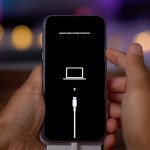
Thực hiện thao tác Force Restart nhưng không thả tay khi thấy logo Apple, tiếp tục giữ cho đến khi màn hình hiển thị dây cáp và biểu tượng iTunes.
Trên máy tính, chọn “Update” để cài lại iOS mà không mất dữ liệu, hoặc “Restore” để xóa toàn bộ và cài mới.
Phương pháp 3: Sử dụng chế độ DFU (Device Firmware Update)
DFU là chế độ khôi phục sâu nhất, cho phép can thiệp vào firmware ở cấp độ thấp. Phương pháp này thường giải quyết triệt để tình trạng bị treo khi cập nhật iPhone.
Kết nối iPhone với máy tính và mở iTunes/Finder.
Nhấn nhanh nút Tăng âm lượng, nhấn nhanh nút Giảm âm lượng, giữ nút Nguồn trong 10 giây.
Tiếp tục giữ nút Nguồn và nhấn thêm nút Giảm âm lượng trong 5 giây.
Thả nút Nguồn nhưng vẫn giữ nút Giảm âm lượng thêm 10 giây nữa.
Nếu màn hình vẫn tối đen, máy tính sẽ thông báo phát hiện thiết bị ở chế độ khôi phục.
Phương pháp 4: Xóa bản cập nhật đã tải về
Trong trường hợp iPhone vẫn hoạt động nhưng bị treo khi cập nhật do file cài đặt lỗi,
Nếu bạn chọn Update trong Recovery Mode, dữ liệu sẽ được giữ nguyên. Tuy nhiên, nếu chọn Restore hoặc sử dụng DFU, toàn bộ dữ liệu sẽ bị xóa. Sao lưu trước khi cập nhật là cách duy nhất để đảm bảo an toàn.
Làm sao để thoát khỏi logo Apple khi bị treo?
Thực hiện Force Restart bằng cách nhấn tổ hợp phím tương ứng với từng dòng iPhone. Nếu không được, hãy đưa thiết bị vào Recovery Mode và cập nhật lại iOS.
Tại sao iPhone bị treo khi cập nhật qua OTA nhưng không qua iTunes?
Cập nhật OTA phụ thuộc nhiều vào kết nối mạng và dung lượng bộ nhớ. iTunes/Finder tải bản cập nhật đầy đủ về máy tính trước, giảm thiểu rủi ro gián đoạn trong quá trình cài đặt.
Có nên mang iPhone bị treo khi cập nhật ra trung tâm bảo hành không?
Nếu đã thử tất cả các phương pháp trên mà không hiệu quả, bạn nên mang thiết bị đến trung tâm bảo hành chính hãng. Kỹ thuật viên có công cụ chuyên dụng để can thiệp sâu vào phần cứng và firmware.
Thời gian chờ tối đa khi cập nhật iPhone là bao lâu?
Thông thường, quá trình cập nhật kéo dài từ 15 phút đến 1 giờ tùy vào tốc độ mạng và dung lượng bản cập nhật. Nếu quá 2 giờ mà iPhone vẫn hiển thị logo Apple, bạn nên can thiệp bằng các phương pháp khắc phục.
Kết luận
Lỗi bị treo khi cập nhật iPhone là vấn đề phổ biến nhưng hoàn toàn có thể xử lý nếu bạn bình tĩnh và làm đúng quy trình. Force Restart là bước đầu tiên cần thử, tiếp theo là Recovery Mode và cuối cùng là DFU Mode nếu mọi cách đều thất bại. Quan trọng nhất, hãy luôn sao lưu dữ liệu trước mỗi lần cập nhật để tránh mất mát không đáng có. Với những hướng dẫn chi tiết trong bài viết, bạn đã có đủ kiến thức để tự tin xử lý tình huống này mà không cần đến sự trợ giúp từ bên ngoài.
Tôi là Như Ý, người đam mê công nghệ và hiện đang hoạt động trong lĩnh vực biên tập nội dung số. Trải qua hơn 5 năm làm việc, tôi đã tích lũy nhiều kinh nghiệm trong việc xây dựng nội dung về smartphone, thiết bị Apple, phần mềm, ứng dụng và các thủ thuật công nghệ hữu ích. Tôi luôn cố gắng cập nhật những thông tin mới nhất để mang đến cho người đọc các bài viết chất lượng, dễ hiểu và phù hợp với nhu cầu thực tế.