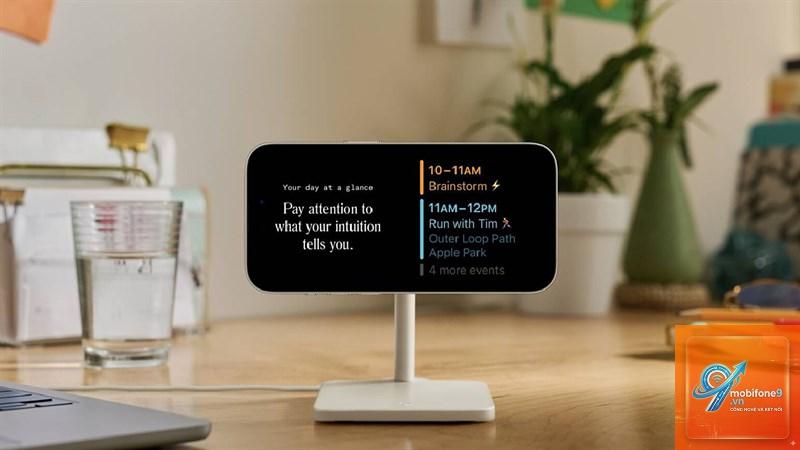
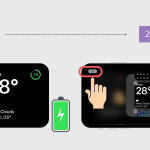
Tính năng StandBy trên iPhone là một trong những cải tiến đáng giá nhất mà Apple mang đến cho người dùng. Khi bạn bật StandBy trên iPhone, chiếc điện thoại của bạn sẽ biến thành một màn hình hiển thị thông tin thông minh khi đang sạc và để ngang. Đây không chỉ là một màn hình đồng hồ đơn thuần mà còn tích hợp nhiều widget hữu ích, giúp bạn theo dõi lịch, thời tiết, điều khiển nhà thông minh và nhiều hơn thế nữa. Bài viết này sẽ hướng dẫn bạn từ A đến Z cách kích hoạt và sử dụng tính năng này một cách hiệu quả nhất.
StandBy trên iPhone là gì và hoạt động như thế nào?
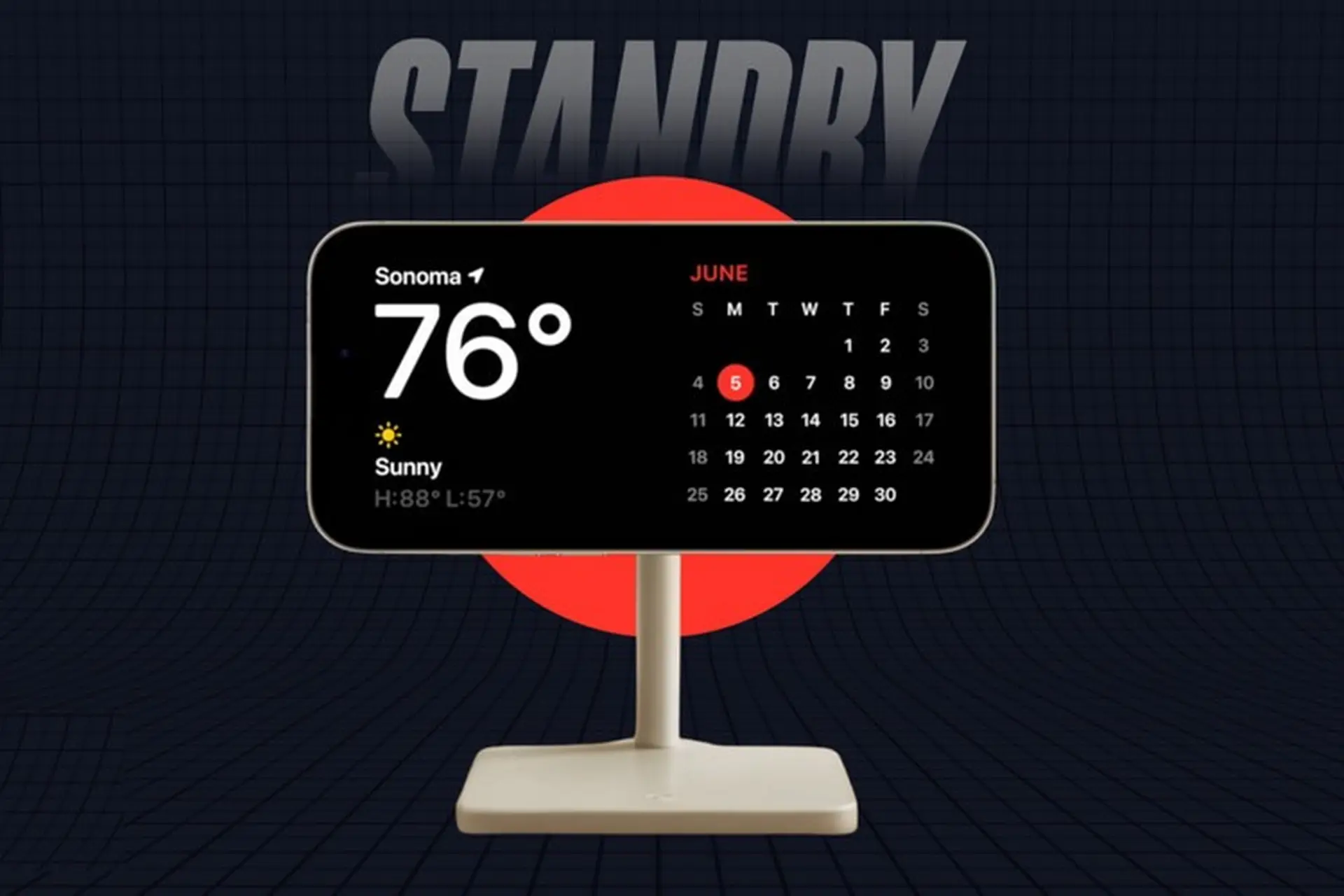
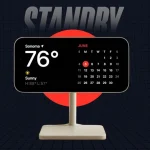
StandBy là một chế độ hiển thị toàn màn hình được thiết kế riêng cho iPhone khi thiết bị đang sạc và được đặt ở vị trí nằm ngang. Tính năng này ra mắt lần đầu trên iOS 17 và nhanh chóng trở thành một trong những tính năng được yêu thích nhất. Khi bật StandBy trên iPhone, màn hình sẽ tự động chuyển sang giao diện đặc biệt với đồng hồ cỡ lớn, lịch, và các widget tùy chỉnh.
Nguyên lý hoạt động của StandBy dựa trên cảm biến gia tốc và cảm biến ánh sáng của iPhone. Khi bạn đặt máy nằm ngang và cắm sạc, hệ thống sẽ nhận diện tư thế này và kích hoạt chế độ StandBy. Màn hình sẽ hiển thị thông tin với độ sáng thích ứng, tự động điều chỉnh theo môi trường xung quanh để tiết kiệm pin và bảo vệ mắt.
Điều kiện cần để bật StandBy trên iPhone
Không phải iPhone nào cũng hỗ trợ tính năng này. Các dòng iPhone SE, iPhone XR, iPhone 11, 12, 13 và 14 thường vẫn hỗ trợ nhưng không có chế độ Always-On Display
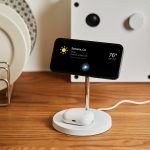
Cần có MagSafe charger hoặc bất kỳ bộ sạc nào có dây hoặc không dây
Đặt iPhone ở chế độ nằm ngang (landscape)
Cách bật StandBy trên iPhone chi tiết từng bước
Bước 1: Kiểm tra phiên bản iOS
Trước tiên, bạn cần đảm bảo iPhone của mình đang chạy iOS 17 hoặc mới hơn. Vào Cài đặt > Cài đặt chung > Giới thiệu để kiểm tra phiên bản hiện tại. Nếu chưa cập nhật, hãy vào Cài đặt > Cài đặt chung > Cập nhật phần mềm để nâng cấp lên phiên bản mới nhất.
Bước 2: Kích hoạt tính năng StandBy
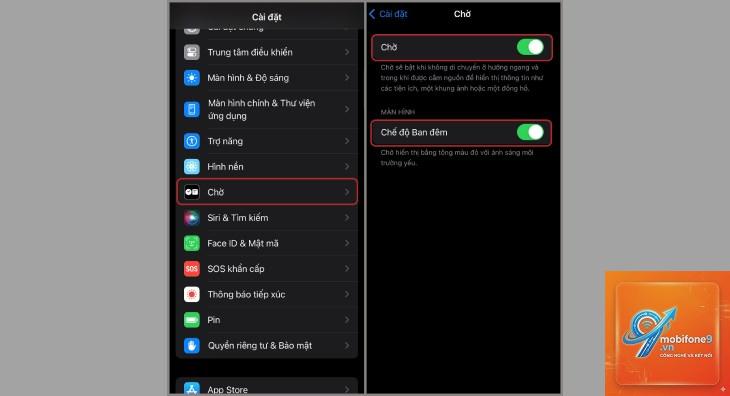
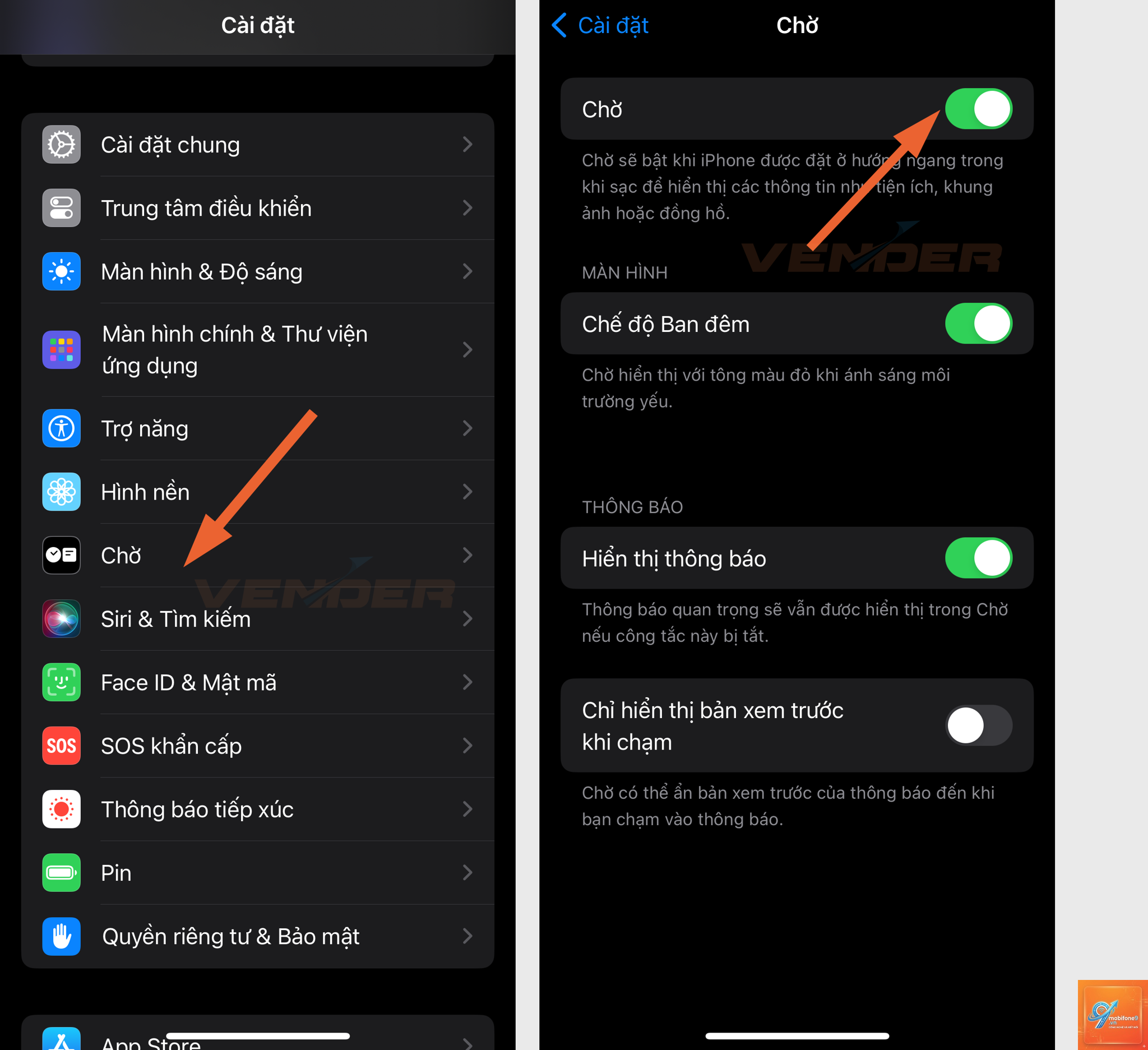
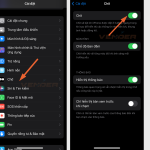
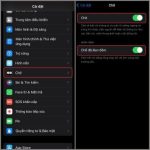
Vào Cài đặt > StandBy. Tại đây, bạn sẽ thấy một công tắc để bật hoặc tắt tính năng này. Hãy gạt công tắc sang vị trí bật (màu xanh). Đây là bước quan trọng nhất để bật StandBy trên iPhone.
Bước 3: Tùy chỉnh các chế độ hiển thị
Sau khi bật,
Nếu không thấy mục StandBy trong Cài đặt, rất có thể iPhone của bạn chưa được cập nhật lên iOS 17. Hãy vào Cài đặt > Cài đặt chung > Cập nhật phần mềm để kiểm tra và cài đặt phiên bản mới nhất.
StandBy có hoạt động với sạc có dây không?
Có, StandBy hoạt động với mọi loại sạc, bao gồm sạc có dây Lightning, USB-C và sạc không dây MagSafe. Điều kiện duy nhất là iPhone phải đang được sạc và đặt ở tư thế nằm ngang.
Tại sao màn hình StandBy tắt sau vài giây?
Điều này xảy ra khi bạn chưa bật chế độ Always-On hoặc iPhone của bạn không hỗ trợ tính năng này. Trên các dòng iPhone không có Always-On Display, màn hình StandBy sẽ tự động tắt sau một khoảng thời gian để tiết kiệm pin.
Hoàn toàn có thể. Khi đang ở chế độ StandBy, bạn nhấn và giữ vào màn hình để vào chế độ chỉnh sửa. Tại đây,
Không, Apple đã thiết kế tính năng này với các biện pháp bảo vệ màn hình như tự động giảm độ sáng, chống burn-in và chuyển đổi nội dung thường xuyên. Bạn hoàn toàn yên tâm sử dụng lâu dài.
Kết luận
Việc bật StandBy trên iPhone là một bước đơn giản nhưng mang lại giá trị sử dụng to lớn. Từ việc biến iPhone thành đồng hồ thông minh, khung ảnh kỹ thuật số cho đến trợ lý cá nhân trên bàn làm việc, tính năng này thực sự thay đổi cách bạn tương tác với thiết bị hàng ngày. Chỉ với vài thao tác trong Cài đặt, bạn đã có thể trải nghiệm một trong những tính năng tinh tế nhất mà Apple dành cho người dùng. Hãy bắt đầu ngay hôm nay để khám phá toàn bộ tiềm năng của StandBy và tận hưởng sự tiện lợi mà nó mang lại.
Tôi là Như Ý, người đam mê công nghệ và hiện đang hoạt động trong lĩnh vực biên tập nội dung số. Trải qua hơn 5 năm làm việc, tôi đã tích lũy nhiều kinh nghiệm trong việc xây dựng nội dung về smartphone, thiết bị Apple, phần mềm, ứng dụng và các thủ thuật công nghệ hữu ích. Tôi luôn cố gắng cập nhật những thông tin mới nhất để mang đến cho người đọc các bài viết chất lượng, dễ hiểu và phù hợp với nhu cầu thực tế.