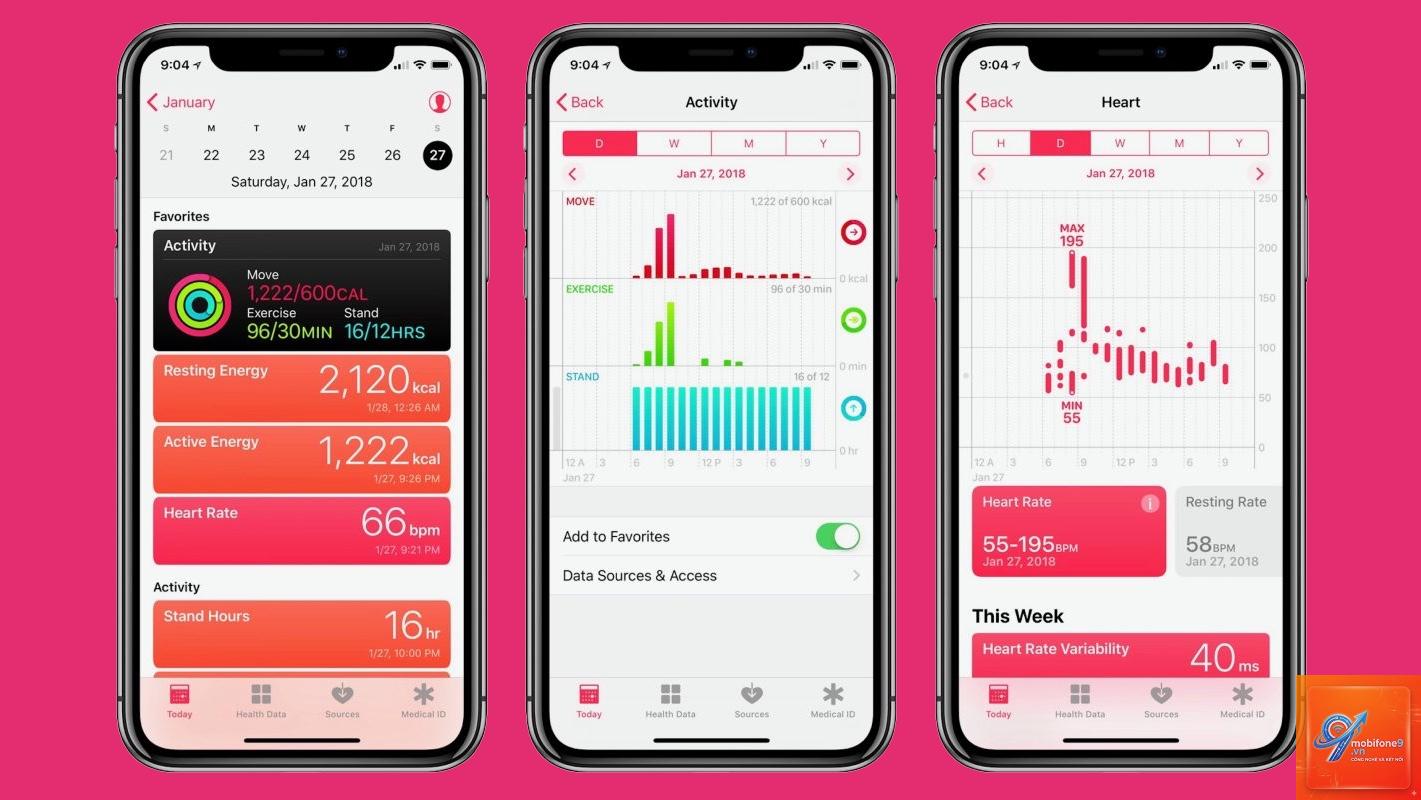
Việc bật theo dõi sức khỏe trên iPhone mở ra cánh cửa quản lý sức khỏe cá nhân ngay trên thiết bị quen thuộc. Ứng dụng Sức khỏe (Health) tích hợp sẵn trên iOS cho phép thu thập dữ liệu từ cảm biến máy, Apple Watch và các ứng dụng bên thứ ba. Từ số bước chân, nhịp tim, giấc ngủ đến chỉ số dinh dưỡng, tất cả đều được tổng hợp trực quan. Bài viết này sẽ hướng dẫn từng bước kích hoạt tính năng, tối ưu cài đặt quyền riêng tư và khai thác tối đa tiềm năng theo dõi sức khỏe trên iPhone.
Bản chất của tính năng theo dõi sức khỏe trên iPhone
Ứng dụng Sức khỏe trên iPhone hoạt động như một trung tâm dữ liệu sức khỏe tập trung. Nó không chỉ ghi nhận thông tin từ các cảm biến vật lý như gia tốc kế, con quay hồi chuyển hay cảm biến ánh sáng mà còn cho phép đồng bộ dữ liệu từ Apple Watch, máy đo huyết áp thông minh, cân thông minh và nhiều thiết bị y tế khác. Hệ thống này sử dụng thuật toán học máy trên thiết bị để phân tích xu hướng, phát hiện bất thường và đưa ra cảnh báo kịp thời.
Dữ liệu được phân loại thành các danh mục chính: Hoạt động (bước chân, leo cầu thang), Chánh niệm (phút thư giãn), Giấc ngủ (thời gian ngủ, chất lượng), Dinh dưỡng (calo, vitamin), Chu kỳ kinh nguyệt và các chỉ số sức khỏe tổng quát (nhịp tim, huyết áp, đường huyết). Mỗi danh mục đều có thể tùy chỉnh mức độ ưu tiên và nguồn dữ liệu.
Hướng dẫn chi tiết cách bật theo dõi sức khỏe trên iPhone
Bước 1: Thiết lập ứng dụng Sức khỏe lần đầu
Khi mở ứng dụng Sức khỏe lần đầu, iPhone sẽ hiển thị màn hình giới thiệu. Người dùng cần nhấn “Bắt đầu” và điền thông tin cơ bản như ngày sinh, giới tính, chiều cao, cân nặng. Những thông tin này giúp ứng dụng tính toán chính xác các chỉ số như chỉ số BMI, lượng calo đốt cháy và nhịp tim tối đa theo độ tuổi.
Sau đó, hệ thống sẽ yêu cầu cấp quyền truy cập dữ liệu từ các cảm biến và ứng dụng khác. Người dùng nên chọn “Cho phép tất cả” để kích hoạt đầy đủ tính năng, hoặc tùy chỉnh từng mục theo nhu cầu.
Bước 2: Kích hoạt theo dõi bước chân và hoạt động
iPhone tự động ghi nhận số bước chân thông qua chip chuyển động M-series. Để kiểm tra, vào tab “Tóm tắt” và cuộn đến mục “Bước chân”. Nếu chưa hiển thị, vào “Duyệt” > “Hoạt động” > “Bước chân” và bật nguồn dữ liệu từ “iPhone”.
Để tăng độ chính xác, người dùng nên mang iPhone trong túi quần hoặc túi áo khi di chuyển. Việc để máy trong balo hoặc túi xách có thể làm giảm độ nhạy của cảm biến.
Bước 3: Thiết lập theo dõi giấc ngủ
Tính năng theo dõi giấc ngủ trên iPhone yêu cầu thiết lập lịch trình ngủ. Vào tab “Duyệt” > “Giấc ngủ” > “Lịch trình đầy đủ & Tùy chọn”. Tại đây, người dùng đặt giờ đi ngủ và giờ thức dậy mong muốn. iPhone sẽ ghi nhận thời gian sử dụng thiết bị trước khi ngủ, thời gian ngủ thực tế và các giai đoạn thức giấc.
Khi kết nối với Apple Watch, dữ liệu giấc ngủ sẽ chi tiết hơn với các giai đoạn REM, ngủ nông và ngủ sâu. Nếu chỉ dùng iPhone, thiết bị sẽ dựa vào chuyển động và âm thanh môi trường để ước tính chất lượng giấc ngủ.
Bước 4: Kết nối Apple Watch để mở rộng dữ liệu
Apple Watch là công cụ mở rộng mạnh mẽ cho tính năng theo dõi sức khỏe trên iPhone. Khi đeo đồng hồ, người dùng có thể theo dõi nhịp tim liên tục, đo điện tâm đồ (ECG), đo nồng độ oxy trong máu (SpO2) và phát hiện té ngã. Để đồng bộ, vào ứng dụng Watch trên iPhone, chọn “Sức khỏe” và bật “Đồng bộ hóa dữ liệu sức khỏe”.
Dữ liệu từ Apple Watch sẽ tự động cập nhật vào ứng dụng Sức khỏe trên iPhone sau mỗi lần đồng hồ sạc và đồng bộ qua Bluetooth hoặc Wi-Fi.
Bước 5: Thêm dữ liệu từ ứng dụng bên thứ ba
iPhone cho phép tích hợp dữ liệu từ hơn 100 ứng dụng sức khỏe bên thứ ba như MyFitnessPal, Strava, Calm, Headspace. Để thêm nguồn dữ liệu, vào tab “Tóm tắt” > biểu tượng hồ sơ góc phải > “Ứng dụng” > “Thêm ứng dụng”. Hệ thống sẽ hiển thị danh sách ứng dụng tương thích đã cài đặt trên máy.
Người dùng cần cấp quyền ghi dữ liệu cho từng ứng dụng. Ví dụ, MyFitnessPal có thể ghi dữ liệu dinh dưỡng vào mục “Dinh dưỡng” trong ứng dụng Sức khỏe, trong khi Strava ghi dữ liệu tập luyện vào mục “Hoạt động”.
Lợi ích khi bật theo dõi sức khỏe trên iPhone
Phát hiện sớm bất thường: Nhịp tim cao bất thường, nhịp tim thấp hoặc rung nhĩ có thể được phát hiện qua cảnh báo từ Apple Watch và ghi lại trong ứng dụng Sức khỏe.
Cải thiện chất lượng giấc ngủ: Dữ liệu giấc ngủ chi tiết giúp người dùng điều chỉnh thói quen sinh hoạt, giảm thời gian sử dụng thiết bị trước khi ngủ.
Quản lý cân nặng hiệu quả: Kết hợp dữ liệu bước chân, calo tiêu thụ và dinh dưỡng từ ứng dụng bên thứ ba giúp kiểm soát cân nặng khoa học.
Hỗ trợ người cao tuổi: Tính năng phát hiện té ngã và chia sẻ dữ liệu sức khỏe với người thân giúp tăng an toàn cho người già sống một mình.
Tối ưu hóa tập luyện: Dữ liệu nhịp tim, quãng đường và tốc độ giúp điều chỉnh cường độ tập luyện phù hợp với thể trạng.
Những hạn chế cần lưu ý
Mặc dù hữu ích, tính năng theo dõi sức khỏe trên iPhone vẫn có một số giới hạn. Độ chính xác của cảm biến không thể thay thế thiết bị y tế chuyên dụng. Ví dụ, đo nồng độ oxy trong máu trên Apple Watch chỉ mang tính tham khảo, không dùng để chẩn đoán bệnh. Dữ liệu bước chân có thể sai lệch khi người dùng đẩy xe đẩy hoặc đi xe đạp.
Pin iPhone cũng bị ảnh hưởng khi bật theo dõi liên tục, đặc biệt khi sử dụng GPS cho các hoạt động ngoài trời. Người dùng nên sạc pin đầy trước khi tập luyện dài và tắt các tính năng không cần thiết như theo dõi nhịp tim nền khi không sử dụng.
So sánh theo dõi sức khỏe trên iPhone với thiết bị chuyên dụng
Tiêu chí
iPhone (ứng dụng Sức khỏe)
Thiết bị y tế chuyên dụng
Độ chính xác
Trung bình – Khá
Cao – Rất cao
Chi phí
Miễn phí (có sẵn trên iPhone)
Cao (máy đo huyết áp, máy đo đường huyết)
Tiện lợi
Cao (luôn bên người)
Thấp (cần mang theo riêng)
Phạm vi theo dõi
Rộng (hoạt động, giấc ngủ, dinh dưỡng)
Hẹp (chuyên biệt cho từng chỉ số)
Khả năng phân tích
Tốt (xu hướng, cảnh báo)
Trung bình (chỉ số đơn lẻ)
Chia sẻ dữ liệu
Dễ dàng (với bác sĩ, người thân)
Khó (cần kết nối riêng)
Ứng dụng thực tế của tính năng theo dõi sức khỏe
Quản lý bệnh mãn tính
Người mắc bệnh tiểu đường có thể đồng bộ máy đo đường huyết thông minh với iPhone để ghi lại chỉ số đường huyết theo thời gian thực. Ứng dụng Sức khỏe sẽ tự động tạo biểu đồ xu hướng, giúp bác sĩ điều chỉnh phác đồ điều trị dựa trên dữ liệu thực tế.
Theo dõi sức khỏe phụ nữ
Tính năng theo dõi chu kỳ kinh nguyệt trên iPhone cho phép ghi lại ngày hành kinh, triệu chứng đi kèm và dự đoán ngày rụng trứng. Dữ liệu này có thể chia sẻ với bác sĩ phụ khoa để hỗ trợ chẩn đoán các vấn đề về nội tiết.
Hỗ trợ tập luyện thể thao
Vận động viên có thể sử dụng dữ liệu nhịp tim và quãng đường từ iPhone để thiết kế bài tập interval phù hợp. Ứng dụng Sức khỏe cho phép xuất dữ liệu dạng CSV để phân tích chuyên sâu bằng phần mềm bên thứ ba.
Sai lầm thường gặp khi bật theo dõi sức khỏe trên iPhone
Không cập nhật thông tin cá nhân: Khi cân nặng hoặc chiều cao thay đổi, người dùng cần cập nhật trong ứng dụng Sức khỏe để đảm bảo tính chính xác của các chỉ số tính toán.
Bật quá nhiều nguồn dữ liệu trùng lặp: Nếu cả iPhone và Apple Watch cùng ghi bước chân, dữ liệu có thể bị nhân đôi. Nên ưu tiên một thiết bị chính.
Không kiểm tra quyền riêng tư: Một số ứng dụng bên thứ ba có thể đọc toàn bộ dữ liệu sức khỏe nếu được cấp quyền. Người dùng nên vào Cài đặt > Quyền riêng tư > Sức khỏe để kiểm tra và thu hồi quyền không cần thiết.
Bỏ qua cảnh báo sức khỏe: iPhone có thể gửi cảnh báo nhịp tim cao hoặc thấp bất thường. Nếu nhận được cảnh báo, người dùng nên tham khảo ý kiến bác sĩ thay vì bỏ qua.
Không sao lưu dữ liệu: Dữ liệu sức khỏe có thể bị mất khi thay đổi thiết bị nếu không sao lưu qua iCloud. Vào Cài đặt > iCloud > Sức khỏe và bật đồng bộ.
Lưu ý quan trọng khi sử dụng tính năng theo dõi sức khỏe
Dữ liệu sức khỏe trên iPhone được mã hóa đầu cuối và không thể đọc bởi Apple. Tuy nhiên, khi chia sẻ dữ liệu với bác sĩ qua ứng dụng Sức khỏe, người dùng cần đảm bảo kết nối an toàn và chỉ chia sẻ với cơ sở y tế đáng tin cậy.
Không nên dựa hoàn toàn vào dữ liệu từ iPhone để tự chẩn đoán bệnh. Các chỉ số như nhịp tim, huyết áp chỉ mang tính tham khảo. Nếu có triệu chứng bất thường, cần đến cơ sở y tế để kiểm tra bằng thiết bị chuyên dụng.
Pin iPhone sẽ tiêu hao nhanh hơn khi bật theo dõi liên tục. Người dùng nên tắt tính năng theo dõi nền cho các ứng dụng không cần thiết và sử dụng chế độ nguồn điện thấp khi cần tiết kiệm pin.
Câu hỏi thường gặp về bật theo dõi sức khỏe trên iPhone
Làm thế nào để bật theo dõi sức khỏe trên iPhone nếu không thấy ứng dụng Sức khỏe?
Ứng dụng Sức khỏe được cài đặt sẵn trên tất cả iPhone chạy iOS 8 trở lên. Nếu không thấy, vào App Store, tìm “Health” và tải về miễn phí. Ứng dụng có biểu tượng trái tim màu trắng trên nền hồng.
Có cần Apple Watch để sử dụng tính năng theo dõi sức khỏe trên iPhone không?
Không. iPhone có thể tự theo dõi bước chân, giấc ngủ, leo cầu thang và các hoạt động cơ bản mà không cần Apple Watch. Tuy nhiên, Apple Watch mở rộng khả năng theo dõi nhịp tim, ECG, SpO2 và phát hiện té ngã.
Dữ liệu sức khỏe trên iPhone có an toàn không?
Có. Apple mã hóa dữ liệu sức khỏe trên thiết bị và khi truyền qua iCloud. Chỉ người dùng mới có thể truy cập dữ liệu này. Apple không thể đọc dữ liệu sức khỏe của người dùng.
Làm thế nào để chia sẻ dữ liệu sức khỏe với bác sĩ?
Vào tab “Tóm tắt” > biểu tượng hồ sơ > “Chia sẻ sức khỏe” > “Chia sẻ với bác sĩ”. Nhập tên hoặc email của bác sĩ và chọn loại dữ liệu muốn chia sẻ. Bác sĩ sẽ nhận được link xem dữ liệu qua ứng dụng Sức khỏe.
Tại sao dữ liệu bước chân trên iPhone không chính xác?
Độ chính xác phụ thuộc vào vị trí đặt iPhone. Nếu để trong túi quần sau hoặc balo, cảm biến có thể không ghi nhận đủ chuyển động. Nên để iPhone trong túi áo trước hoặc túi quần trước để có kết quả tốt nhất.
Có thể xuất dữ liệu sức khỏe từ iPhone sang máy tính không?
Có. Vào tab “Tóm tắt” > biểu tượng hồ sơ > “Xuất tất cả dữ liệu sức khỏe”. Dữ liệu sẽ được xuất dưới dạng file ZIP chứa file XML và PDF. File này có thể mở trên máy tính để phân tích.
Kết luận
Việc bật theo dõi sức khỏe trên iPhone là bước khởi đầu quan trọng để chủ động quản lý sức khỏe cá nhân trong thời đại số. Với khả năng tích hợp đa dạng nguồn dữ liệu, từ cảm biến trên máy đến Apple Watch và ứng dụng bên thứ ba, iPhone trở thành trợ lý sức khỏe đắc lực. Người dùng cần thiết lập đúng cách, kiểm tra quyền riêng tư thường xuyên và kết hợp với tư vấn y tế chuyên nghiệp để khai thác tối đa lợi ích. Hãy bắt đầu ngay hôm nay bằng cách mở ứng dụng Sức khỏe và làm theo hướng dẫn trong bài viết này.
Tôi là Như Ý, người đam mê công nghệ và hiện đang hoạt động trong lĩnh vực biên tập nội dung số. Trải qua hơn 5 năm làm việc, tôi đã tích lũy nhiều kinh nghiệm trong việc xây dựng nội dung về smartphone, thiết bị Apple, phần mềm, ứng dụng và các thủ thuật công nghệ hữu ích. Tôi luôn cố gắng cập nhật những thông tin mới nhất để mang đến cho người đọc các bài viết chất lượng, dễ hiểu và phù hợp với nhu cầu thực tế.