Chế độ khẩn cấp SOS trên iPhone là một tính năng an toàn quan trọng được Apple tích hợp sẵn, cho phép người dùng nhanh chóng gọi hỗ trợ khẩn cấp và thông báo cho những người liên lạc khẩn cấp khi gặp nguy hiểm. Việc nắm rõ cách bật chế độ khẩn cấp SOS trên iPhone không chỉ giúp bạn bảo vệ bản thân mà còn có thể cứu giúp người khác trong những tình huống ngặt nghèo. Tính năng này hoạt động dựa trên việc kết hợp các thao tác vật lý trên thiết bị và cài đặt phần mềm, đảm bảo ngay cả khi màn hình bị khóa hoặc thiết bị ở chế độ im lặng, bạn vẫn có thể kích hoạt được.
Chế độ khẩn cấp SOS trên iPhone là gì và hoạt động như thế nào?
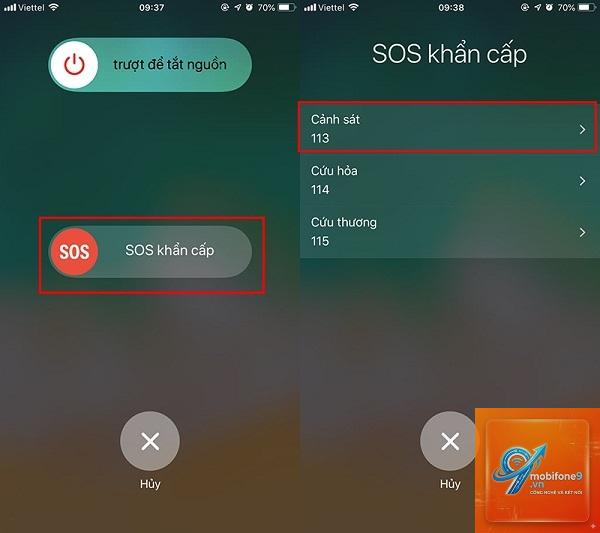
Chế độ khẩn cấp SOS trên iPhone là một hệ thống cảnh báo và liên lạc khẩn cấp được thiết kế để phản hồi nhanh nhất có thể. Khi được kích hoạt, iPhone sẽ tự động thực hiện cuộc gọi đến số dịch vụ khẩn cấp địa phương (ví dụ: 113, 114, 115 tại Việt Nam) và đồng thời gửi tin nhắn kèm vị trí hiện tại của bạn đến danh sách liên lạc khẩn cấp đã được thiết lập trước. Hệ thống này sử dụng cảm biến và phần cứng của máy để nhận diện thao tác, đảm bảo không bị kích hoạt nhầm một cách dễ dàng.
Cơ chế hoạt động của tính năng SOS khẩn cấp
Khi bạn thực hiện thao tác bật chế độ khẩn cấp SOS trên iPhone, thiết bị sẽ kích hoạt một chuỗi hành động tự động. Đầu tiên, máy sẽ phát ra âm thanh hú báo động lớn (có thể tắt trong cài đặt) để thu hút sự chú ý và xua đuổi kẻ tấn công. Ngay sau đó, iPhone sẽ gọi đến số khẩn cấp và bắt đầu phát một đoạn ghi âm giọng nói tự động thông báo tình huống khẩn cấp. Đồng thời, tin nhắn văn bản với vị trí GPS chính xác sẽ được gửi đến danh sách liên lạc khẩn cấp của bạn, giúp người thân hoặc bạn bè biết bạn đang ở đâu và cần sự giúp đỡ.
Các cách bật chế độ khẩn cấp SOS trên iPhone cho từng dòng máy
Tùy thuộc vào phiên bản iPhone và hệ điều hành iOS, cách bật chế độ khẩn cấp SOS trên iPhone có sự khác biệt nhỏ. Apple đã tối ưu hóa thao tác này qua từng thế hệ máy để vừa nhanh chóng vừa hạn chế tối đa việc kích hoạt nhầm.
Cách bật SOS khẩn cấp trên iPhone có nút Home (iPhone 8 trở về trước)
Đối với các dòng iPhone có nút Home vật lý như iPhone SE thế hệ 1, iPhone 6s, iPhone 7 hay iPhone 8, thao tác bật chế độ khẩn cấp SOS trên iPhone được thực hiện như sau:
Nhấn và giữ nút nguồn (nút bên cạnh) và một trong hai nút âm lượng (tăng hoặc giảm) cùng lúc.
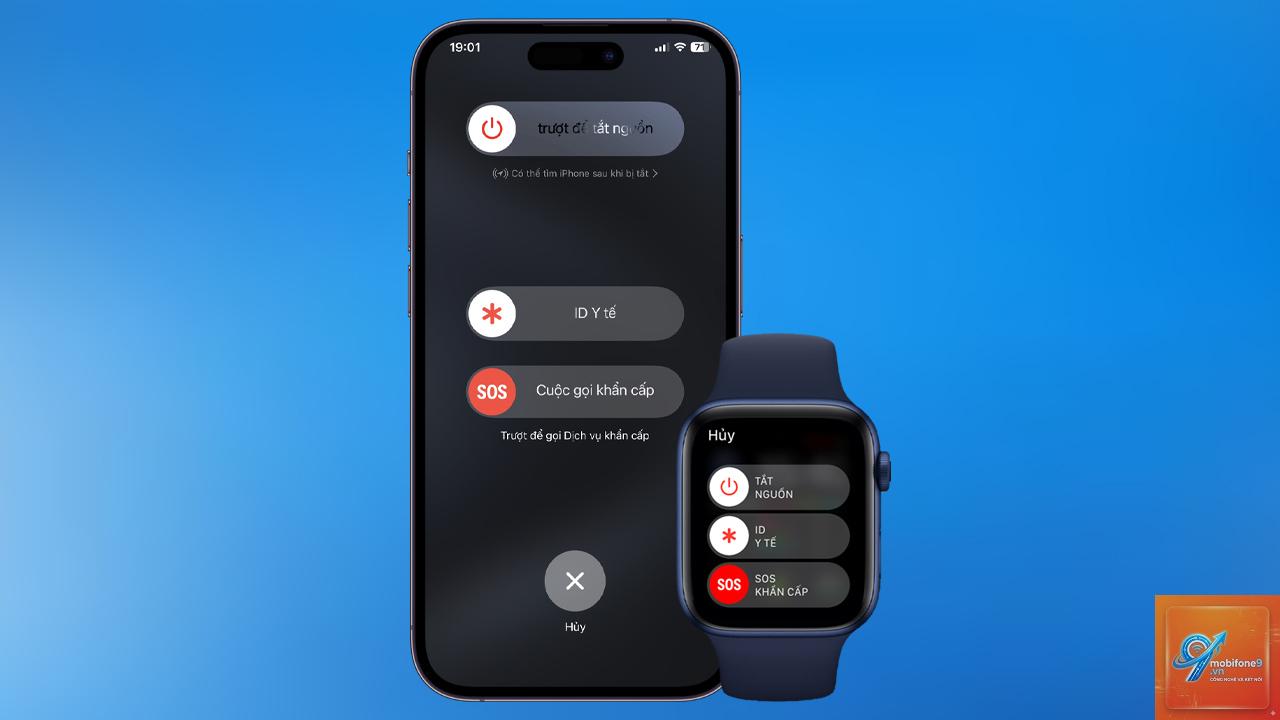
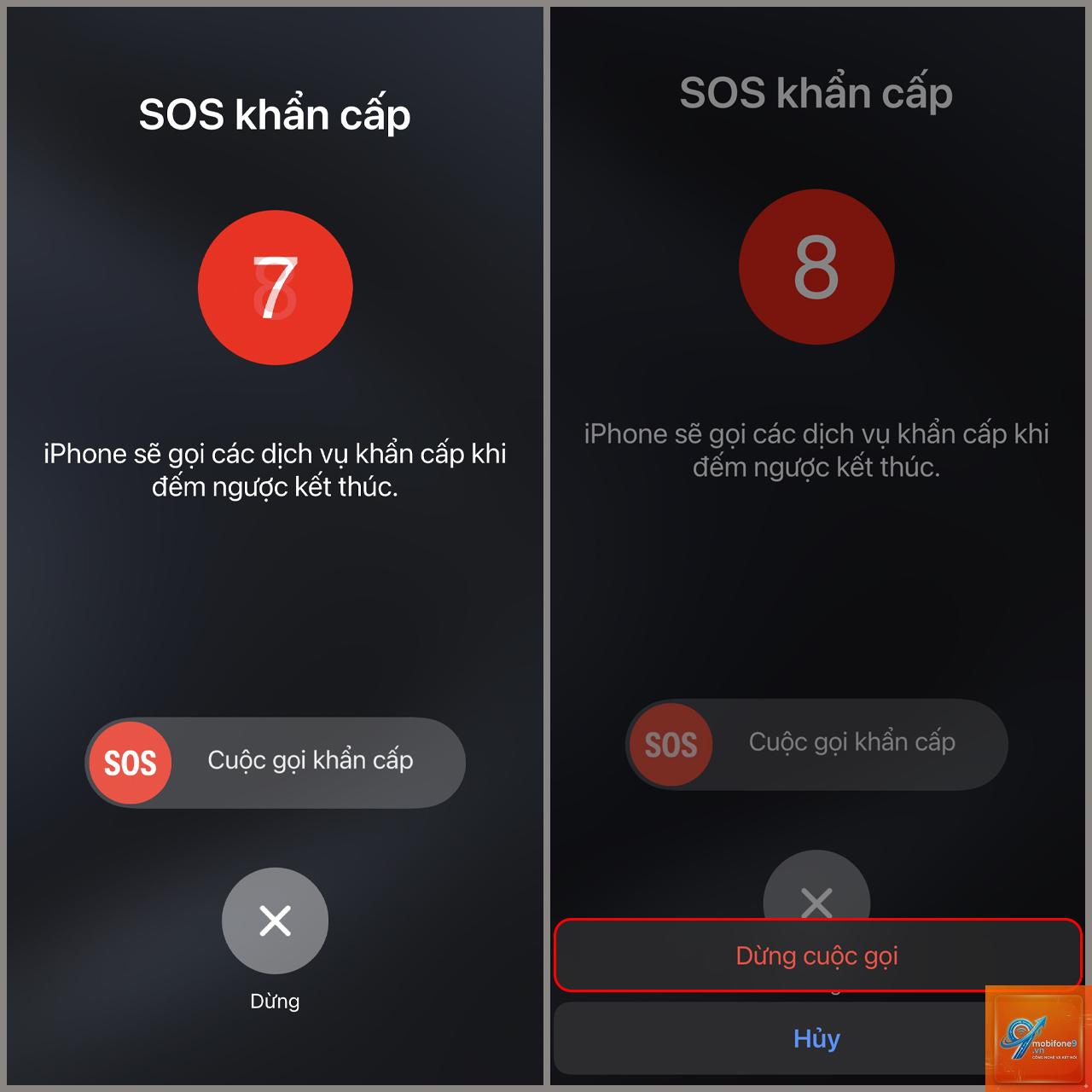
Giữ nguyên cho đến khi thanh trượt “SOS khẩn cấp” xuất hiện trên màn hình.
Kéo thanh trượt để gọi ngay cho dịch vụ khẩn cấp.
Nếu bạn tiếp tục giữ các nút thay vì kéo thanh trượt, máy sẽ tự động đếm ngược và phát âm thanh báo động trước khi thực hiện cuộc gọi.
Cách bật SOS khẩn cấp trên iPhone không có nút Home (iPhone X trở lên)
Với các dòng iPhone từ iPhone X, iPhone XS, iPhone 11, iPhone 12, iPhone 13, iPhone 14, iPhone 15 và các phiên bản Pro, Pro Max, Plus, thao tác bật chế độ khẩn cấp SOS trên iPhone được thiết kế lại để tận dụng màn hình tràn viền:
Nhấn và giữ đồng thời nút nguồn (nút bên phải) và nút tăng âm lượng (nút bên trái).
Giữ nguyên cho đến khi thanh trượt “SOS khẩn cấp” và bộ đếm thời gian xuất hiện.
Tiếp tục giữ các nút, máy sẽ phát ra âm thanh báo động và tự động gọi sau khi đếm ngược kết thúc.
Bạn cũng có thể kéo thanh trượt để gọi ngay lập tức mà không cần chờ đếm ngược.
Cách bật chế độ khẩn cấp SOS trên iPhone 14 và iPhone 15 qua vệ tinh
Một điểm đặc biệt trên các dòng iPhone 14 và iPhone 15 là tính năng SOS khẩn cấp qua vệ tinh. Khi bạn ở khu vực không có sóng di động hoặc Wi-Fi, cách bật chế độ khẩn cấp SOS trên iPhone vẫn hoạt động thông qua kết nối vệ tinh. Thiết bị sẽ hướng dẫn bạn cách xoay người để bắt tín hiệu vệ tinh và gửi tin nhắn khẩn cấp đến trung tâm cứu hộ. Đây là tính năng cứu mạng khi bạn đi du lịch, leo núi hoặc ở vùng sâu vùng xa.
Hướng dẫn thiết lập danh sách liên lạc khẩn cấp trên iPhone
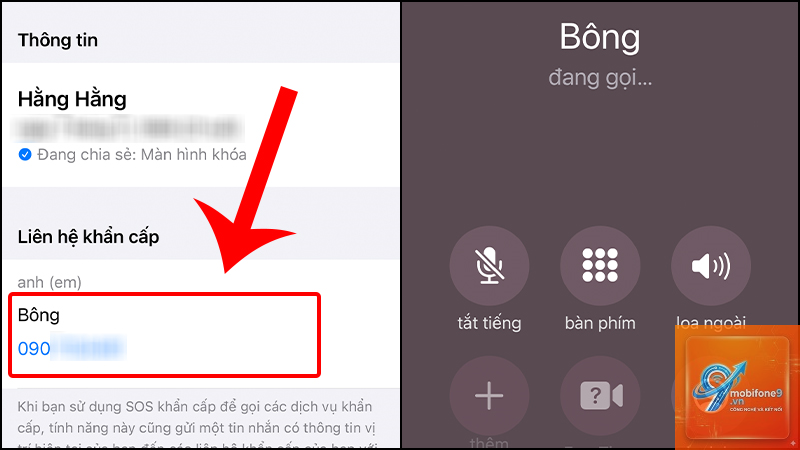
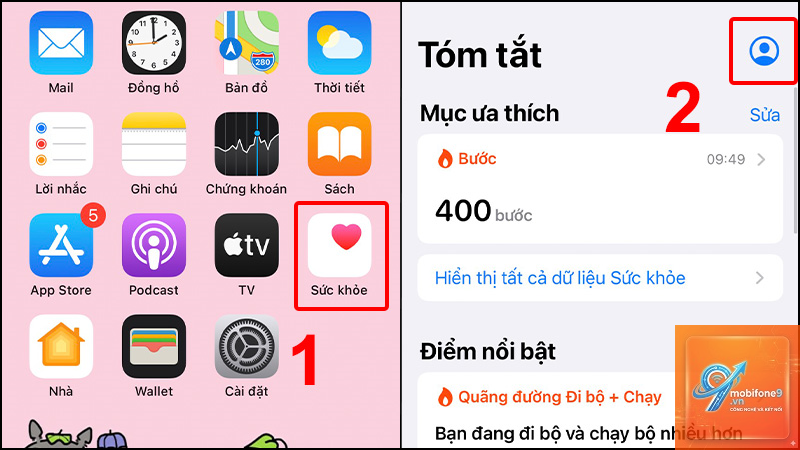
Để chế độ khẩn cấp SOS trên iPhone hoạt động hiệu quả, bạn cần thiết lập danh sách liên lạc khẩn cấp trước. Khi kích hoạt SOS, hệ thống sẽ tự động gửi tin nhắn kèm vị trí của bạn đến những người này. Các bước thực hiện rất đơn giản:
Mở ứng dụng “Sức khỏe” (Health) trên iPhone.
Chạm vào thẻ “Danh bạ y tế” (Medical ID) ở góc dưới bên phải.
Chọn “Chỉnh sửa” (Edit) ở góc trên bên phải.
Kéo xuống mục “Liên lạc khẩn cấp” (Emergency Contacts) và chạm vào biểu tượng dấu cộng màu xanh lá.
Chọn người liên lạc từ danh bạ và thiết lập mối quan hệ của họ với bạn (ví dụ: vợ/chồng, cha/mẹ, anh/chị em).
Bật tùy chọn “Chia sẻ khi bắt đầu cuộc gọi khẩn cấp” để tự động gửi vị trí.
Chạm vào “Xong” (Done) để lưu lại.
Lợi ích khi sử dụng chế độ khẩn cấp SOS trên iPhone
Việc thành thạo cách bật chế độ khẩn cấp SOS trên iPhone mang lại nhiều lợi ích thiết thực, đặc biệt trong các tình huống nguy hiểm đến tính mạng.
Chia sẻ vị trí chính xác: Tin nhắn gửi đến người thân bao gồm tọa độ GPS hiện tại, giúp họ biết chính xác nơi bạn đang gặp nạn.
Âm thanh báo động: Tiếng còi hú lớn có tác dụng xua đuổi kẻ tấn công và thu hút sự chú ý từ những người xung quanh.
Hoạt động khi máy khóa: Tính năng này vẫn hoạt động ngay cả khi iPhone đang ở màn hình khóa, đảm bảo bạn luôn có thể kích hoạt trong mọi tình huống.
Tương thích với nhiều quốc gia: iPhone tự động nhận diện số khẩn cấp của quốc gia bạn đang ở, giúp bạn an toàn khi du lịch nước ngoài.
Những hạn chế và lưu ý khi sử dụng chế độ SOS khẩn cấp
Mặc dù rất hữu ích, chế độ khẩn cấp SOS trên iPhone cũng có một số hạn chế và điểm cần lưu ý để tránh những rắc rối không đáng có:
Nguy cơ kích hoạt nhầm: Việc nhấn giữ nút nguồn và nút âm lượng cùng lúc có thể vô tình xảy ra khi bạn để máy trong túi quần hoặc túi xách. Điều này có thể dẫn đến cuộc gọi khẩn cấp giả.
Phụ thuộc vào sóng di động: Nếu không có sóng di động hoặc Wi-Fi, tính năng này sẽ không thể thực hiện cuộc gọi (trừ iPhone 14/15 có hỗ trợ vệ tinh).
Tiêu hao pin: Quá trình gửi tin nhắn và chia sẻ vị trí liên tục có thể làm hao pin nhanh hơn bình thường.
Âm thanh báo động có thể gây hoảng loạn: Trong một số tình huống nhạy cảm, tiếng còi lớn có thể làm tình hình thêm căng thẳng.
So sánh chế độ SOS trên iPhone với các thiết bị khác
Tiêu chí
iPhone (SOS khẩn cấp)
Điện thoại Android (Tính năng tương tự)
Thiết bị chuyên dụng (Smartwatch)
Thao tác kích hoạt
Nhấn giữ nút nguồn + âm lượng
Nhấn nút nguồn 3-5 lần
Nhấn giữ nút bên cạnh
Chia sẻ vị trí
Có, tự động qua tin nhắn
Có, tùy hãng
Có, tích hợp GPS
Âm thanh báo động
Có, có thể tắt
Tùy hãng
Có, âm lượng lớn
Kết nối vệ tinh
iPhone 14/15 trở lên
Một số dòng cao cấp
Một số dòng Garmin, Apple Watch
Tự động gọi
Có, sau đếm ngược
Có, sau đếm ngược
Có, tùy chỉnh
Ứng dụng thực tế của chế độ khẩn cấp SOS trên iPhone
Chế độ khẩn cấp SOS trên iPhone đã được chứng minh là cứu cánh trong nhiều tình huống thực tế. Thao tác bật chế độ khẩn cấp SOS trên iPhone bằng cách nhấn giữ nút bên hông có thể được thực hiện ngay cả khi máy nằm trong túi áo.
Bị tấn công hoặc đe dọa: Trong tình huống bị kẻ xấu tấn công, âm thanh báo động lớn từ iPhone có thể khiến kẻ tấn công hoảng sợ bỏ chạy, đồng thời thông báo cho người thân biết vị trí của bạn.
Đi lạc khi leo núi hoặc đi rừng: Với iPhone 14 và 15, tính năng SOS vệ tinh cho phép bạn gửi tin nhắn khẩn cấp ngay cả khi không có sóng di động, giúp lực lượng cứu hộ xác định vị trí của bạn.
Người già hoặc người có bệnh nền: Khi gặp vấn đề sức khỏe đột ngột như đau tim, đột quỵ, người dùng có thể kích hoạt SOS để gọi cấp cứu và thông báo cho người thân.
Sai lầm thường gặp khi bật chế độ khẩn cấp SOS trên iPhone và cách tránh
Nhiều người dùng mắc phải những sai lầm phổ biến khi sử dụng tính năng này, dẫn đến kích hoạt nhầm hoặc không hoạt động khi cần. Cách tránh: hãy vào ứng dụng Sức khỏe và thêm ít nhất 2-3 người liên lạc khẩn cấp.
Vô tình kích hoạt do thói quen cầm máy: Việc cầm iPhone ở tư thế bóp hai bên có thể vô tình nhấn giữ nút nguồn và nút âm lượng. Cách tránh: sử dụng ốp lưng có viền cao hoặc điều chỉnh cách cầm máy.
Không kiểm tra cài đặt âm thanh báo động: Nếu bạn tắt âm thanh báo động trong cài đặt, tính năng này sẽ không phát ra tiếng còi khi kích hoạt. Cách tránh: vào Cài đặt > SOS khẩn cấp và bật “Âm thanh báo động”.
Không cập nhật iOS: Các phiên bản iOS cũ có thể thiếu các bản vá bảo mật và cải tiến tính năng SOS. Cách tránh: luôn cập nhật iPhone lên phiên bản iOS mới nhất.
Lưu ý quan trọng khi sử dụng chế độ khẩn cấp SOS trên iPhone
Để đảm bảo tính năng này hoạt động hiệu quả và tránh những rủi ro không mong muốn, bạn cần ghi nhớ những điểm sau:
Luôn kiểm tra danh sách liên lạc khẩn cấp định kỳ, đảm bảo thông tin số điện thoại của người thân vẫn còn hiệu lực.
Nếu bạn vô tình kích hoạt SOS, hãy nhấn vào “Hủy” (Cancel) trên màn hình trước khi cuộc gọi được thực hiện. Nếu cuộc gọi đã được kết nối, đừng tắt máy mà hãy giải thích với nhân viên trực tổng đài rằng đó là nhầm lẫn.
Khi đi du lịch nước ngoài, hãy kiểm tra xem iPhone có tự động nhận diện số khẩn cấp của quốc gia đó hay không. Trong hầu hết các trường hợp, máy sẽ tự động chuyển đổi.
Đối với iPhone 14 và 15, tính năng SOS vệ tinh chỉ khả dụng ở một số quốc gia và vùng lãnh thổ nhất định. Hãy kiểm tra danh sách hỗ trợ trước khi đi đến vùng xa.
Không nên thử nghiệm tính năng này quá thường xuyên vì có thể gây phiền hà cho dịch vụ khẩn cấp. Chỉ sử dụng khi thực sự cần thiết.
Câu hỏi thường gặp về cách bật chế độ khẩn cấp SOS trên iPhone
Làm thế nào để tắt chế độ khẩn cấp SOS trên iPhone sau khi kích hoạt nhầm?
Nếu bạn vô tình kích hoạt SOS, hãy nhanh chóng nhấn vào nút “Hủy” (Cancel) xuất hiện trên màn hình trong quá trình đếm ngược. Nếu cuộc gọi đã được thực hiện, bạn vẫn có thể kết thúc cuộc gọi bằng cách nhấn nút kết thúc cuộc gọi màu đỏ. Sau đó, bạn nên gọi lại cho tổng đài khẩn cấp để xác nhận đó là nhầm lẫn.
Có thể thay đổi số khẩn cấp mặc định trên iPhone không?
Không, số khẩn cấp mặc định (113, 114, 115 tại Việt Nam) được hệ thống tự động nhận diện dựa trên vị trí địa lý của bạn và không thể thay đổi. Tuy nhiên,
Nguyên nhân thường gặp là do bạn chưa thiết lập danh sách liên lạc khẩn cấp trong ứng dụng Sức khỏe, hoặc số điện thoại của người thân không chính xác. Ngoài ra, nếu iPhone không có kết nối mạng di động hoặc Wi-Fi, tin nhắn sẽ không được gửi đi. Hãy kiểm tra lại cài đặt và đảm bảo máy có kết nối internet.
Chế độ SOS khẩn cấp có hoạt động khi iPhone tắt nguồn không?
Không, tính năng này chỉ hoạt động khi iPhone đang bật nguồn. Tuy nhiên, ngay cả khi màn hình bị khóa hoặc máy ở chế độ im lặng, bạn vẫn có thể kích hoạt SOS bằng thao tác nhấn giữ nút vật lý.
iPhone có tự động gọi cấp cứu khi phát hiện tai nạn xe hơi không?
Có, trên các dòng iPhone 14 và iPhone 15, Apple đã tích hợp tính năng “Phát hiện va chạm” (Crash Detection). Khi cảm biến phát hiện một vụ tai nạn xe hơi nghiêm trọng, iPhone sẽ tự động kích hoạt chế độ khẩn cấp SOS trên iPhone, gọi cấp cứu và thông báo cho người thân nếu bạn không phản hồi sau 20 giây.
Kết luận
Việc nắm vững cách bật chế độ khẩn cấp SOS trên iPhone là một kỹ năng sống còn trong thời đại công nghệ số. Tính năng này không chỉ đơn thuần là một cuộc gọi khẩn cấp mà còn là một hệ thống an toàn toàn diện, bao gồm chia sẻ vị trí, âm thanh báo động và kết nối vệ tinh trên các dòng máy mới. Bằng cách thiết lập danh sách liên lạc khẩn cấp, hiểu rõ thao tác kích hoạt cho từng dòng iPhone và tránh những sai lầm phổ biến, bạn có thể tận dụng tối đa tính năng này để bảo vệ bản thân và những người xung quanh. Hãy dành vài phút để kiểm tra cài đặt SOS trên iPhone của bạn ngay hôm nay, bởi trong những tình huống khẩn cấp, mỗi giây đều quý giá.
Tôi là Như Ý, người đam mê công nghệ và hiện đang hoạt động trong lĩnh vực biên tập nội dung số. Trải qua hơn 5 năm làm việc, tôi đã tích lũy nhiều kinh nghiệm trong việc xây dựng nội dung về smartphone, thiết bị Apple, phần mềm, ứng dụng và các thủ thuật công nghệ hữu ích. Tôi luôn cố gắng cập nhật những thông tin mới nhất để mang đến cho người đọc các bài viết chất lượng, dễ hiểu và phù hợp với nhu cầu thực tế.