Việc bật chia sẻ internet trên iPhone là một tính năng vô cùng hữu ích khi bạn cần kết nối các thiết bị khác như laptop, máy tính bảng hoặc điện thoại khác vào mạng di động của mình. Tính năng này còn được gọi là Personal Hotspot, cho phép biến chiếc iPhone thành một điểm phát sóng Wi-Fi di động. Trong bài viết này, chúng
Bản chất của tính năng chia sẻ internet trên iPhone
Chia sẻ internet trên iPhone, hay còn gọi là Personal Hotspot, là một tính năng cho phép thiết bị sử dụng kết nối dữ liệu di động (3G, 4G, 5G) để tạo ra một mạng Wi-Fi cá nhân. Các thiết bị khác có thể kết nối vào mạng này để truy cập internet. Về bản chất, iPhone hoạt động như một bộ định tuyến di động, chuyển đổi tín hiệu di động thành tín hiệu Wi-Fi, Bluetooth hoặc USB để các thiết bị khác sử dụng.
Khi bạn bật chia sẻ internet trên iPhone, thiết bị sẽ tạo ra một mạng Wi-Fi riêng với tên và mật khẩu do bạn thiết lập. Các thiết bị khác chỉ cần tìm đến mạng này, nhập đúng mật khẩu là có thể kết nối. Quá trình này diễn ra hoàn toàn tự động và không yêu cầu bất kỳ cấu hình phức tạp nào.
Hướng dẫn chi tiết cách bật chia sẻ internet trên iPhone
Bước 1: Kiểm tra kết nối dữ liệu di động
Trước khi bật chia sẻ internet trên iPhone, bạn cần đảm bảo rằng thiết bị đang có kết nối dữ liệu di động ổn định. Vào Cài đặt > Di động và kiểm tra xem mục Dữ liệu di động đã được bật chưa. Nếu chưa, hãy kích hoạt nó. Nếu bạn đang sử dụng mạng 5G, tốc độ chia sẻ sẽ nhanh hơn đáng kể so với 4G hoặc 3G.
Bước 2: Truy cập vào cài đặt chia sẻ internet
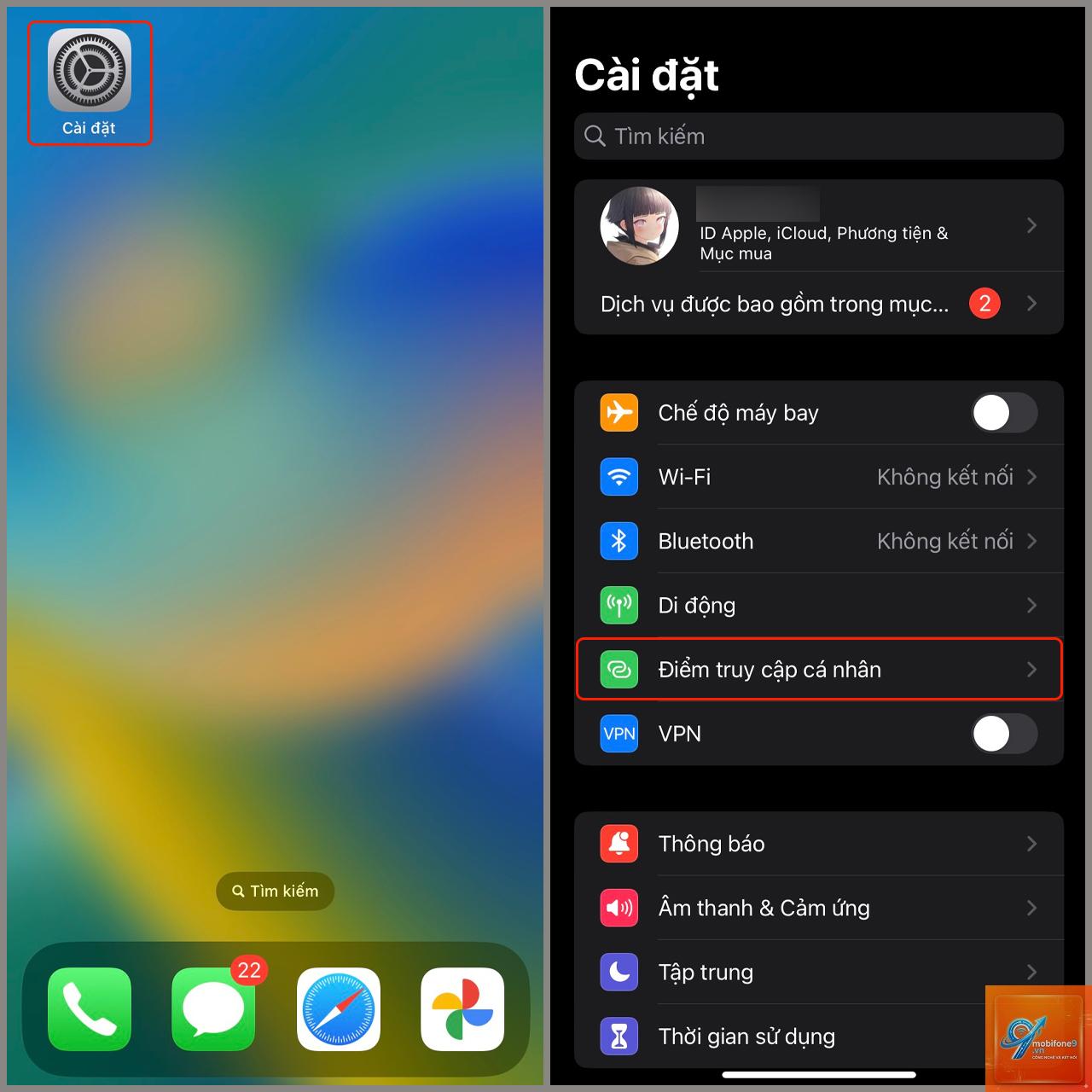
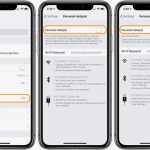
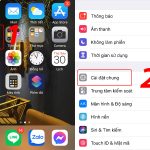
Mở ứng dụng Cài đặt trên iPhone. Tìm và chọn mục Chia sẻ internet (Personal Hotspot). Trên một số phiên bản iOS cũ hơn, mục này có thể nằm trong Cài đặt > Di động > Chia sẻ internet.
Bước 3: Kích hoạt tính năng
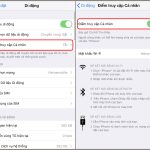
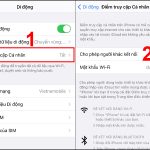
Tại giao diện Chia sẻ internet, bạn sẽ thấy một thanh trượt có nhãn Cho phép người khác kết nối. Hãy gạt thanh trượt này sang phải để bật chia sẻ internet trên iPhone. Khi tính năng được kích hoạt, thanh trượt sẽ chuyển sang màu xanh lá cây.
Bước 4: Thiết lập mật khẩu Wi-Fi
Sau khi bật, bạn sẽ thấy mục Mật khẩu Wi-Fi. Đây là mật khẩu mà các thiết bị khác cần nhập để kết nối vào mạng của bạn. Mặc định, iPhone sẽ tạo một mật khẩu ngẫu nhiên.
Việc bật tính năng này không làm phát sinh thêm phí từ nhà mạng. Tuy nhiên, dữ liệu di động tiêu thụ sẽ được tính vào gói cước của bạn. Nếu bạn vượt quá dung lượng gói, bạn sẽ phải trả thêm phí theo quy định của nhà mạng.
Có thể chia sẻ internet qua Bluetooth không?
Có,
Nguyên nhân có thể do nhà mạng chưa kích hoạt dịch vụ này cho thuê bao của bạn. Hãy liên hệ tổng đài nhà mạng để kiểm tra và yêu cầu kích hoạt. Ngoài ra, hãy đảm bảo bạn đang sử dụng phiên bản iOS mới nhất.
Bật chia sẻ internet có làm hỏng pin iPhone không?
Việc sử dụng tính năng này thường xuyên có thể làm giảm tuổi thọ pin nhanh hơn do thiết bị phải hoạt động liên tục. Tuy nhiên, nếu sử dụng hợp lý và không để iPhone quá nóng, tác động đến pin là không đáng kể.
Có thể kết nối bao nhiêu thiết bị cùng lúc?
iPhone hỗ trợ tối đa 5 thiết bị kết nối cùng lúc qua Wi-Fi. Nếu bạn cần kết nối nhiều hơn, hãy cân nhắc sử dụng thiết bị phát Wi-Fi di động chuyên dụng.
Kết luận
Bật chia sẻ internet trên iPhone là một tính năng mạnh mẽ và tiện lợi, giúp bạn luôn kết nối dù ở bất kỳ đâu. Với hướng dẫn chi tiết từng bước trong bài viết này, bạn hoàn toàn có thể tự mình kích hoạt và sử dụng tính năng một cách dễ dàng. Hãy nhớ luôn kiểm tra dung lượng dữ liệu, sử dụng mật khẩu mạnh và tắt tính năng khi không cần thiết để tối ưu hóa trải nghiệm và bảo vệ thiết bị của bạn. Nếu gặp bất kỳ sự cố nào, các giải pháp khắc phục đã được trình bày ở trên sẽ giúp bạn xử lý nhanh chóng.
Tôi là Như Ý, người đam mê công nghệ và hiện đang hoạt động trong lĩnh vực biên tập nội dung số. Trải qua hơn 5 năm làm việc, tôi đã tích lũy nhiều kinh nghiệm trong việc xây dựng nội dung về smartphone, thiết bị Apple, phần mềm, ứng dụng và các thủ thuật công nghệ hữu ích. Tôi luôn cố gắng cập nhật những thông tin mới nhất để mang đến cho người đọc các bài viết chất lượng, dễ hiểu và phù hợp với nhu cầu thực tế.