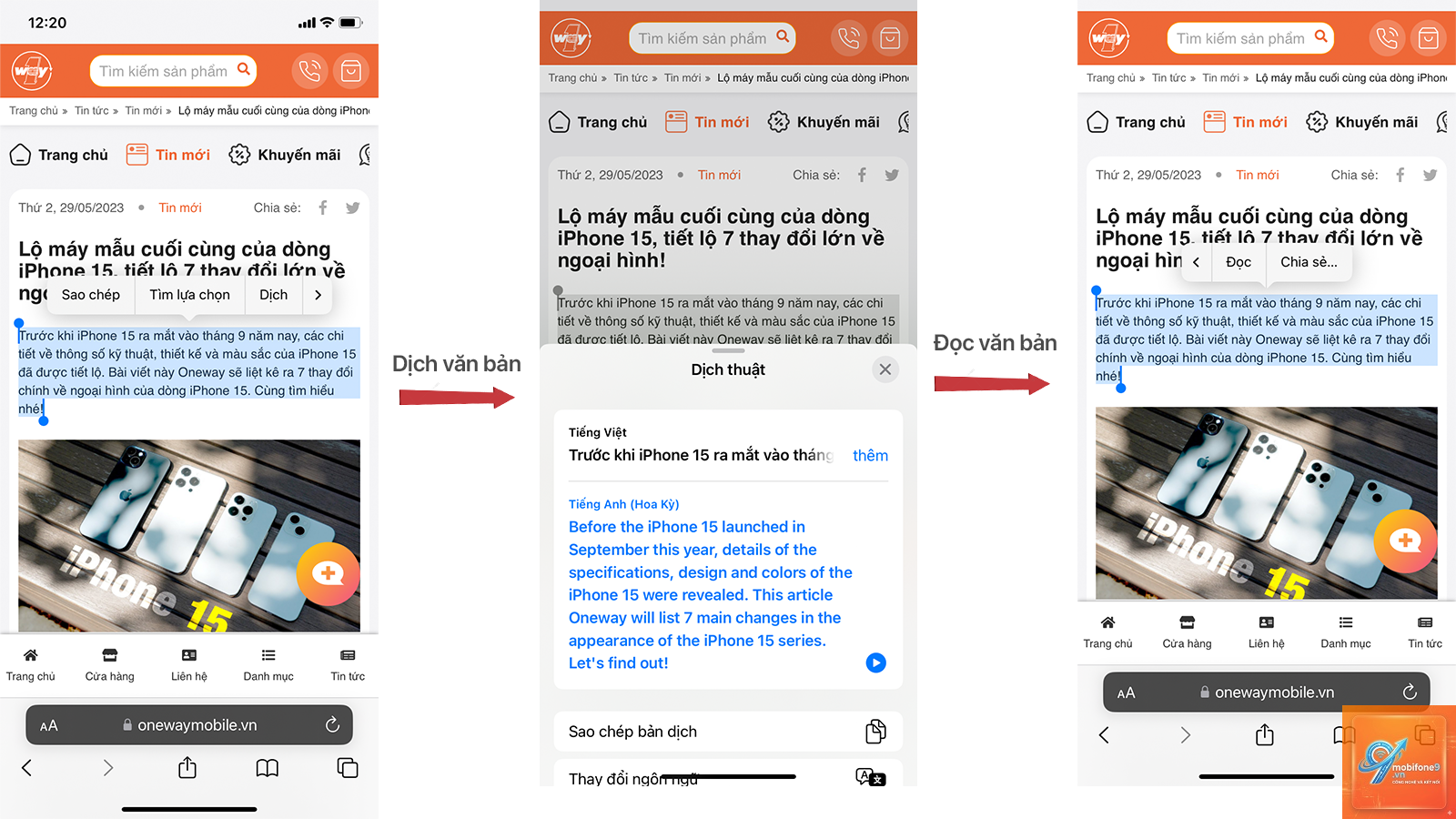
Tính năng đọc văn bản trên iPhone là một trong những công cụ hỗ trợ tiếp cận mạnh mẽ nhất mà Apple tích hợp trong hệ điều hành iOS. Khi bạn bật đọc văn bản trên iPhone, thiết bị có thể đọc toàn bộ nội dung màn hình, từ bài báo, email, tin nhắn cho đến sách điện tử và tài liệu PDF. Đây không chỉ là giải pháp cho người khiếm thị mà còn là trợ thủ đắc lực cho những ai muốn tiết kiệm thời gian khi di chuyển, lái xe hoặc đơn giản là muốn thư giãn đôi mắt.
Apple cung cấp hai tính năng chính để đọc văn bản trên iPhone: VoiceOver và Đọc màn hình (Speak Screen). VoiceOver là trình đọc màn hình toàn diện dành cho người mù hoặc khiếm thị nặng, cho phép điều khiển thiết bị bằng cử chỉ chạm và phản hồi giọng nói. Trong khi đó, Đọc màn hình là tính năng nhẹ hơn, phù hợp với người dùng phổ thông muốn nghe nội dung mà không cần thay đổi toàn bộ cách tương tác với iPhone.
Cả hai tính năng đều sử dụng công nghệ chuyển văn bản thành giọng nói (Text-to-Speech) với hơn 60 giọng đọc chất lượng cao, hỗ trợ nhiều ngôn ngữ bao gồm tiếng Việt. Khi bật đọc văn bản trên iPhone,
Nguyên nhân thường gặp bao gồm: chưa bật tính năng trong Cài đặt, chưa tải giọng đọc tiếng Việt, hoặc ứng dụng không hỗ trợ. Hãy kiểm tra lại trong Cài đặt > Trợ năng > Nội dung đã đọc và đảm bảo Đọc màn hình đã được bật. Nếu vẫn không hoạt động, khởi động lại iPhone hoặc cập nhật lên phiên bản iOS mới nhất.
Có thể thay đổi giọng đọc khi bật đọc văn bản trên iPhone không?
Có thể. Vào Cài đặt > Trợ năng > Nội dung đã đọc > Giọng nói. Chọn ngôn ngữ tiếng Việt và tải xuống giọng đọc mong muốn. Apple cung cấp nhiều giọng đọc với chất lượng khác nhau, từ giọng tự nhiên đến giọng cao cấp (Premium).
Bật đọc văn bản trên iPhone có tốn pin không?
Có, tính năng này tiêu tốn pin ở mức trung bình do phải xử lý giọng nói và giữ màn hình sáng. Tuy nhiên, mức tiêu thụ pin không đáng kể nếu bạn chỉ sử dụng vài giờ mỗi ngày. Để tiết kiệm pin, hãy giảm độ sáng màn hình hoặc sử dụng tai nghe có dây thay vì loa ngoài.
Cách tắt đọc văn bản trên iPhone nhanh nhất?
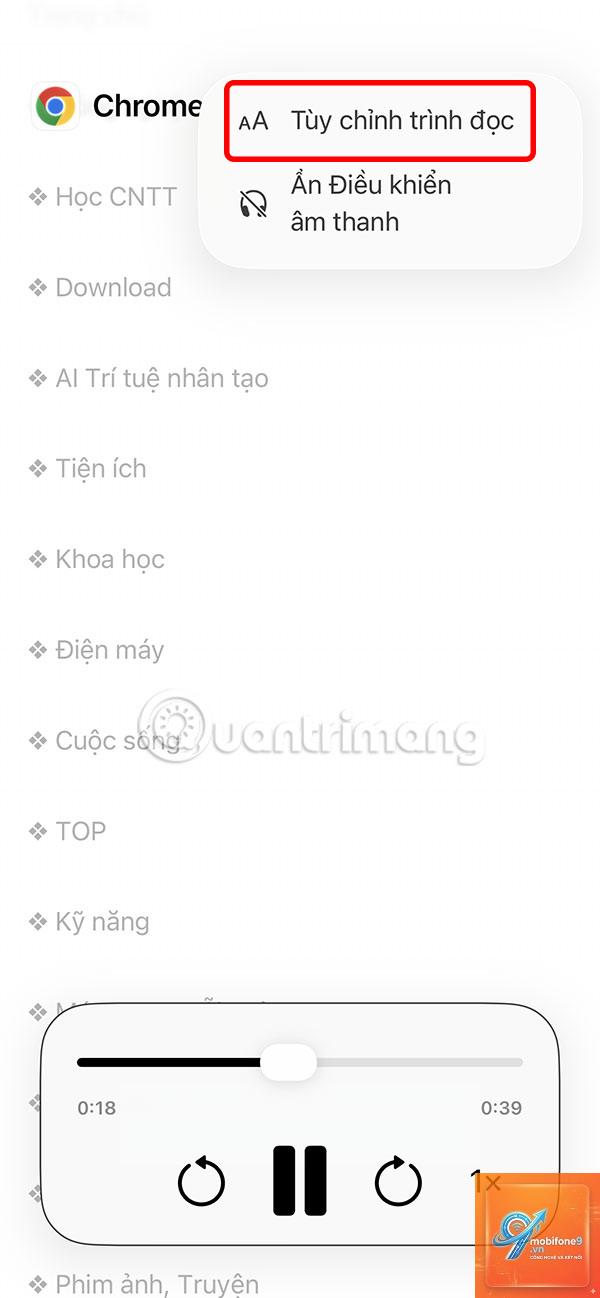
Nếu bạn sử dụng Đọc màn hình, chỉ cần chạm vào màn hình để tạm dừng, sau đó nhấn nút Tắt (X) trên cửa sổ điều khiển. Nếu bạn sử dụng VoiceOver, nhấn ba lần nút nguồn để tắt phím tắt trợ năng. Bạn cũng có thể vào Cài đặt > Trợ năng và tắt công tắc tương ứng.
Kết luận
Bật đọc văn bản trên iPhone là một trong những tính năng thông minh nhất mà Apple trang bị cho người dùng. Dù bạn là người khiếm thị cần công cụ hỗ trợ tiếp cận toàn diện hay là người bận rộn muốn tối ưu hóa thời gian, tính năng này đều mang lại giá trị thiết thực. Với hướng dẫn chi tiết từ cơ bản đến nâng cao trong bài viết, bạn hoàn toàn có thể tự thiết lập và sử dụng thành thạo chỉ trong vài phút.
Hãy bắt đầu bằng cách kích hoạt Đọc màn hình và thử vuốt hai ngón tay trên một bài báo bất kỳ. Sau đó, khám phá thêm VoiceOver nếu bạn cần điều khiển iPhone hoàn toàn bằng giọng nói. Đừng quên tải giọng đọc tiếng Việt chất lượng cao và điều chỉnh tốc độ phù hợp với sở thích cá nhân. Với những kiến thức này, bạn đã sẵn sàng trải nghiệm iPhone theo một cách hoàn toàn mới, hiệu quả và tiện lợi hơn.
Tôi là Như Ý, người đam mê công nghệ và hiện đang hoạt động trong lĩnh vực biên tập nội dung số. Trải qua hơn 5 năm làm việc, tôi đã tích lũy nhiều kinh nghiệm trong việc xây dựng nội dung về smartphone, thiết bị Apple, phần mềm, ứng dụng và các thủ thuật công nghệ hữu ích. Tôi luôn cố gắng cập nhật những thông tin mới nhất để mang đến cho người đọc các bài viết chất lượng, dễ hiểu và phù hợp với nhu cầu thực tế.