Nút Home trên iPhone từ lâu đã trở thành biểu tượng quen thuộc giúp người dùng thao tác nhanh chóng. Tuy nhiên, với sự ra đời của các dòng iPhone không có nút Home vật lý như iPhone X trở lên, nhiều người vẫn muốn tìm cách bật nút Home trên iPhone để trải nghiệm lại cảm giác quen thuộc hoặc hỗ trợ thao tác khi màn hình gặp sự cố. Bài viết này sẽ hướng dẫn bạn chi tiết mọi phương pháp kích hoạt nút Home ảo, từ AssistiveTouch cho đến các thủ thuật tùy chỉnh nâng cao.
Nút Home trên iPhone là gì và tại sao cần bật lại?
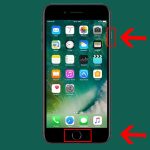
Nút Home trên iPhone là phím vật lý hoặc cảm ứng nằm ở mặt trước máy, có chức năng chính là đưa người dùng về màn hình chính. Trên các dòng iPhone từ đời đầu đến iPhone 8 Plus, nút Home là phần cứng thực sự. Từ iPhone X trở đi, Apple loại bỏ nút Home vật lý để nhường chỗ cho màn hình tràn viền và Face ID.
Việc tìm cách bật nút Home trên iPhone thường xuất phát từ các nhu cầu sau:
Nút Home vật lý bị hỏng, kẹt hoặc mất phản hồi.
Người dùng muốn thao tác nhanh hơn khi một tay cầm máy.
Màn hình cảm ứng bị lỗi một phần, cần nút Home ảo để thay thế.
Thói quen sử dụng từ các dòng iPhone cũ.
Thực tế, Apple đã tích hợp sẵn giải pháp nút Home ảo thông qua tính năng AssistiveTouch, cho phép bạn kích hoạt lại nút Home trên iPhone dù máy có nút vật lý hay không.
Hướng dẫn chi tiết cách bật nút Home trên iPhone bằng AssistiveTouch
AssistiveTouch là tính năng hỗ trợ tiếp cận được Apple phát triển, giúp người dùng thao tác trên iPhone dễ dàng hơn. Đây là cách bật nút Home trên iPhone phổ biến và hiệu quả nhất.
Bước 1: Mở ứng dụng Cài đặt (Settings)
Trên màn hình chính, tìm và chạm vào biểu tượng bánh răng màu xám để vào phần Cài đặt.
Bước 2: Truy cập mục Trợ năng (Accessibility)
Trong menu Cài đặt, kéo xuống và chọn mục “Trợ năng” (Accessibility). Đây là nơi chứa tất cả các tùy chọn hỗ trợ người dùng.
Bước 3: Chọn Cảm ứng (Touch)
Trong phần Trợ năng, tìm và chạm vào “Cảm ứng” (Touch) để mở các tùy chọn liên quan đến thao tác chạm.
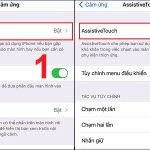
Bước 4: Bật AssistiveTouch
Trong mục Cảm ứng, bạn sẽ thấy dòng “AssistiveTouch”. Chạm vào đó và gạt công tắc sang màu xanh để bật tính năng. Ngay lập tức, một biểu tượng nút tròn màu trắng xuất hiện trên màn hình.
Bước 5: Tùy chỉnh nút Home ảo
Sau khi bật, chạm vào biểu tượng AssistiveTouch, bạn sẽ thấy menu với các tùy chọn như Thông báo, Trung tâm điều khiển, Thiết bị và đặc biệt là “Chủ” (Home). Chạm vào “Chủ” tương đương với việc nhấn nút Home vật lý.
Để tối ưu,
Tất cả các dòng iPhone từ iPhone X trở lên đều không có nút Home vật lý. Cách bật nút Home trên iPhone các dòng này hoàn toàn dựa vào AssistiveTouch. Làm theo hướng dẫn ở phần trên, bạn sẽ có ngay nút Home ảo.
Có cách nào bật nút Home trên iPhone mà không cần AssistiveTouch không?
Hiện tại, Apple chỉ cung cấp AssistiveTouch là giải pháp chính thức để tạo nút Home ảo. Một số ứng dụng bên thứ ba trên App Store cũng hỗ trợ, nhưng không được khuyến khích vì vấn đề bảo mật và tương thích.
Tại sao biểu tượng AssistiveTouch biến mất sau khi tôi bật?
Nguyên nhân có thể do bạn vô tình tắt AssistiveTouch trong Cài đặt, hoặc do lỗi phần mềm tạm thời. Hãy khởi động lại iPhone và kiểm tra lại trong Cài đặt > Trợ năng > Cảm ứng > AssistiveTouch.
Nút Home ảo có thể thay thế hoàn toàn nút Home vật lý không?
Có, nút Home ảo có thể thực hiện tất cả chức năng của nút Home vật lý như về màn hình chính, mở trình chuyển đổi ứng dụng, kích hoạt Siri. Tuy nhiên, cảm giác bấm vật lý sẽ không có.
Cách bật nút Home trên iPhone khi màn hình bị vỡ?
Nếu màn hình bị vỡ nhưng vẫn cảm ứng được, bạn có thể dùng AssistiveTouch. Nếu màn hình không phản hồi, cần kết nối iPhone với máy tính, dùng iTunes để bật AssistiveTouch từ xa hoặc mang đến trung tâm sửa chữa.
Kết luận
Cách bật nút Home trên iPhone không hề phức tạp như nhiều người nghĩ. Với tính năng AssistiveTouch có sẵn trong hệ điều hành iOS, bạn có thể dễ dàng kích hoạt nút Home ảo chỉ trong vài bước. Dù bạn đang sử dụng iPhone đời cũ hay mới, nút Home bị hỏng hay đơn giản là muốn thao tác nhanh hơn, giải pháp này đều đáp ứng tốt. Hãy áp dụng ngay hướng dẫn trên để trải nghiệm sự tiện lợi mà nút Home ảo mang lại. Nếu gặp bất kỳ khó khăn nào, đừng ngần ngại kiểm tra lại các bước hoặc cập nhật iOS lên phiên bản mới nhất để đảm bảo tính năng hoạt động ổn định.
Tôi là Như Ý, người đam mê công nghệ và hiện đang hoạt động trong lĩnh vực biên tập nội dung số. Trải qua hơn 5 năm làm việc, tôi đã tích lũy nhiều kinh nghiệm trong việc xây dựng nội dung về smartphone, thiết bị Apple, phần mềm, ứng dụng và các thủ thuật công nghệ hữu ích. Tôi luôn cố gắng cập nhật những thông tin mới nhất để mang đến cho người đọc các bài viết chất lượng, dễ hiểu và phù hợp với nhu cầu thực tế.