Tính năng Family Sharing trên hệ sinh thái Apple cho phép các thành viên trong gia đình chia sẻ ứng dụng, nhạc, phim và nhiều nội dung số khác mà không cần mua lại nhiều lần. Tuy nhiên, nhiều người dùng gặp phải tình trạng family sharing không chia sẻ ứng dụng dù đã thiết lập đúng cách. Vấn đề này thường xuất phát từ cài đặt tài khoản, giới hạn khu vực hoặc xung đột phiên bản hệ điều hành. Bài viết này sẽ phân tích chi tiết nguyên nhân và hướng dẫn bạn từng bước khắc phục để tận dụng tối đa lợi ích từ Family Sharing.
Family Sharing là gì và cơ chế chia sẻ ứng dụng hoạt động thế nào?
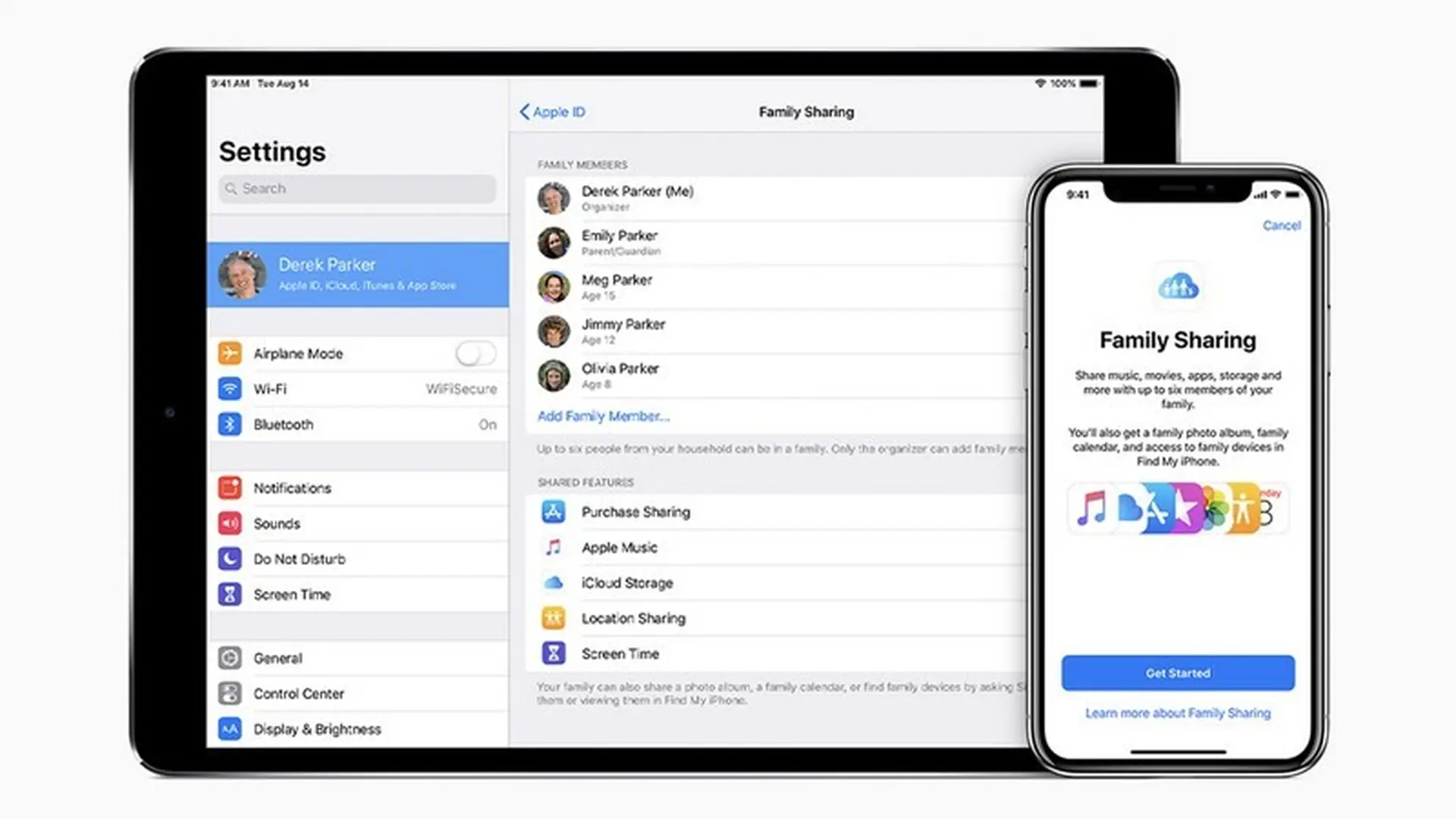
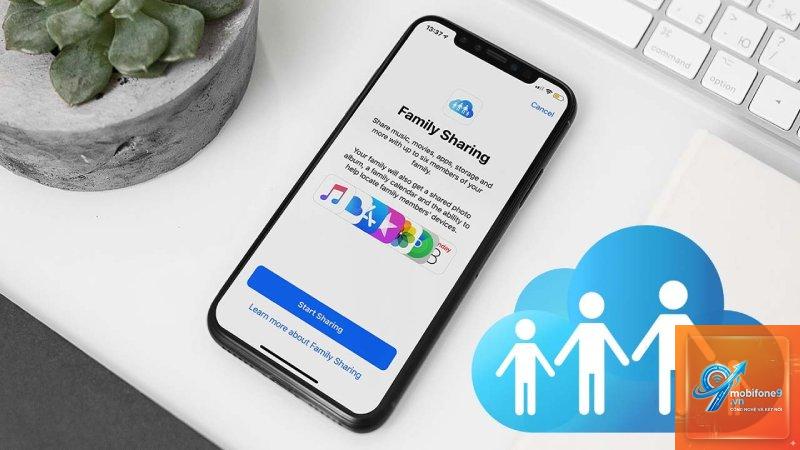
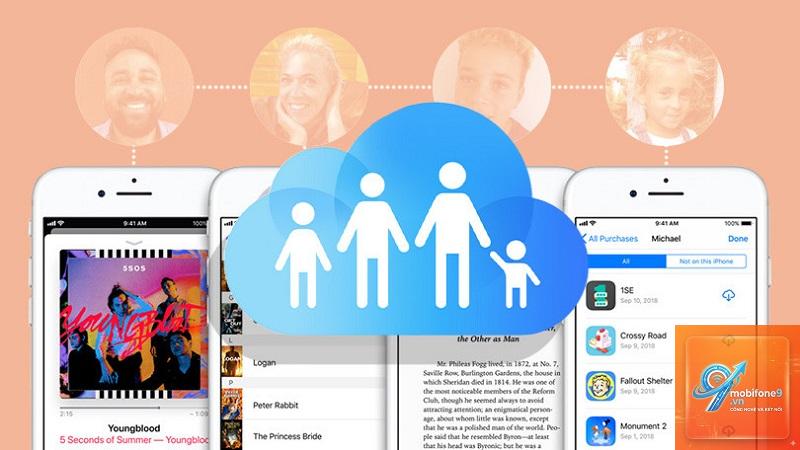
Family Sharing là tính năng do Apple phát triển, cho phép tối đa sáu thành viên trong gia đình chia sẻ các giao dịch mua từ App Store, iTunes Store, Apple Books và Apple Music. Khi một thành viên mua ứng dụng, các thành viên khác trong nhóm có thể tải về miễn phí mà không phải trả thêm chi phí.
Cơ chế hoạt động dựa trên tài khoản Apple ID của người tổ chức (organizer). Người tổ chức thanh toán cho tất cả giao dịch mua, và các thành viên được ủy quyền truy cập vào thư viện nội dung đã mua. Tuy nhiên, không phải ứng dụng nào cũng tự động xuất hiện trong danh sách chia sẻ. Một số ứng dụng có chính sách riêng hoặc yêu cầu cấu hình đặc biệt.
Nguyên nhân chính khiến Family Sharing không chia sẻ ứng dụng
1. Cài đặt tài khoản Apple ID không đồng bộ
Mỗi thành viên trong nhóm Family Sharing phải sử dụng Apple ID riêng và đăng nhập vào cùng một khu vực (region). Nếu tài khoản của bạn đặt ở Việt Nam nhưng tài khoản người tổ chức đặt ở Mỹ, hệ thống sẽ không cho phép chia sẻ ứng dụng. Apple yêu cầu tất cả tài khoản phải cùng quốc gia để đồng bộ hóa giao dịch và thanh toán.
2. Ứng dụng không hỗ trợ Family Sharing
Không phải nhà phát triển nào cũng bật tính năng chia sẻ qua Family Sharing. Một số ứng dụng, đặc biệt là game hoặc ứng dụng mua hàng trong ứng dụng (in-app purchase), bị giới hạn chỉ dùng cho một tài khoản. Khi bạn thấy family sharing không chia sẻ ứng dụng, hãy kiểm tra mô tả trên App Store – nếu không có dòng “Family Sharing” thì ứng dụng đó không được hỗ trợ.
3. Lỗi phiên bản hệ điều hành
Family Sharing yêu cầu iOS 8 trở lên hoặc macOS Yosemite trở lên. Nếu thiết bị của bạn hoặc người tổ chức chưa cập nhật lên phiên bản tương thích, tính năng chia sẻ sẽ không hoạt động. Ngoài ra, các bản cập nhật phần mềm thường sửa lỗi liên quan đến Family Sharing, vì vậy việc để hệ điều hành quá cũ có thể gây ra xung đột.
4. Giới hạn nội dung và quyền riêng tư
Apple cho phép người tổ chức thiết lập giới hạn nội dung cho trẻ em thông qua Screen Time. Nếu bạn bật chế độ hạn chế mua hàng hoặc chặn ứng dụng theo độ tuổi, các thành viên nhỏ tuổi có thể không thấy được ứng dụng đã chia sẻ. Điều này thường bị nhầm lẫn với lỗi family sharing không chia sẻ ứng dụng.
5. Sự cố với iCloud và bộ nhớ
Family Sharing không chỉ chia sẻ ứng dụng mà còn chia sẻ bộ nhớ iCloud. Nếu dung lượng iCloud của nhóm đã đầy, quá trình đồng bộ hóa danh sách ứng dụng có thể bị gián đoạn. Bạn cần kiểm tra dung lượng trống và xóa bớt dữ liệu không cần thiết.
Cách kiểm tra ứng dụng có hỗ trợ Family Sharing hay không
Trước khi tìm cách khắc phục, bạn cần xác định ứng dụng cụ thể có được chia sẻ hay không. Thực hiện theo các bước sau:
Mở App Store trên thiết bị của bạn
Tìm ứng dụng cần kiểm tra
Cuộn xuống phần “Thông tin” (Information)
Tìm dòng “Family Sharing” – nếu hiển thị “Yes” hoặc “Có” thì ứng dụng hỗ trợ
Nếu không thấy dòng này, ứng dụng đó không nằm trong chương trình Family Sharing. Đây là nguyên nhân phổ biến nhất khiến nhiều người nghĩ rằng family sharing không chia sẻ ứng dụng nhưng thực tế là do chính sách của nhà phát triển.
Hướng dẫn khắc phục Family Sharing không chia sẻ ứng dụng
Bước 1: Kiểm tra và đồng bộ khu vực tài khoản
Đảm bảo tất cả thành viên trong nhóm Family Sharing đều sử dụng Apple ID có cùng quốc gia. Cách kiểm tra:
Vào Cài đặt > [Tên của bạn] > Phương tiện & Mua hàng > Xem tài khoản
Chọn “Quốc gia/Khu vực” và xác nhận tất cả tài khoản đều giống nhau
Nếu có sự khác biệt, bạn cần thay đổi khu vực tài khoản. Lưu ý rằng việc thay đổi quốc gia yêu cầu hủy đăng ký dịch vụ đang dùng và số dư tài khoản phải bằng 0.
Bước 2: Cập nhật hệ điều hành lên phiên bản mới nhất
Apple thường xuyên phát hành bản cập nhật để sửa lỗi Family Sharing. Trên iPhone hoặc iPad, vào Cài đặt > Cài đặt chung > Cập nhật phần mềm. Trên Mac, vào System Preferences > Software Update. Đảm bảo thiết bị của người tổ chức và tất cả thành viên đều đã cập nhật.
Bước 3: Tắt và bật lại tính năng Family Sharing
Đôi khi việc reset cài đặt có thể giải quyết lỗi family sharing không chia sẻ ứng dụng. Người tổ chức thực hiện:
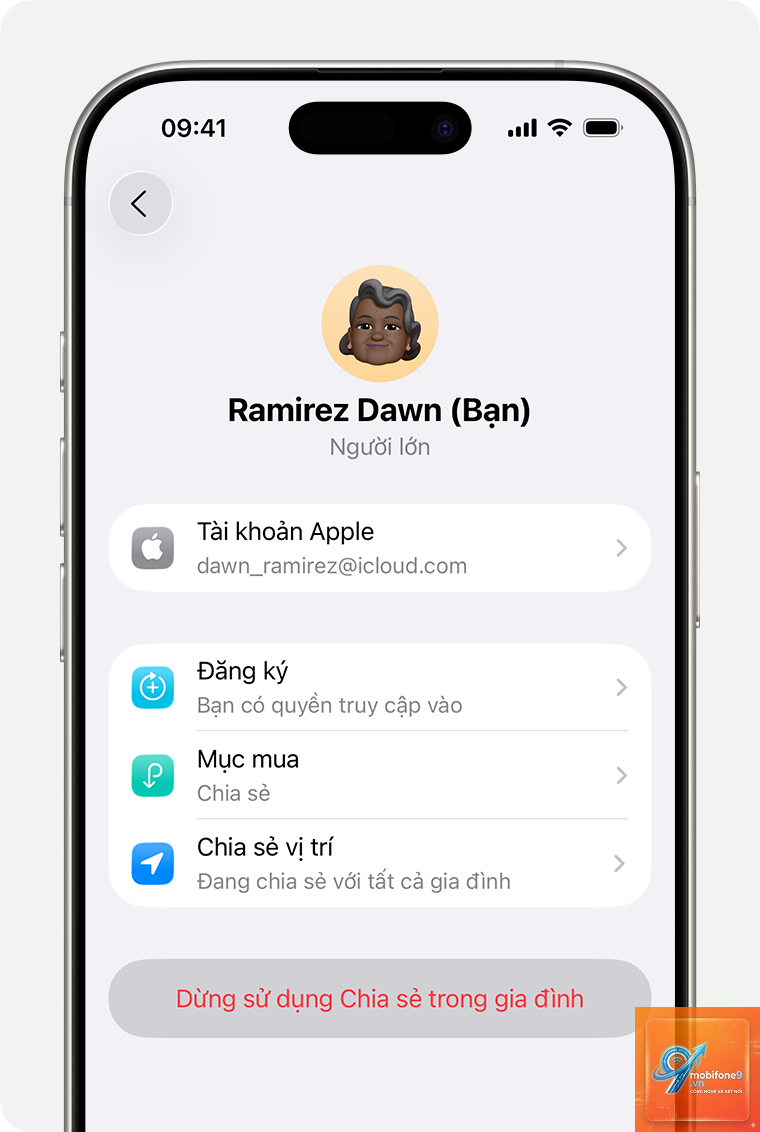
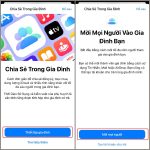
Vào Cài đặt > [Tên] > Family Sharing
Chọn tên của bạn ở đầu màn hình
Kéo xuống và chọn “Stop Using Family Sharing”
Đợi 5 phút, sau đó thiết lập lại từ đầu
Quá trình này sẽ không xóa dữ liệu của các thành viên, nhưng bạn cần mời lại họ vào nhóm.
Bước 4: Kiểm tra cài đặt Screen Time và giới hạn nội dung
Nếu bạn là phụ huynh và đang quản lý tài khoản trẻ em, hãy kiểm tra:
Vào Cài đặt > Screen Time > [Tên trẻ]
Chọn “Content & Privacy Restrictions”
Đảm bảo “iTunes & App Store Purchases” được đặt ở chế độ “Allow”
Nếu bật chế độ hạn chế mua hàng, trẻ sẽ không thể tải ứng dụng từ Family Sharing dù đã được chia sẻ.
Bước 5: Đăng xuất và đăng nhập lại Apple ID
Lỗi xác thực tài khoản có thể khiến family sharing không chia sẻ ứng dụng. Trên thiết bị gặp vấn đề, vào Cài đặt > [Tên] > Đăng xuất. Sau đó đăng nhập lại bằng Apple ID của bạn. Lưu ý rằng việc đăng xuất sẽ xóa dữ liệu Apple Pay và một số cài đặt, nhưng không ảnh hưởng đến dữ liệu ứng dụng.
So sánh Family Sharing và các phương thức chia sẻ ứng dụng khác
Phương thức
Phạm vi chia sẻ
Yêu cầu
Hạn chế
Family Sharing
Tối đa 6 người
Cùng khu vực Apple ID
Không hỗ trợ mọi ứng dụng
Chia sẻ thủ công qua mã code
Không giới hạn
Ứng dụng hỗ trợ mã mời
Phức tạp, dễ lỗi
Mua nhiều bản sao
Cá nhân
Không
Tốn kém chi phí
Sử dụng chung thiết bị
Một thiết bị
Đăng nhập chung Apple ID
Mất quyền riêng tư
Family Sharing là giải pháp tối ưu nhất cho gia đình nhờ chi phí thấp và tích hợp sẵn trong hệ sinh thái Apple. Tuy nhiên, nếu family sharing không chia sẻ ứng dụng do chính sách nhà phát triển,
Ứng dụng đó có thể không hỗ trợ Family Sharing hoặc bạn chưa bật tính năng “Share Purchases” trong cài đặt. Kiểm tra lại mô tả ứng dụng trên App Store và đảm bảo người tổ chức đã kích hoạt chia sẻ giao dịch mua.
Làm thế nào để tải ứng dụng từ Family Sharing của người khác?
Mở App Store, vào tab “Today” hoặc “Search”, tìm ứng dụng cần tải. Nếu ứng dụng được chia sẻ, bạn sẽ thấy nút “Get” thay vì giá tiền. Nhấn “Get” và xác nhận bằng Face ID hoặc mật khẩu Apple ID.
Family Sharing có hoạt động với ứng dụng đã mua trước khi tham gia nhóm không?
Có, nhưng chỉ áp dụng cho ứng dụng mà nhà phát triển cho phép chia sẻ. Ứng dụng đã mua trước đó sẽ tự động xuất hiện trong danh sách chia sẻ nếu đáp ứng điều kiện.
Tôi có thể chia sẻ ứng dụng với người không cùng quốc gia không?
Không. Apple yêu cầu tất cả thành viên trong Family Sharing phải có Apple ID cùng khu vực.
Ứng dụng đó không hỗ trợ Family Sharing hoặc bạn đang dùng tài khoản Apple ID khác với tài khoản trong nhóm. Đảm bảo bạn đã đăng nhập đúng Apple ID và kiểm tra lại cài đặt Family Sharing.
Kết luận
Family Sharing là công cụ hữu ích giúp gia đình tiết kiệm chi phí mua ứng dụng và nội dung số trên hệ sinh thái Apple. Tuy nhiên, tình trạng family sharing không chia sẻ ứng dụng thường xuất phát từ những nguyên nhân có thể kiểm soát được như cài đặt tài khoản, phiên bản hệ điều hành hoặc chính sách nhà phát triển. Bằng cách làm theo các bước hướng dẫn trong bài viết, bạn có thể khắc phục hầu hết vấn đề và tận hưởng trọn vẹn lợi ích mà tính năng này mang lại. Nếu đã thử mọi cách mà vẫn không thành công, hãy liên hệ bộ phận hỗ trợ của Apple để được trợ giúp trực tiếp.
Tôi là Như Ý, người đam mê công nghệ và hiện đang hoạt động trong lĩnh vực biên tập nội dung số. Trải qua hơn 5 năm làm việc, tôi đã tích lũy nhiều kinh nghiệm trong việc xây dựng nội dung về smartphone, thiết bị Apple, phần mềm, ứng dụng và các thủ thuật công nghệ hữu ích. Tôi luôn cố gắng cập nhật những thông tin mới nhất để mang đến cho người đọc các bài viết chất lượng, dễ hiểu và phù hợp với nhu cầu thực tế.