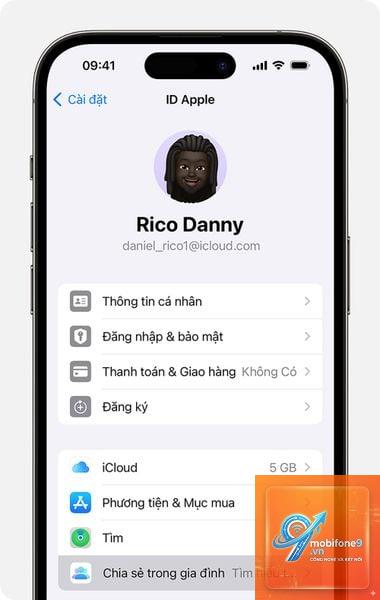
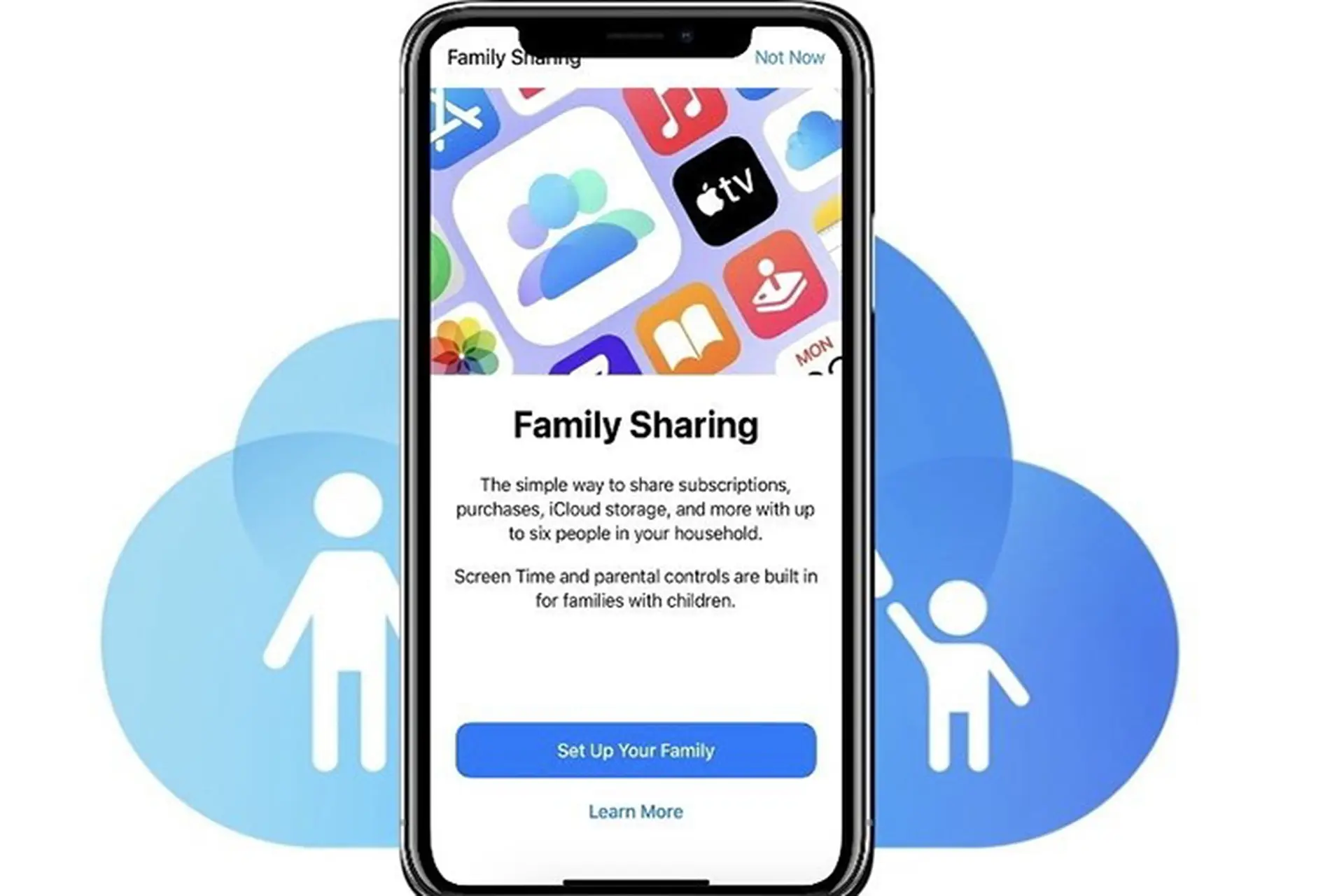
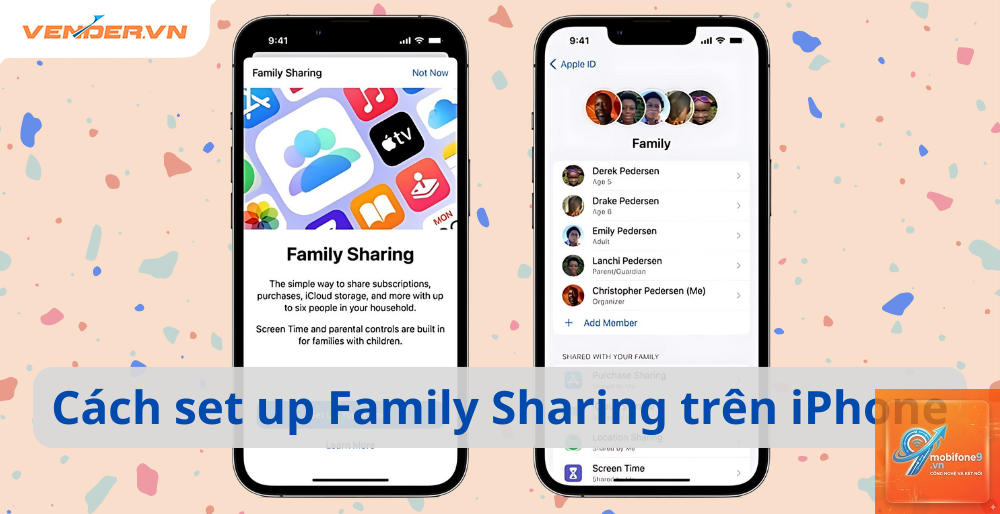
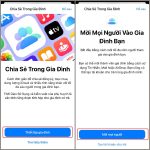
Family Sharing là tính năng hữu ích của Apple cho phép chia sẻ mua hàng từ App Store, Apple Music, iCloud+ và nhiều dịch vụ khác giữa tối đa 6 thành viên trong gia đình. Tuy nhiên, nhiều người dùng gặp phải tình trạng family sharing không hoạt động, gây gián đoạn trải nghiệm. Bài viết này sẽ phân tích toàn bộ nguyên nhân và hướng dẫn khắc phục từ cơ bản đến nâng cao, giúp bạn giải quyết triệt để vấn đề.
Family Sharing là cơ chế cho phép một người trưởng thành (người tổ chức) mời tối đa 5 thành viên khác tham gia nhóm gia đình. Khi tham gia, tất cả thành viên có thể truy cập vào các giao dịch mua chung, album ảnh gia đình, lịch chia sẻ và vị trí của nhau. Hệ thống hoạt động dựa trên Apple ID và yêu cầu tất cả thành viên phải đăng nhập cùng một quốc gia hoặc khu vực trên cửa hàng iTunes và App Store.
Khi family sharing không hoạt động, các tính năng như chia sẻ ứng dụng, nhạc, phim hoặc dung lượng iCloud sẽ bị vô hiệu hóa. Người dùng thường thấy thông báo lỗi như “Không thể thiết lập Chia sẻ gia đình” hoặc “Thành viên không thể tham gia”.
Nguyên Nhân Phổ Biến Khiến Family Sharing Không Hoạt Động
1. Sự Khác Biệt Về Quốc Gia Hoặc Khu Vực Trên Apple ID
Đây là nguyên nhân hàng đầu khiến family sharing không hoạt động. Apple yêu cầu tất cả thành viên trong nhóm gia đình phải có Apple ID đăng ký tại cùng một quốc gia hoặc khu vực. Nếu người tổ chức ở Việt Nam nhưng thành viên lại đăng ký tài khoản ở Mỹ, hệ thống sẽ từ chối kết nối.
Kiểm tra bằng cách vào Cài đặt > [Tên của bạn] > Phương tiện & Mua hàng > Xem Tài khoản. Tại mục “Quốc gia/Khu vực”, tất cả thành viên phải giống nhau.
2. Phiên Bản iOS Hoặc macOS Không Tương Thích
Family Sharing yêu cầu thiết bị phải chạy ít nhất iOS 8 hoặc macOS Yosemite trở lên. Nếu một thành viên đang sử dụng phiên bản cũ hơn, family sharing không hoạt động đúng cách. Apple khuyến nghị cập nhật lên phiên bản hệ điều hành mới nhất để đảm bảo tương thích.
3. Giới Hạn Độ Tuổi Cho Tài Khoản Trẻ Em
Khi thêm tài khoản trẻ em (dưới 13 tuổi), Apple áp dụng các hạn chế nghiêm ngặt. Nếu tài khoản trẻ em chưa được thiết lập đúng cách hoặc vượt quá giới hạn độ tuổi cho phép, quá trình mời sẽ thất bại. Tài khoản trẻ em phải được tạo trực tiếp từ tính năng Family Sharing, không thể thêm tài khoản đã tồn tại.
4. Lỗi Xác Thực Hai Yếu Tố
Apple yêu cầu bật xác thực hai yếu tố cho tài khoản người tổ chức. Nếu tính năng này chưa được kích hoạt hoặc gặp lỗi trong quá trình xác minh, family sharing không hoạt động. Kiểm tra tại Cài đặt > [Tên của bạn] > Mật khẩu & Bảo mật.
5. Sự Cố Với Dịch Vụ iCloud
Đôi khi máy chủ Apple gặp sự cố tạm thời.
Nguyên nhân có thể do lỗi tạm thời từ máy chủ Apple. Kiểm tra trang System Status của Apple, nếu dịch vụ Family Sharing hiển thị màu xanh lá, hãy đợi 24 giờ và thử lại. Nếu vẫn không được, liên hệ bộ phận hỗ trợ Apple.
Làm thế nào để kiểm tra quốc gia Apple ID của thành viên?
Yêu cầu thành viên vào Cài đặt > [Tên của bạn] > Phương tiện & Mua hàng > Xem Tài khoản. Tại mục “Quốc gia/Khu vực” sẽ hiển thị quốc gia hiện tại. Tất cả phải giống với người tổ chức.
Có thể thêm thành viên từ quốc gia khác vào Family Sharing không?
Không. Apple yêu cầu tất cả thành viên phải có Apple ID đăng ký tại cùng một quốc gia. Nếu thành viên ở quốc gia khác, họ cần tạo Apple ID mới hoặc thay đổi quốc gia trên tài khoản hiện tại.
Family sharing không hoạt động sau khi cập nhật iOS, phải làm sao?
Đăng xuất Apple ID trên tất cả thiết bị, khởi động lại và đăng nhập lại. Nếu vẫn lỗi, vào Cài đặt > Chung > Chuyển hoặc Đặt lại iPhone > Đặt lại > Đặt lại tùy chọn mạng. Lưu ý sao lưu dữ liệu trước khi thực hiện.
Tại sao không thể thêm tài khoản trẻ em vào Family Sharing?
Tài khoản trẻ em phải dưới 13 tuổi và được tạo từ menu Family Sharing. Nếu trẻ đã có Apple ID riêng, bạn không thể thêm trực tiếp. Cần xóa tài khoản đó và tạo mới trong quá trình thiết lập Family Sharing.
Kết Luận
Family sharing không hoạt động thường xuất phát từ sự khác biệt quốc gia Apple ID, phiên bản hệ điều hành cũ hoặc lỗi xác thực. Bằng cách kiểm tra từng nguyên nhân theo hướng dẫn chi tiết trên, bạn có thể tự khắc phục mà không cần đến trung tâm bảo hành. Luôn đảm bảo tất cả thiết bị trong gia đình được cập nhật và đồng bộ cài đặt tài khoản. Nếu đã thử tất cả các bước mà vẫn không thành công, hãy liên hệ hỗ trợ Apple qua trang web chính thức hoặc ứng dụng Apple Support để được trợ giúp trực tiếp.
Tôi là Như Ý, người đam mê công nghệ và hiện đang hoạt động trong lĩnh vực biên tập nội dung số. Trải qua hơn 5 năm làm việc, tôi đã tích lũy nhiều kinh nghiệm trong việc xây dựng nội dung về smartphone, thiết bị Apple, phần mềm, ứng dụng và các thủ thuật công nghệ hữu ích. Tôi luôn cố gắng cập nhật những thông tin mới nhất để mang đến cho người đọc các bài viết chất lượng, dễ hiểu và phù hợp với nhu cầu thực tế.