NameDrop là một tính năng mới xuất hiện trên iPhone chạy iOS 17, cho phép người dùng chia sẻ thông tin liên lạc một cách nhanh chóng chỉ bằng cách chạm hai chiếc iPhone vào nhau. Nhiều người dùng đang tìm kiếm cách bật NameDrop iPhone để tận dụng tiện ích này. Tính năng này hoạt động dựa trên công nghệ NFC và AirDrop, giúp việc trao đổi danh thiếp điện tử trở nên đơn giản hơn bao giờ hết. Bài viết này sẽ hướng dẫn bạn từng bước cụ thể để kích hoạt và sử dụng NameDrop một cách hiệu quả.
NameDrop là gì và hoạt động như thế nào?
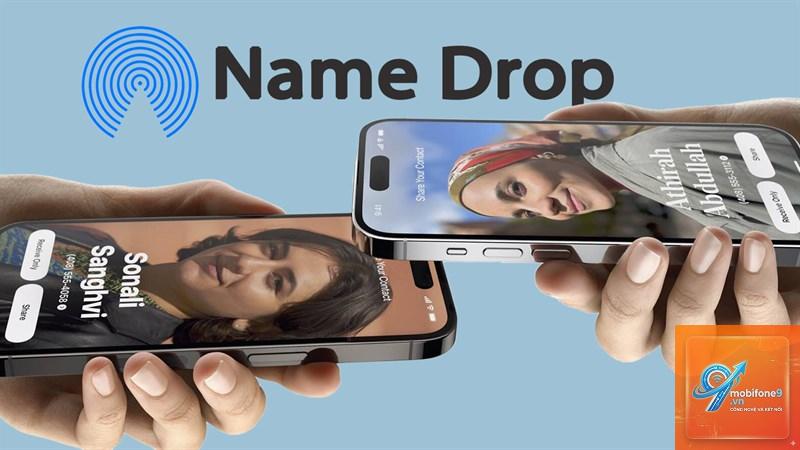
NameDrop là một phần của hệ sinh thái AirDrop trên iOS 17, được Apple giới thiệu tại sự kiện WWDC 2023. Tính năng này cho phép người dùng chia sẻ danh thiếp kỹ thuật số (thông tin từ ứng dụng Danh bạ) bằng cách đưa hai chiếc iPhone lại gần nhau. Khi hai thiết bị chạm nhẹ hoặc ở khoảng cách rất gần, một giao diện chia sẻ sẽ xuất hiện, cho phép bạn chọn thông tin muốn gửi đi.
Công nghệ đằng sau NameDrop là sự kết hợp giữa NFC (Near Field Communication) và AirDrop. NFC đảm nhận việc phát hiện thiết bị lân cận, trong khi AirDrop xử lý việc truyền dữ liệu thực tế. Điều này giải thích tại sao NameDrop yêu cầu cả hai thiết bị phải ở trong phạm vi rất gần nhau, thường là dưới 10 cm.
Điều kiện để sử dụng NameDrop trên iPhone
Trước khi tìm hiểu cách bật NameDrop iPhone, bạn cần đảm bảo thiết bị của mình đáp ứng các yêu cầu tối thiểu. NameDrop không phải là tính năng có sẵn trên tất cả các dòng iPhone hay phiên bản iOS cũ.
Yêu cầu phần cứng
- iPhone XS trở lên (bao gồm iPhone SE thế hệ 2 và 3)
- Apple Watch Series 6 trở lên (nếu muốn chia sẻ với Apple Watch)
- Cả hai thiết bị đều cần có chip NFC hoạt động tốt
- Cả hai iPhone đều phải chạy iOS 17 hoặc mới hơn
- Apple Watch cần watchOS 10.1 trở lên
- Đã đăng nhập iCloud và bật Bluetooth
- Wi-Fi và AirDrop cần được kích hoạt
Yêu cầu phần mềm
Cách bật NameDrop iPhone chi tiết từng bước
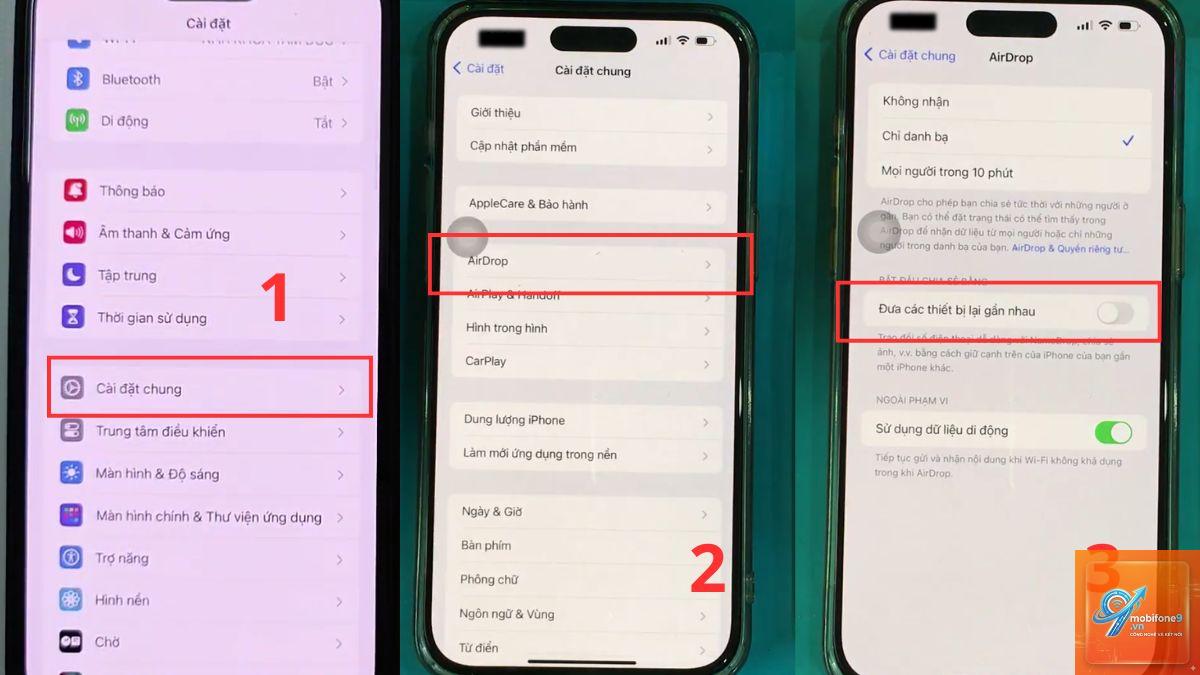
Việc kích hoạt NameDrop thực chất rất đơn giản, nhưng nhiều người dùng gặp khó khăn vì không biết đúng đường dẫn cài đặt.
Bước 1: Kiểm tra phiên bản iOS
Vào Cài đặt > Cài đặt chung > Giới thiệu. Tại mục Phiên bản iOS, đảm bảo thiết bị của bạn đang chạy iOS 17.0 trở lên. Nếu chưa, hãy vào Cài đặt > Cài đặt chung > Cập nhật phần mềm để nâng cấp.
Bước 2: Kích hoạt AirDrop và Bluetooth
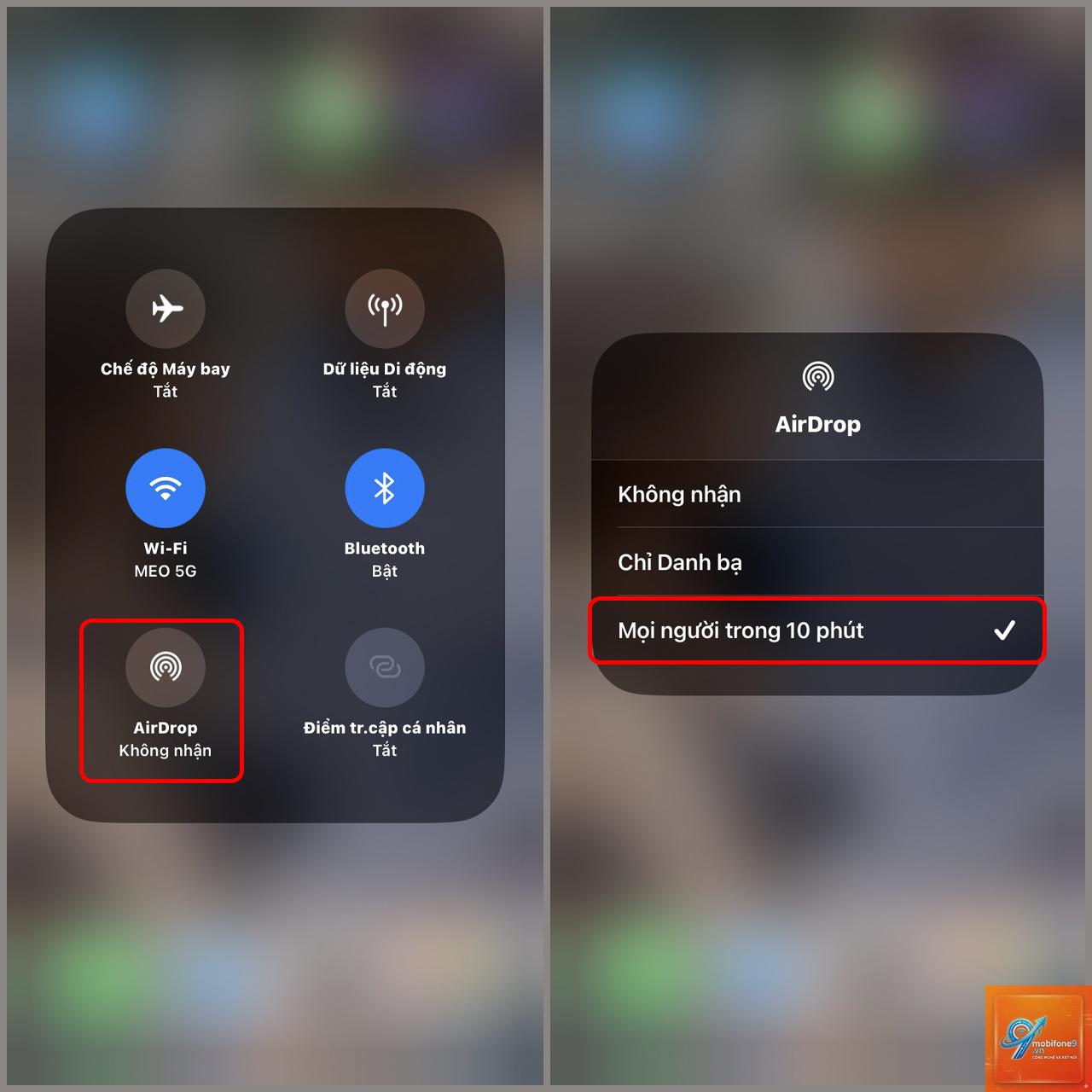
NameDrop yêu cầu AirDrop và Bluetooth phải được bật. Vào Cài đặt > Cài đặt chung > AirDrop và chọn “Mọi người” hoặc “Danh bạ”. Đồng thời, vào Cài đặt > Bluetooth và gạt công tắc sang màu xanh.
Bước 3: Bật NameDrop trong cài đặt
Đây là bước quan trọng nhất trong cách bật NameDrop iPhone. Vào Cài đặt > Cài đặt chung > AirDrop. Tại đây, bạn sẽ thấy tùy chọn “Kết nối thiết bị” hoặc “NameDrop”. Gạt công tắc này sang trạng thái bật (màu xanh). Nếu không thấy tùy chọn này, hãy kiểm tra lại phiên bản iOS hoặc khởi động lại máy.
Bước 4: Thiết lập thông tin danh bạ
NameDrop sẽ chia sẻ thông tin từ thẻ “Danh bạ của tôi”. Vào ứng dụng Danh bạ, chọn thẻ của bạn và đảm bảo các thông tin như tên, số điện thoại, email, ảnh đại diện đã được cập nhật đầy đủ.
Nguyên nhân phổ biến nhất là iPhone của bạn chưa được cập nhật lên iOS 17. Hãy kiểm tra phiên bản iOS trong Cài đặt > Cài đặt chung > Giới thiệu. Nếu đã chạy iOS 17 nhưng vẫn không thấy, hãy khởi động lại máy và kiểm tra lại.
NameDrop có hoạt động với iPhone đời cũ không?
NameDrop yêu cầu iPhone XS trở lên. Các dòng iPhone cũ hơn như iPhone X, iPhone 8, iPhone 7 không hỗ trợ tính năng này do thiếu chip NFC cần thiết.
Có thể chia sẻ danh thiếp qua NameDrop với Apple Watch không?
Có, NameDrop hoạt động giữa iPhone và Apple Watch chạy watchOS 10.1 trở lên. Bạn chỉ cần đưa Apple Watch lại gần iPhone và quá trình chia sẻ sẽ diễn ra tương tự.
NameDrop có an toàn không? Có bị lộ thông tin không?
NameDrop được thiết kế với tính bảo mật cao. Bạn phải chủ động xác nhận chia sẻ trước khi thông tin được gửi đi. Ngoài ra,
Vào Cài đặt > Cài đặt chung > AirDrop, sau đó tắt công tắc “Kết nối thiết bị” hoặc “NameDrop”. Bạn cũng có thể tắt hoàn toàn AirDrop nếu muốn.
Kết luận
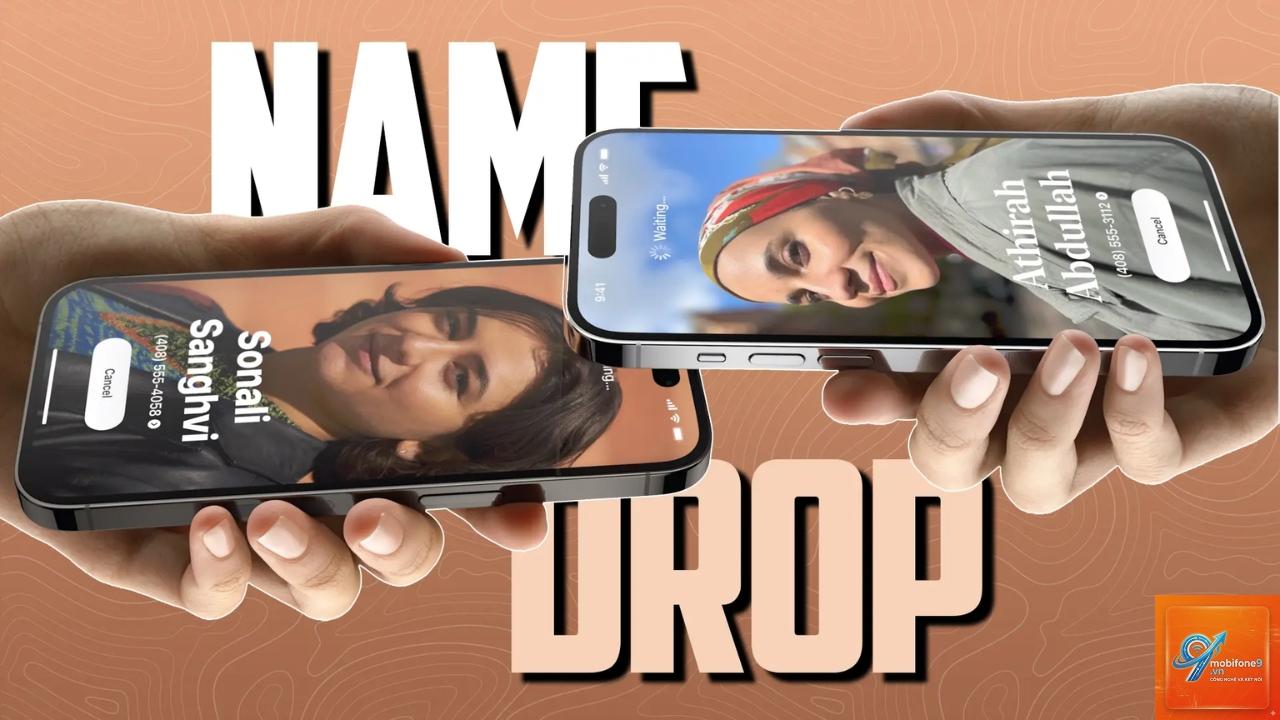
Cách bật NameDrop iPhone thực chất rất đơn giản, chỉ với vài thao tác trong phần cài đặt AirDrop. Tính năng này mang lại sự tiện lợi vượt trội trong việc chia sẻ thông tin liên lạc, giúp tiết kiệm thời gian và giảm thiểu sai sót. Tuy nhiên, người dùng cần lưu ý về các yêu cầu phần cứng, phần mềm cũng như các vấn đề bảo mật để sử dụng NameDrop một cách hiệu quả và an toàn. Với hướng dẫn chi tiết trong bài viết này, hy vọng bạn đã nắm rõ cách kích hoạt và sử dụng NameDrop trên iPhone của mình. Hãy cập nhật lên iOS 17 ngay hôm nay để trải nghiệm tính năng thú vị này.