NameDrop là một tính năng mới được Apple giới thiệu trên iOS 17, cho phép người dùng iPhone chia sẻ thông tin liên lạc một cách nhanh chóng và trực tiếp chỉ bằng cách đưa hai chiếc iPhone lại gần nhau. Tính năng này tận dụng công nghệ NFC và AirDrop để tạo ra trải nghiệm chia sẻ liền mạch, thay thế hoàn toàn cách trao đổi danh thiếp truyền thống. Bài viết này sẽ hướng dẫn bạn cách sử dụng NameDrop iPhone một cách chi tiết, từ khái niệm cơ bản đến các thủ thuật nâng cao.
NameDrop iPhone là gì? Giải thích chi tiết về tính năng
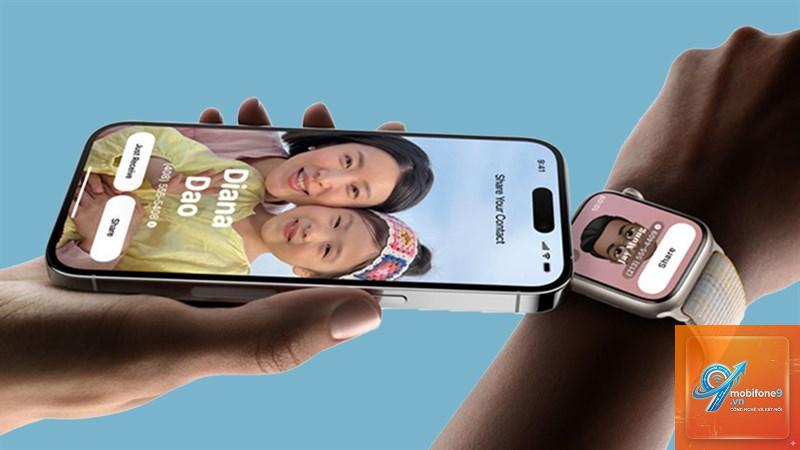
NameDrop là một phần của hệ sinh thái AirDrop, được thiết kế để đơn giản hóa việc trao đổi thông tin liên lạc giữa các thiết bị Apple. Khi hai chiếc iPhone chạm gần nhau, NameDrop sẽ tự động kích hoạt và hiển thị thẻ liên lạc của bạn trên màn hình của người kia. Người dùng có thể chọn nhận hoặc chỉ gửi thông tin của mình, hoặc thực hiện cả hai chiều cùng lúc.
Tính năng này hoạt động dựa trên sự kết hợp giữa chip NFC và kết nối Bluetooth, giúp đồng bộ dữ liệu trong tích tắc mà không cần bất kỳ thao tác cài đặt phức tạp nào. NameDrop không chỉ giới hạn ở iPhone mà còn tương thích với Apple Watch, mở rộng khả năng chia sẻ liên lạc trên toàn bộ hệ sinh thái Apple.
Điều kiện để sử dụng NameDrop trên iPhone
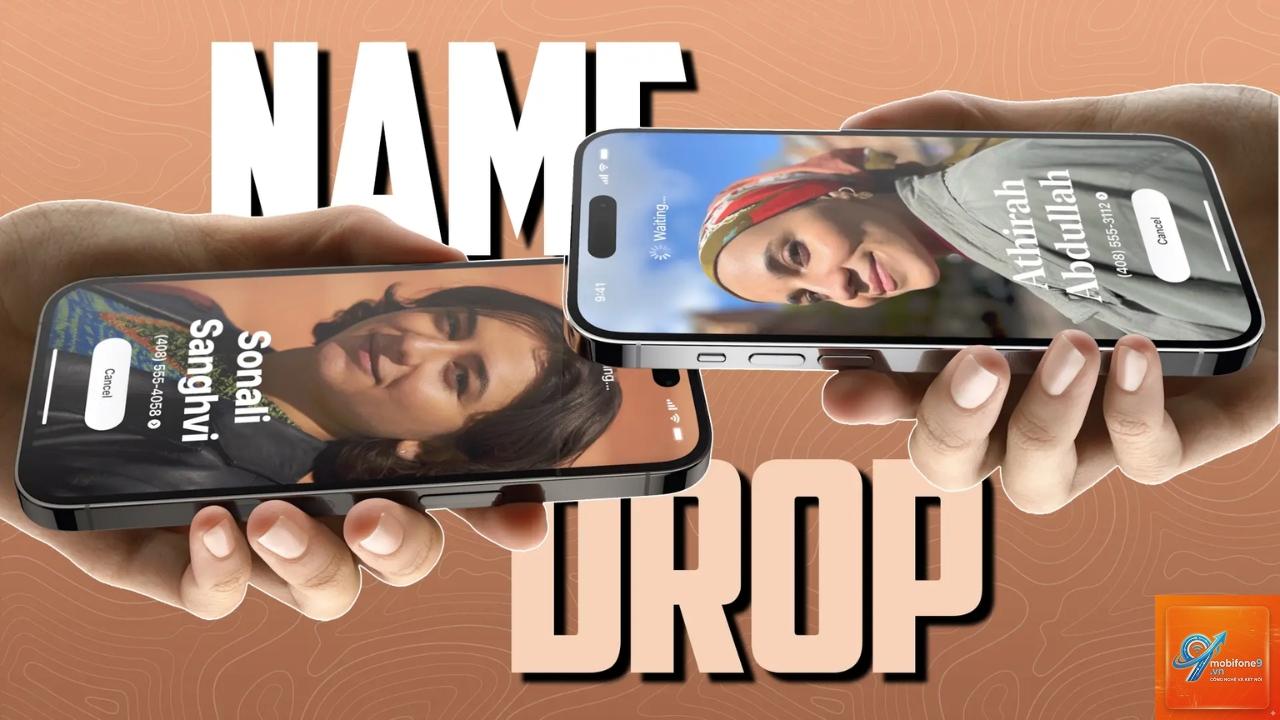
Trước khi tìm hiểu cách sử dụng NameDrop iPhone, bạn cần đảm bảo thiết bị của mình đáp ứng các yêu cầu sau:
- iPhone chạy iOS 17 trở lên. Các dòng iPhone từ iPhone Xs, iPhone Xr, iPhone SE (thế hệ 2) trở về sau đều hỗ trợ.
- Cả hai thiết bị đều bật Bluetooth và Wi-Fi. NameDrop sử dụng cả hai kết nối này để truyền dữ liệu.
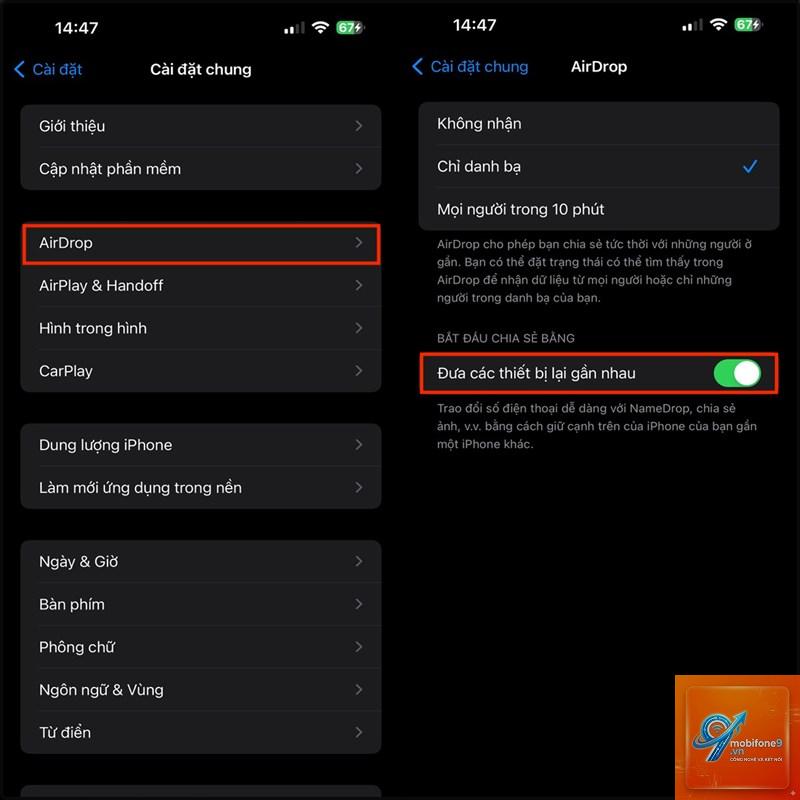
- Tính năng AirDrop được bật và ở chế độ “Mọi người” hoặc “Chỉ danh bạ”.
- Apple Watch (nếu sử dụng) cần chạy watchOS 10 trở lên.
- Cả hai thiết bị đều đăng nhập vào iCloud và có thẻ liên lạc “My Card” được thiết lập trong ứng dụng Danh bạ.
Hướng dẫn cách sử dụng NameDrop iPhone từng bước
Bước 1: Thiết lập thẻ liên lạc cá nhân (My Card)
Để NameDrop hoạt động chính xác, bạn cần tạo thẻ liên lạc cá nhân trong ứng dụng Danh bạ. Mở ứng dụng Danh bạ, chọn thẻ của bạn ở đầu danh sách. Nhấn “Chỉnh sửa” và điền đầy đủ thông tin như tên, số điện thoại, email, ảnh đại diện. Đảm bảo thẻ này được đánh dấu là “My Card” bằng cách vào Cài đặt > Danh bạ > Thông tin của tôi và chọn thẻ tương ứng.
Bước 2: Kích hoạt NameDrop trên iPhone
NameDrop được bật mặc định khi bạn cập nhật lên iOS 17. Tuy nhiên,
NameDrop rất an toàn vì bạn phải chủ động xác nhận chia sẻ thông tin. Không có dữ liệu nào được truyền đi nếu bạn không nhấn “Chia sẻ”. Ngoài ra, thông tin chỉ được truyền qua kết nối mã hóa AirDrop, đảm bảo tính bảo mật.
Có thể tắt NameDrop trên iPhone không?
Có thể tắt NameDrop bằng cách vào Cài đặt > Cài đặt chung > AirDrop và tắt tùy chọn “Kết hợp các thiết bị”. Bạn cũng có thể tắt hoàn toàn AirDrop nếu không muốn sử dụng bất kỳ tính năng chia sẻ nào.
NameDrop có hoạt động với iPhone cũ không?
NameDrop hoạt động trên các dòng iPhone từ iPhone Xs, iPhone Xr trở lên. Các dòng iPhone cũ hơn như iPhone 8, iPhone X không hỗ trợ do thiếu chip NFC cần thiết.
Có thể chia sẻ nhiều thông tin hơn ngoài liên lạc không?
Hiện tại, NameDrop chỉ hỗ trợ chia sẻ thẻ liên lạc. Nếu bạn muốn chia sẻ file, hình ảnh hoặc video, hãy sử dụng AirDrop thông thường bằng cách chọn file và nhấn vào biểu tượng chia sẻ.
NameDrop có tốn pin không?
NameDrop sử dụng NFC và Bluetooth, hai công nghệ tiết kiệm năng lượng. Việc sử dụng NameDrop trong vài giây không ảnh hưởng đáng kể đến thời lượng pin của iPhone.
Kết luận
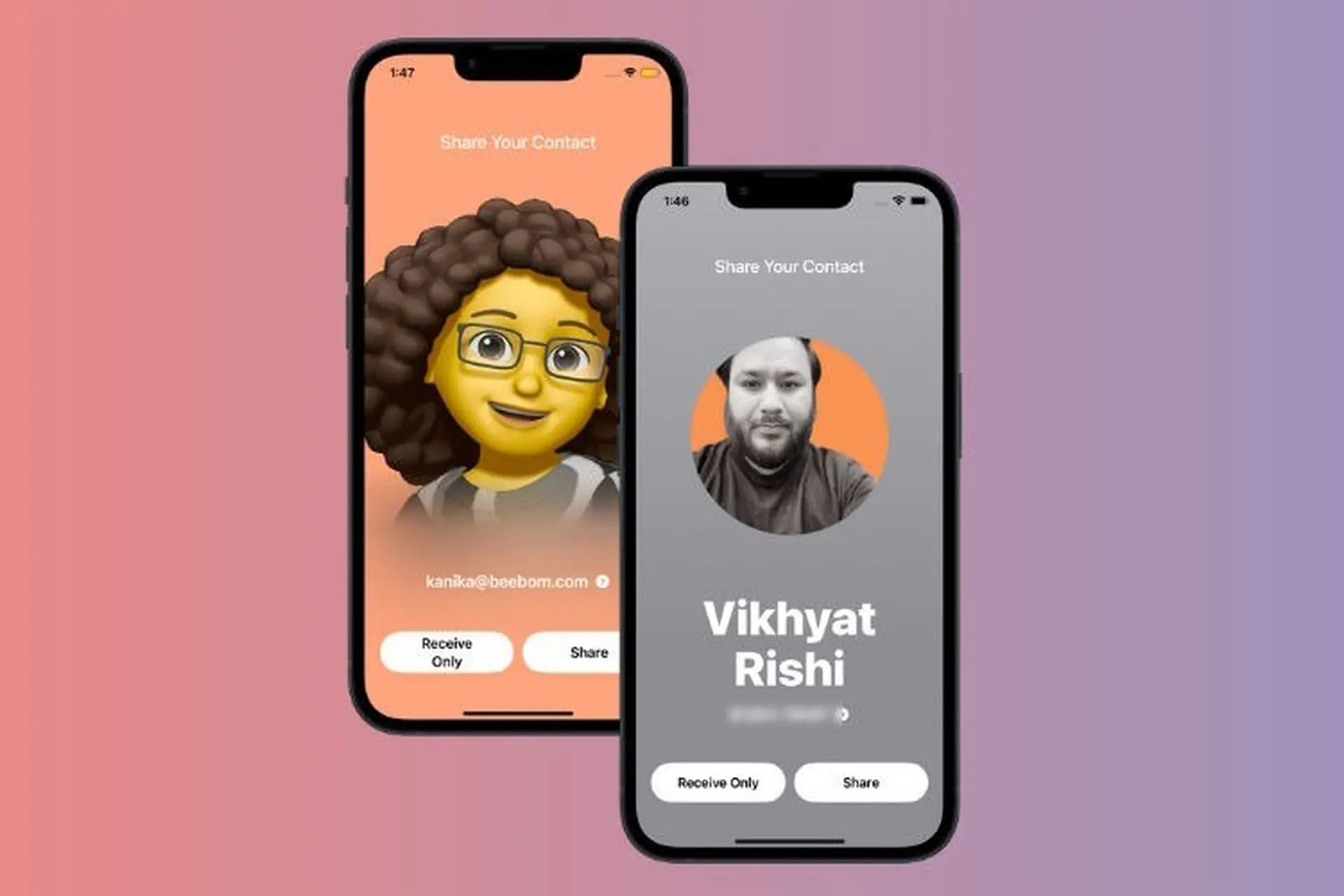
Cách sử dụng NameDrop iPhone thực sự đơn giản và mang lại nhiều tiện ích trong việc chia sẻ thông tin liên lạc. Chỉ với vài thao tác cơ bản, bạn có thể kết nối với người khác một cách nhanh chóng, chính xác và an toàn. Tính năng này là một bước tiến trong việc số hóa các tương tác xã hội, giúp loại bỏ hoàn toàn sự phụ thuộc vào danh thiếp giấy hay các phương pháp thủ công.
Để tận dụng tối đa NameDrop, hãy đảm bảo iPhone của bạn luôn được cập nhật phiên bản iOS mới nhất, thiết lập thẻ liên lạc cá nhân đầy đủ và kiểm tra cài đặt AirDrop thường xuyên. Với những hướng dẫn chi tiết trong bài viết này, bạn hoàn toàn có thể làm chủ tính năng NameDrop và sử dụng nó một cách hiệu quả trong mọi tình huống giao tiếp hàng ngày.