Standby mode bị treo là một trong những lỗi phổ biến nhất trên các thiết bị điện tử hiện đại, từ máy tính Windows, laptop Macbook cho đến tivi thông minh và điện thoại. Khi thiết bị rơi vào trạng thái này, màn hình tối đen, đèn nguồn vẫn sáng nhưng bạn không thể đánh thức máy bằng chuột, bàn phím hay nút nguồn. Hiện tượng này không chỉ gây gián đoạn công việc mà còn tiềm ẩn nguy cơ mất dữ liệu và hư hỏng phần cứng nếu kéo dài. Bài viết này sẽ phân tích chi tiết nguyên nhân gốc rễ, các phương pháp xử lý triệt để và cách phòng tránh lỗi standby mode bị treo một cách hiệu quả nhất.
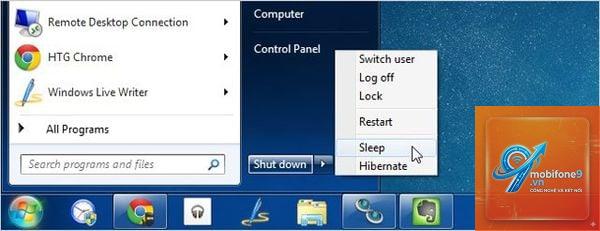
Standby mode, còn gọi là chế độ chờ hay chế độ ngủ, là trạng thái tiết kiệm năng lượng giúp thiết bị tạm dừng hoạt động nhưng vẫn duy trì các tiến trình hệ thống trong bộ nhớ RAM. Khi kích hoạt standby, thiết bị sẽ tắt màn hình, ngừng quạt tản nhiệt và giảm điện năng tiêu thụ xuống mức tối thiểu. Tuy nhiên, lỗi standby mode bị treo xảy ra khi hệ thống không thể thoát khỏi trạng thái này do xung đột driver, lỗi firmware hoặc phần cứng gặp sự cố.
Theo thống kê từ các diễn đàn công nghệ lớn, khoảng 35% người dùng Windows từng gặp lỗi máy tính không thoát được chế độ ngủ. Trên macOS, tỷ lệ này thấp hơn nhưng vẫn chiếm khoảng 15-20% với các dòng Macbook đời cũ. Nguyên nhân chủ yếu đến từ việc quản lý năng lượng kém hiệu quả của hệ điều hành hoặc driver đồ họa không tương thích.
Nguyên Nhân Chính Gây Ra Lỗi Standby Mode Bị Treo
Xung Đột Driver Đồ Họa và Chipset
Driver card đồ họa là thành phần dễ gây lỗi standby mode bị treo nhất. Khi driver không được cập nhật hoặc bị lỗi phiên bản, quá trình chuyển đổi giữa chế độ ngủ và hoạt động sẽ bị gián đoạn. Đặc biệt, các dòng card đồ họa NVIDIA và AMD thường xuyên gặp vấn đề này trên Windows 10 và 11. Driver chipset cũng đóng vai trò quan trọng trong việc quản lý nguồn điện, nếu lỗi sẽ khiến bo mạch chủ không nhận diện được tín hiệu đánh thức.
Cài Đặt Quản Lý Nguồn Sai
Windows có tính năng Fast Startup (Khởi động nhanh) kết hợp giữa shutdown và hibernation. Khi tính năng này hoạt động không ổn định, nó có thể khiến standby mode bị treo ngay khi vừa vào chế độ ngủ. Ngoài ra, các tùy chỉnh sai trong Power Options như tắt ổ cứng sau thời gian ngắn hoặc cho phép thiết bị USB đánh thức máy không đúng cách cũng là nguyên nhân phổ biến.
Lỗi Firmware BIOS/UEFI
Phiên bản BIOS cũ hoặc lỗi thường chứa các bug liên quan đến quản lý năng lượng ACPI (Advanced Configuration and Power Interface). Khi hệ thống gọi lệnh S3 (Sleep) hoặc S4 (Hibernate) mà BIOS không xử lý đúng, thiết bị sẽ rơi vào trạng thái treo. Các nhà sản xuất như Dell, HP, Lenovo thường xuyên phát hành bản cập nhật BIOS để vá lỗi này.
Phần Cứng Gặp Sự Cố
RAM lỗi, nguồn điện yếu hoặc bo mạch chủ bị chập tụ là những nguyên nhân phần cứng khiến standby mode bị treo. Khi RAM không ổn định, dữ liệu trạng thái hệ thống lưu trong bộ nhớ có thể bị hỏng, dẫn đến không thể khôi phục. Nguồn điện yếu hoặc chập chờn cũng làm gián đoạn quá trình đánh thức thiết bị.
Phân Loại Lỗi Standby Mode Bị Treo
Loại Lỗi
Biểu Hiện
Nguyên Nhân Chính
Treo hoàn toàn
Đèn nguồn sáng, màn hình đen, không phản hồi bất kỳ thao tác nào
Driver đồ họa, BIOS lỗi
Treo có đèn nhấp nháy
Đèn nguồn nhấp nháy liên tục, quạt quay ngắt quãng
Xung đột ACPI, nguồn điện yếu
Treo khi vừa vào standby
Máy tắt màn hình nhưng không vào được chế độ ngủ thực sự
Fast Startup, driver USB
Treo khi đánh thức
Máy thoát standby nhưng màn hình vẫn đen, chỉ có âm thanh quạt
Card đồ họa, cáp màn hình
Cách Khắc Phục Standby Mode Bị Treo Trên Windows
Khởi Động Lại Bằng Nút Nguồn Vật Lý
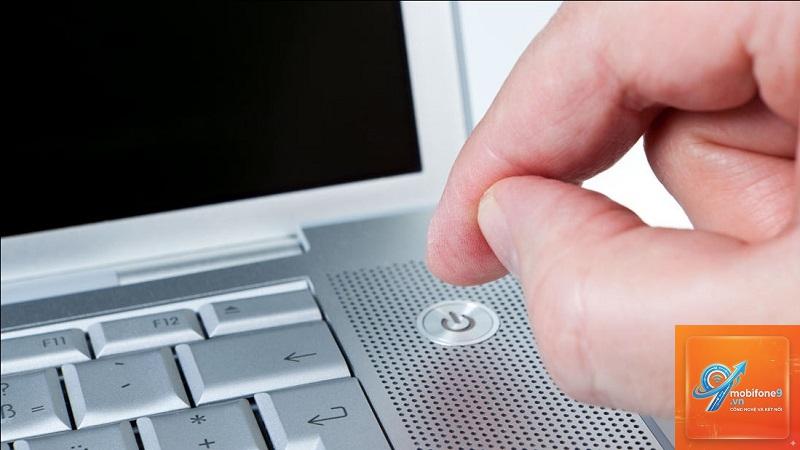
Khi standby mode bị treo, giải pháp đầu tiên và nhanh nhất là nhấn giữ nút nguồn từ 5-10 giây để tắt máy hoàn toàn. Sau đó đợi 30 giây rồi khởi động lại. Phương pháp này an toàn vì hệ thống sẽ tự động khôi phục phiên làm việc trước đó nếu được cấu hình đúng. Tuy nhiên, nếu lỗi xảy ra thường xuyên, cần áp dụng các biện pháp triệt để hơn.
Tắt Fast Startup
Fast Startup là thủ phạm hàng đầu gây lỗi standby mode bị treo trên Windows. Để tắt, vào Control Panel > Power Options > Choose what the power buttons do > Change settings that are currently unavailable > bỏ chọn Turn on fast startup. Sau đó khởi động lại máy. Hầu hết người dùng đều thấy cải thiện rõ rệt sau khi tắt tính năng này.
Cập Nhật Driver Đồ Họa và Chipset
Truy cập trang web chính thức của nhà sản xuất card đồ họa (NVIDIA, AMD, Intel) để tải driver mới nhất. Đối với driver chipset, vào trang hỗ trợ của bo mạch chủ hoặc laptop. Sử dụng công cụ DDU (Display Driver Uninstaller) để gỡ sạch driver cũ trước khi cài mới, tránh xung đột. Sau khi cập nhật, kiểm tra lại bằng cách cho máy vào standby và đánh thức nhiều lần.
Kiểm Tra Cài Đặt Power Options
Vào Control Panel > Power Options > Change plan settings > Change advanced power settings. Tại mục Sleep, đặt Allow hybrid sleep thành Off. Tại mục Hard disk, đặt Turn off hard disk after thành 0 (Never). Tại mục USB settings, đặt USB selective suspend setting thành Disabled. Những thay đổi này giúp hệ thống không tự động tắt các thành phần quan trọng khi ở chế độ standby.
Cập Nhật BIOS/UEFI
Kiểm tra phiên bản BIOS hiện tại bằng lệnh msinfo32 trong Run. So sánh với phiên bản mới nhất trên trang hỗ trợ của nhà sản xuất. Quá trình cập nhật BIOS cần thực hiện cẩn thận, tốt nhất qua giao diện Windows hoặc USB boot. Sau khi cập nhật, vào BIOS kiểm tra các tùy chọn ACPI và đảm bảo S3 Sleep được bật.
Sử Dụng Công Cụ Power Troubleshooter
Windows tích hợp sẵn công cụ khắc phục sự cố nguồn. Vào Settings > Update & Security > Troubleshoot > Additional troubleshooters > Power > Run the troubleshooter. Công cụ sẽ tự động phát hiện và sửa các lỗi liên quan đến quản lý năng lượng, bao gồm cả standby mode bị treo.
Cách Khắc Phục Standby Mode Bị Treo Trên macOS
Reset SMC (System Management Controller)
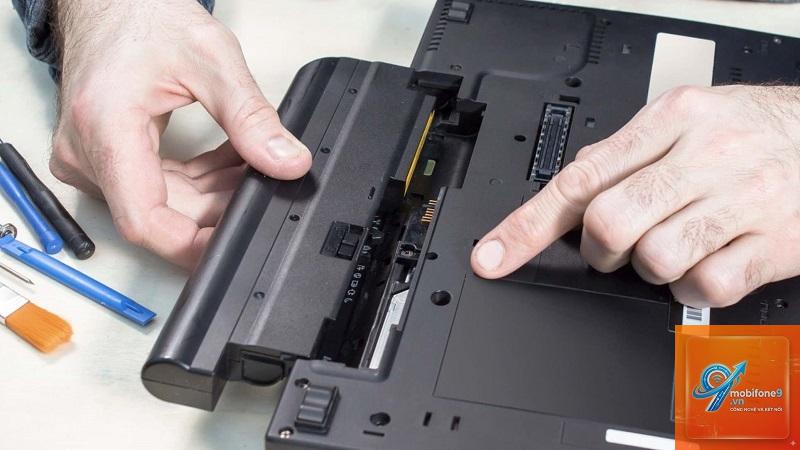
SMC quản lý các chức năng nguồn trên Macbook, bao gồm cả chế độ standby. Để reset SMC trên Macbook có pin rời: tắt máy, rút pin, nhấn giữ nút nguồn 5 giây, lắp pin lại và khởi động. Trên Macbook pin liền: tắt máy, nhấn giữ Shift+Control+Option+Power trong 10 giây, thả ra và khởi động. Thao tác này thường giải quyết triệt để lỗi standby mode bị treo trên macOS.
Reset NVRAM/PRAM
NVRAM lưu các thiết lập liên quan đến màn hình, âm thanh và nguồn. Tắt máy, bật lên và ngay lập tức nhấn giữ Command+Option+P+R trong 20 giây cho đến khi nghe tiếng khởi động lần thứ hai. Sau đó thả ra và để máy khởi động bình thường. Phương pháp này hiệu quả với các lỗi standby mode bị treo do cài đặt sai.
Kiểm Tra Activity Monitor
Mở Activity Monitor, tìm các tiến trình Preventing Sleep. Nếu có ứng dụng nào ngăn máy vào chế độ ngủ đúng cách, hãy Force Quit chúng. Các ứng dụng như Adobe Creative Cloud, Microsoft Teams thường gây lỗi này. Vô hiệu hóa chúng khỏi Login Items trong System Preferences > Users & Groups.
Sai Lầm Thường Gặp Khi Xử Lý Standby Mode Bị Treo
Nhiều người dùng vội vàng tháo pin laptop hoặc rút dây nguồn khi standby mode bị treo, điều này có thể gây hỏng ổ cứng HDD hoặc mất dữ liệu đang lưu trong bộ nhớ đệm. Thay vào đó, nên nhấn giữ nút nguồn để tắt máy an toàn.
Một sai lầm khác là cài đặt driver từ các nguồn không chính thống. Driver không chính hãng thường chứa mã độc hoặc không tương thích, làm trầm trọng thêm lỗi standby mode bị treo. Luôn tải driver từ trang web nhà sản xuất hoặc qua Windows Update.
Nhiều người cũng bỏ qua việc kiểm tra phần cứng. Nếu đã thử mọi cách software mà lỗi vẫn tái diễn, khả năng cao là RAM hoặc nguồn điện có vấn đề. Sử dụng công cụ MemTest86 để kiểm tra RAM hoặc thay nguồn thử nghiệm.
Lưu Ý Quan Trọng Khi Sử Dụng Chế Độ Standby
Không nên sử dụng standby mode khi đang chạy các ứng dụng nặng như render video, chơi game hoặc chạy máy ảo. Các ứng dụng này chiếm nhiều tài nguyên và dễ gây xung đột khi chuyển đổi trạng thái. Tốt nhất nên tắt hẳn ứng dụng trước khi cho máy vào standby.
Đối với laptop, nếu pin yếu dưới 20%, không nên dùng standby mode vì khi pin cạn, máy sẽ tắt đột ngột, dễ gây lỗi hệ thống. Thay vào đó, dùng chế độ Hibernate để lưu toàn bộ trạng thái vào ổ cứng.
Thường xuyên cập nhật hệ điều hành và driver là cách phòng tránh standby mode bị treo hiệu quả nhất. Các bản vá lỗi từ Microsoft, Apple, nhà sản xuất phần cứng thường xuyên sửa các bug liên quan đến quản lý năng lượng.
Câu Hỏi Thường Gặp Về Standby Mode Bị Treo
Standby mode bị treo có gây hại cho máy tính không?
Có, nếu lỗi xảy ra thường xuyên, nó có thể làm hỏng ổ cứng HDD do đầu đọc không được park đúng cách, gây lỗi file hệ thống và giảm tuổi thọ RAM. Trên laptop, lỗi kéo dài còn ảnh hưởng đến pin do quá trình xả sâu không kiểm soát.
Tại sao standby mode bị treo chỉ xảy ra khi cắm sạc?
Nguyên nhân thường do cài đặt quản lý nguồn khác nhau giữa chế độ pin và cắm sạc. Vào Power Options, kiểm tra các thiết lập riêng cho từng chế độ. Ngoài ra, driver chipset quản lý sạc pin cũng có thể gây lỗi.
Làm sao để biết standby mode bị treo do phần mềm hay phần cứng?
Khởi động máy ở chế độ Safe Mode và thử cho vào standby. Nếu không bị treo, lỗi do phần mềm (driver, ứng dụng). Nếu vẫn treo, khả năng cao do phần cứng (RAM, nguồn, bo mạch chủ).
Có nên tắt hẳn chế độ standby để tránh lỗi?
Không nên, vì standby giúp tiết kiệm điện và khởi động nhanh. Thay vào đó, hãy khắc phục triệt để nguyên nhân gây lỗi. Nếu cần, có thể chuyển sang dùng Hibernate thay thế, vì chế độ này lưu trạng thái vào ổ cứng nên ít gặp lỗi hơn.
Standby mode bị treo trên tivi có cách khắc phục không?
Có, rút dây nguồn tivi trong 5 phút để xả tụ, sau đó cắm lại và khởi động. Nếu lỗi tái diễn, cập nhật firmware tivi qua USB hoặc kết nối mạng. Một số dòng tivi Samsung, LG có tùy chọn Reset Smart Hub trong menu cài đặt.
Kết Luận
Standby mode bị treo là lỗi phức tạp nhưng hoàn toàn có thể khắc phục nếu xác định đúng nguyên nhân. Từ việc tắt Fast Startup, cập nhật driver, reset SMC cho đến kiểm tra phần cứng, mỗi phương pháp đều có hiệu quả riêng tùy vào cấu hình thiết bị. Quan trọng nhất là người dùng cần kiên nhẫn thử từng bước và ghi nhớ các lưu ý để tránh làm hỏng thiết bị. Với những hướng dẫn chi tiết trong bài viết, hy vọng bạn đã có đủ kiến thức để xử lý dứt điểm lỗi standby mode bị treo và tận hưởng trải nghiệm sử dụng thiết bị mượt mà hơn.
Tôi là Như Ý, người đam mê công nghệ và hiện đang hoạt động trong lĩnh vực biên tập nội dung số. Trải qua hơn 5 năm làm việc, tôi đã tích lũy nhiều kinh nghiệm trong việc xây dựng nội dung về smartphone, thiết bị Apple, phần mềm, ứng dụng và các thủ thuật công nghệ hữu ích. Tôi luôn cố gắng cập nhật những thông tin mới nhất để mang đến cho người đọc các bài viết chất lượng, dễ hiểu và phù hợp với nhu cầu thực tế.