Standby mode hay chế độ chờ là trạng thái tiết kiệm năng lượng trên các thiết bị di động, cho phép người dùng xem nhanh thông tin mà không cần mở khóa màn hình. Việc thêm widget vào standby mode giúp tối ưu hóa trải nghiệm sử dụng, truy cập dữ liệu tức thì như lịch, thời tiết, tin tức hay điều khiển nhạc ngay trên màn hình chờ. Bài viết này hướng dẫn chi tiết cách thêm widget vào standby mode trên các hệ điều hành phổ biến, kèm phân tích chuyên sâu và mẹo thực tế.
Bản chất của standby mode và widget trên thiết bị di động
Standby mode là trạng thái thiết bị ở chế độ ngủ nhưng màn hình vẫn hiển thị một phần thông tin với độ sáng thấp, thường được gọi là Always-On Display (AOD) trên Android hoặc Lock Screen widgets trên iOS. Widget là các thành phần giao diện nhỏ gọn, hiển thị dữ liệu động từ ứng dụng mà không cần mở app đầy đủ. Khi kết hợp cả hai, người dùng có thể xem nhanh thông tin quan trọng mà không tiêu tốn nhiều pin.
Các thiết bị hiện đại từ Samsung, Apple, Google Pixel đến Xiaomi đều hỗ trợ tính năng này với mức độ tùy chỉnh khác nhau. Việc hiểu rõ cơ chế hoạt động giúp bạn tận dụng tối đa tiện ích mà không ảnh hưởng đến hiệu năng hay thời lượng pin.
Phân loại widget phù hợp cho standby mode
Không phải widget nào cũng tương thích với chế độ chờ. Tiêu thụ ít năng lượng nhất.
Widget động cập nhật theo thời gian thực: Tin tức, giá cổ phiếu, lịch trình. Yêu cầu kết nối mạng và có thể hao pin hơn.
Widget điều khiển nhanh: Play/Pause nhạc, bật đèn pin, điều khiển thiết bị thông minh. Tương tác trực tiếp từ màn hình chờ.
Widget tiện ích cá nhân: Bước chân, nhịp tim, lời nhắc. Thường tích hợp sẵn từ ứng dụng sức khỏe.
Hướng dẫn cách thêm widget vào standby mode trên Android
Đối với Samsung Galaxy (One UI)
Samsung là một trong những hãng tiên phong với tính năng Always-On Display. Để thêm widget vào standby mode trên thiết bị Samsung, bạn thực hiện các bước sau:
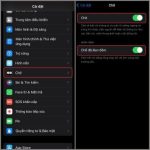
Vào Cài đặt (Settings) > Màn hình khóa (Lock screen) > Always-On Display.
Bật tính năng Always-On Display nếu chưa kích hoạt.
Chọn mục “Widget” hoặc “Clock style” tùy phiên bản One UI.
Nhấn vào biểu tượng dấu cộng (+) để thêm widget từ danh sách có sẵn như lịch, thời tiết, nhạc, tin tức.
Tùy chỉnh vị trí và kích thước widget bằng cách kéo thả.
Nhấn Lưu (Save) để áp dụng thay đổi.
Trên các dòng Galaxy S23 trở lên, Samsung cho phép thêm tối đa 5 widget trên màn hình AOD, bao gồm cả widget từ ứng dụng bên thứ ba hỗ trợ.
Đối với Google Pixel (Stock Android)
Google Pixel cung cấp trải nghiệm Android thuần với tính năng “At a Glance” trên màn hình khóa. Cách thêm widget vào standby mode trên Pixel:
Mở Cài đặt > Màn hình (Display) > Màn hình khóa (Lock screen).
Chọn “At a Glance” và bật tùy chọn hiển thị trên màn hình chờ.
Nhấn vào biểu tượng cài đặt bên cạnh để chọn widget hiển thị như lịch, thời tiết, lời nhắc.
Đối với các widget khác, bạn cần cài ứng dụng bên thứ ba như “KWGT Kustom Widget” để tùy chỉnh sâu hơn.
Pixel hỗ trợ giới hạn widget ở mức cơ bản, nhưng bù lại tối ưu pin rất tốt.
Đối với Xiaomi (MIUI/HyperOS)
Xiaomi có tùy chỉnh riêng với tên gọi “Màn hình luôn bật” (Always-On Display). Các bước thực hiện:
Vào Cài đặt > Màn hình khóa > Màn hình luôn bật.
Chọn kiểu đồng hồ và nhấn vào biểu tượng chỉnh sửa.
Kéo xuống mục “Widget” và chọn các widget có sẵn như thời tiết, bước chân, pin.
Một số dòng cao cấp như Xiaomi 14 series cho phép thêm widget từ ứng dụng bên thứ ba.
Hướng dẫn cách thêm widget vào standby mode trên iOS (iPhone)
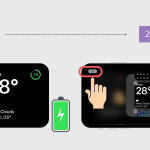
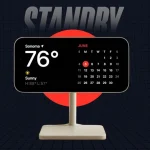
Apple giới thiệu tính năng StandBy từ iOS 17, cho phép hiển thị widget trên màn hình chờ khi sạc ngang. Cách thêm widget vào standby mode trên iPhone:
Đảm bảo iPhone đang chạy iOS 17 trở lên và hỗ trợ Always-On Display (iPhone 14 Pro trở lên).
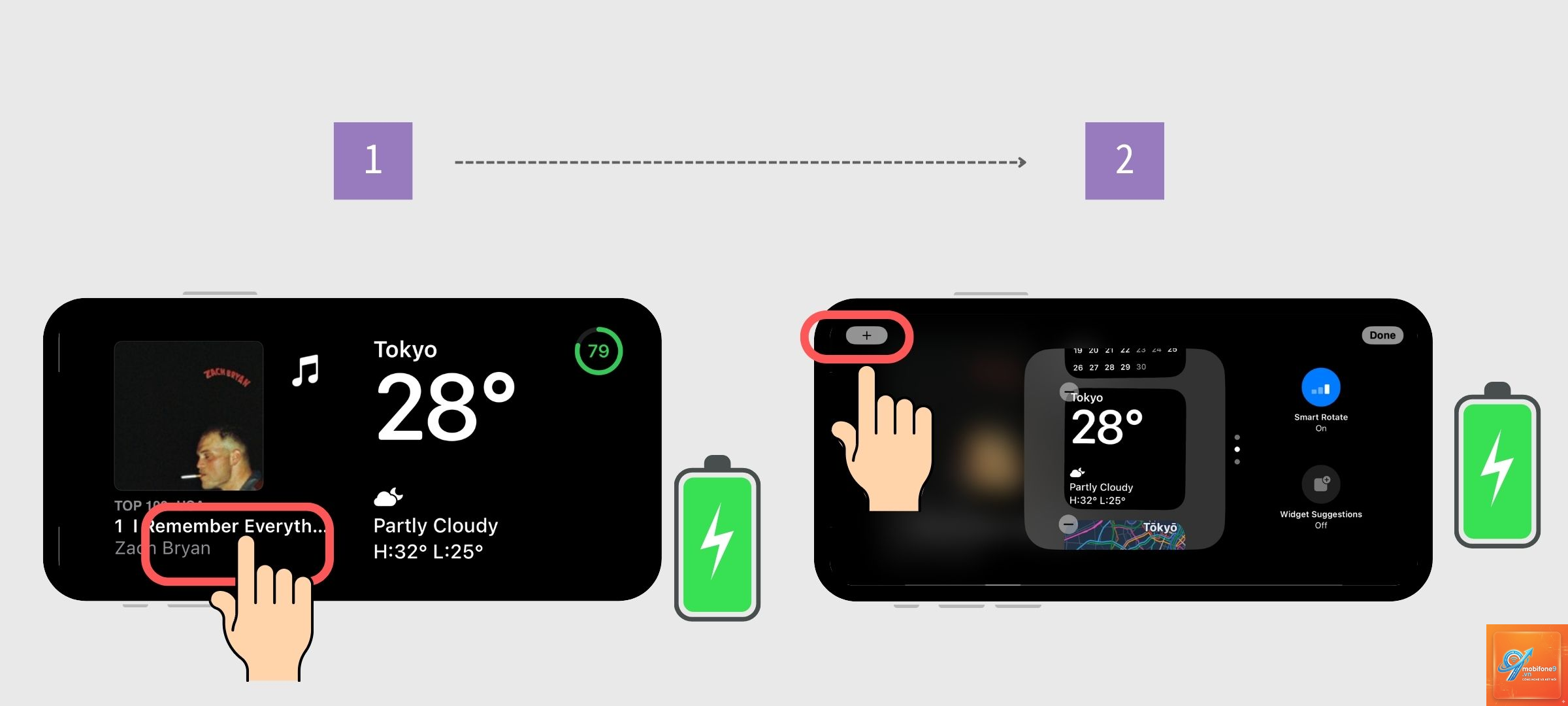
Cắm sạc và đặt điện thoại ở chế độ nằm ngang (landscape).
Nhấn nút bên (Side button) để kích hoạt StandBy.
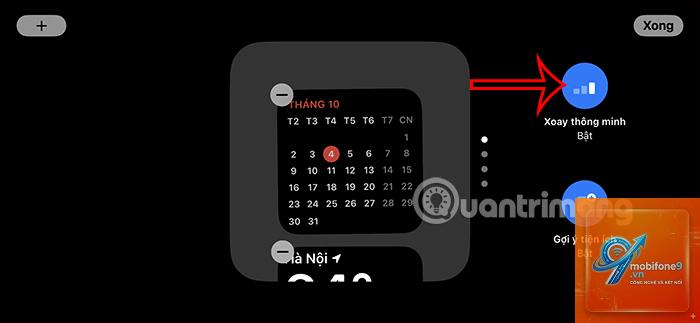
Vuốt sang trái hoặc phải để chọn bố cục widget (dạng stack hoặc lưới).
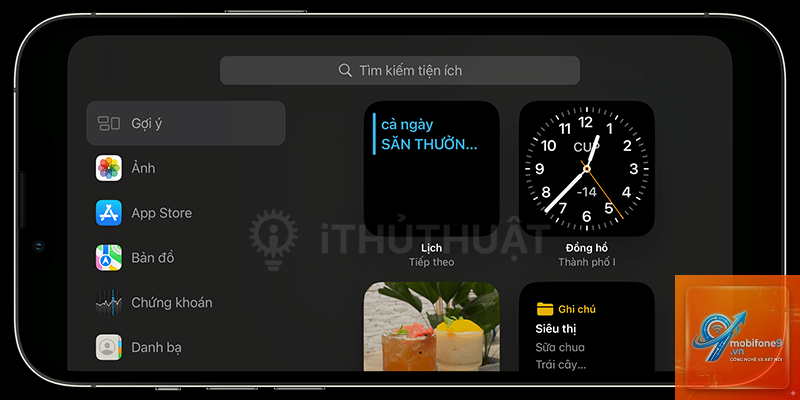
Nhấn giữ vào vùng trống để vào chế độ chỉnh sửa, sau đó nhấn dấu cộng (+) để thêm widget từ thư viện.
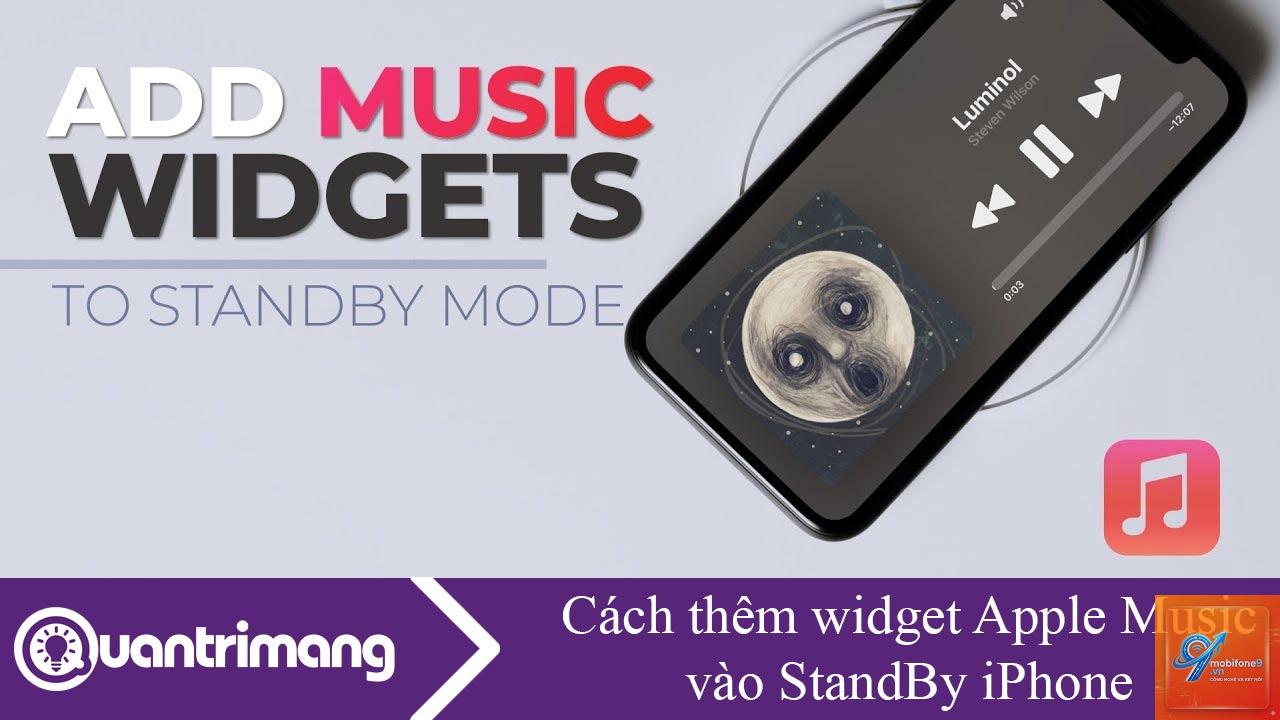
Chọn widget từ ứng dụng hỗ trợ như Lịch, Thời tiết, Nhạc, Lời nhắc.
Nhấn Xong (Done) để lưu.
iOS giới hạn widget StandBy chỉ hiển thị khi sạc và ở chế độ ngang, khác biệt so với Android cho phép hiển thị liên tục.
So sánh cách thêm widget vào standby mode giữa Android và iOS
Tiêu chí
Android (Samsung, Pixel, Xiaomi)
iOS (iPhone 14 Pro trở lên)
Kích hoạt
Luôn bật hoặc theo lịch
Chỉ khi sạc và để ngang
Số lượng widget
Tối đa 5-7 widget tùy hãng
Tối đa 2 stack widget
Tương thích bên thứ ba
Rộng rãi, hỗ trợ nhiều app
Giới hạn, chỉ app hỗ trợ StandBy
Tùy chỉnh kích thước
Cao, có thể kéo thả tự do
Thấp, theo bố cục có sẵn
Tiêu thụ pin
Cao hơn nếu nhiều widget động
Thấp hơn do chỉ hoạt động khi sạc
Lợi ích khi thêm widget vào standby mode
Việc thêm widget vào standby mode mang lại nhiều lợi ích thiết thực trong cuộc sống hàng ngày. Người dùng có thể xem lịch trình cuộc họp mà không cần mở khóa điện thoại, tiết kiệm thời gian và thao tác. Widget thời tiết giúp bạn chuẩn bị trang phục phù hợp trước khi ra ngoài chỉ với một cái liếc mắt.
Đối với người dùng thường xuyên nghe nhạc, widget điều khiển trên màn hình chờ cho phép chuyển bài hoặc tạm dừng mà không làm gián đoạn công việc. Các widget sức khỏe như bước chân hay nhịp tim khuyến khích duy trì thói quen vận động suốt ngày dài.
Hạn chế và cách khắc phục khi thêm widget vào standby mode
Mặc dù tiện lợi, việc thêm widget vào standby mode có thể gây hao pin đáng kể nếu không được tối ưu. Các widget động cập nhật liên tục như tin tức hay chứng khoán tiêu thụ nhiều năng lượng hơn widget tĩnh. Để khắc phục, bạn nên giới hạn số lượng widget ở mức 2-3 cái và ưu tiên widget tĩnh.
Một số thiết bị cũ có thể gặp hiện tượng giật lag khi hiển thị widget trên màn hình chờ. Giải pháp là cập nhật phần mềm lên phiên bản mới nhất hoặc tắt bớt hiệu ứng chuyển động trong cài đặt nhà phát triển.
Vấn đề bảo mật cũng cần lưu ý. Widget hiển thị thông tin cá nhân như email hay lịch trình có thể bị người khác nhìn thấy khi điện thoại để trên bàn. Bạn nên tắt hiển thị nội dung chi tiết cho các widget nhạy cảm trong cài đặt quyền riêng tư.
Sai lầm thường gặp khi thêm widget vào standby mode
Thêm quá nhiều widget: Làm rối màn hình, hao pin nhanh, giảm trải nghiệm thẩm mỹ.
Chọn widget không tương thích: Một số widget chỉ hoạt động trên màn hình chính, không hiển thị trên standby mode.
Không tối ưu tần suất cập nhật: Để widget cập nhật mỗi phút gây tiêu tốn dữ liệu và pin.
Bỏ qua cài đặt quyền riêng tư: Hiển thị thông tin nhạy cảm công khai trên màn hình chờ.
Không kiểm tra phiên bản hệ điều hành: Tính năng standby mode có thể khác nhau giữa các phiên bản Android/iOS.
Lưu ý quan trọng khi thêm widget vào standby mode
Trước khi thêm widget vào standby mode, hãy kiểm tra dung lượng pin còn lại và điều chỉnh thời gian hiển thị phù hợp. Trên Android,
Vào Cài đặt > Màn hình khóa > Always-On Display > Widget, sau đó nhấn dấu cộng để chọn widget mong muốn. Lưu ý chỉ các widget hỗ trợ AOD mới hiển thị được.
Có thể thêm widget từ ứng dụng bên thứ ba vào standby mode không?
Có, trên Android
Có, đặc biệt là widget động cập nhật thường xuyên. Để giảm hao pin, hãy chọn widget tĩnh và giới hạn số lượng dưới 3 cái.
Tại sao widget của tôi không hiển thị trên màn hình chờ?
Nguyên nhân có thể do widget không tương thích, thiết bị chưa bật AOD, hoặc phiên bản hệ điều hành quá cũ. Kiểm tra lại cài đặt và cập nhật phần mềm.
iOS StandBy có giống với Android AOD không?
Không hoàn toàn. StandBy chỉ hoạt động khi iPhone đang sạc và để ngang, trong khi Android AOD có thể hiển thị liên tục bất kỳ lúc nào.
Kết luận
Cách thêm widget vào standby mode là một kỹ năng hữu ích giúp tối ưu hóa trải nghiệm sử dụng điện thoại thông minh. Tùy thuộc vào hệ điều hành và thiết bị, quy trình thực hiện có sự khác biệt nhưng nhìn chung đều đơn giản và dễ làm theo. Việc lựa chọn widget phù hợp, cân bằng giữa tiện ích và tiết kiệm pin sẽ mang lại hiệu quả cao nhất. Hãy bắt đầu với 2-3 widget cần thiết nhất và điều chỉnh dần theo nhu cầu sử dụng thực tế.
Tôi là Như Ý, người đam mê công nghệ và hiện đang hoạt động trong lĩnh vực biên tập nội dung số. Trải qua hơn 5 năm làm việc, tôi đã tích lũy nhiều kinh nghiệm trong việc xây dựng nội dung về smartphone, thiết bị Apple, phần mềm, ứng dụng và các thủ thuật công nghệ hữu ích. Tôi luôn cố gắng cập nhật những thông tin mới nhất để mang đến cho người đọc các bài viết chất lượng, dễ hiểu và phù hợp với nhu cầu thực tế.