Cinematic mode là một trong những tính năng quay video nổi bật nhất trên các dòng iPhone đời mới, cho phép tạo hiệu ứng xóa phông chuyên nghiệp với khả năng chuyển tiêu điểm thông minh. Tuy nhiên, nhiều người dùng gặp phải tình trạng cinematic mode bị giật, làm giảm trải nghiệm và chất lượng video. Bài viết này sẽ phân tích chi tiết nguyên nhân và cung cấp các giải pháp hiệu quả để khắc phục lỗi cinematic mode bị giật, giúp bạn tận dụng tối đa sức mạnh của chiếc iPhone.
Cinematic mode là chế độ quay video sử dụng trí tuệ nhân tạo và máy học để tạo hiệu ứng độ sâu trường ảnh nông, tương tự như các máy quay phim chuyên nghiệp. Tính năng này hoạt động dựa trên việc phân tích khung hình theo thời gian thực, nhận diện chủ thể và tự động điều chỉnh tiêu điểm.
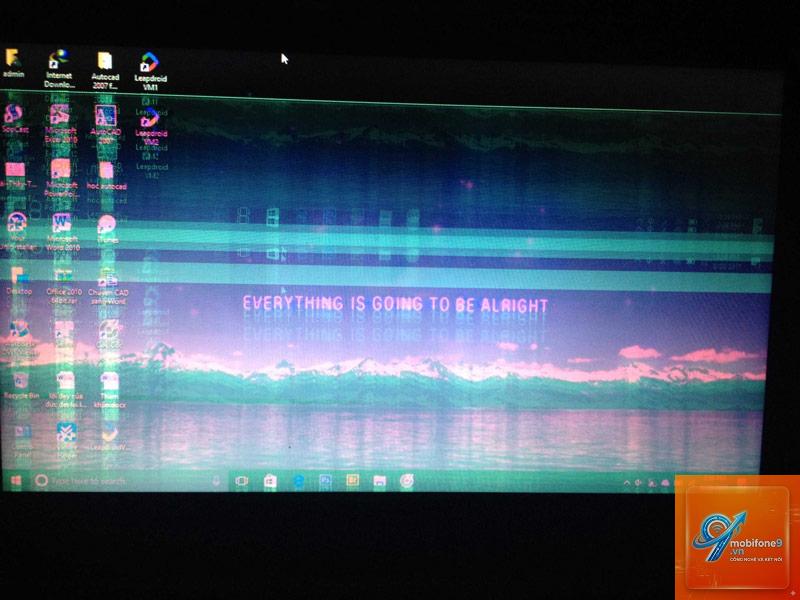
Khi cinematic mode bị giật, video sẽ xuất hiện các hiện tượng như khung hình bị rung lắc, chuyển cảnh không mượt, hoặc tiêu điểm nhảy loạn xạ. Điều này thường xảy ra do sự kết hợp của nhiều yếu tố từ phần cứng đến phần mềm.
Nguyên nhân phần cứng gây ra lỗi cinematic mode bị giật
Bộ nhớ RAM không đủ: Cinematic mode yêu cầu xử lý lượng lớn dữ liệu hình ảnh và AI. Khi RAM bị chiếm dụng bởi các ứng dụng nền, quá trình xử lý bị chậm lại, dẫn đến giật lag.
Chip xử lý quá tải: Các dòng iPhone đời cũ như iPhone 13 series có chip A15 Bionic, dù mạnh mẽ nhưng vẫn có giới hạn khi xử lý video 4K ở cinematic mode liên tục trong thời gian dài.
Ống kính bị bẩn hoặc trầy xước: Bụi bẩn hoặc vết xước trên lens có thể làm giảm khả năng thu sáng và lấy nét, khiến hệ thống phải điều chỉnh liên tục, gây ra hiện tượng giật.
Nguyên nhân phần mềm khiến cinematic mode bị giật
Phiên bản iOS lỗi thời:Apple thường xuyên phát hành các bản cập nhật để tối ưu hóa hiệu năng camera. Phiên bản iOS cũ có thể chứa lỗi ảnh hưởng đến cinematic mode.
Xung đột ứng dụng: Một số ứng dụng chỉnh sửa video hoặc ứng dụng nền có thể can thiệp vào quá trình xử lý camera.
Cài đặt camera không phù hợp: Độ phân giải quá cao hoặc tốc độ khung hình không tương thích có thể gây ra tình trạng quá tải.
Dấu hiệu nhận biết cinematic mode bị giật
Triệu chứng
Mô tả chi tiết
Mức độ ảnh hưởng
Khung hình bị rung lắc
Video xuất hiện các rung động nhẹ hoặc mạnh, đặc biệt khi di chuyển máy
Cao
Tiêu điểm nhảy loạn
Chủ thể chính bị mờ rồi lại nét liên tục mà không có lý do
Trung bình
Giật khung hình
Video bị ngắt quãng, khung hình không liên tục, giống như bị drop frame
Cao
Chuyển cảnh không mượt
Khi chuyển từ chủ thể này sang chủ thể khác, hiệu ứng bị giật cục
Thấp
Cách khắc phục cinematic mode bị giật hiệu quả nhất
Giải pháp phần mềm cho lỗi cinematic mode bị giật
Cập nhật iOS lên phiên bản mới nhất: Apple đã khắc phục nhiều lỗi liên quan đến camera trong các bản cập nhật. Vào Cài đặt > Cài đặt chung > Cập nhật phần mềm để kiểm tra. Phiên bản iOS 17.4 trở lên đã có nhiều cải tiến về xử lý video cinematic mode.
Tắt các ứng dụng chạy nền: Trước khi quay, hãy vuốt lên và đóng tất cả ứng dụng không cần thiết. Điều này giải phóng RAM và CPU cho quá trình xử lý video.
Khởi động lại iPhone: Thao tác đơn giản nhưng hiệu quả. Khởi động lại giúp xóa bộ nhớ đệm và reset các tiến trình hệ thống đang gặp lỗi.
Reset cài đặt camera: Vào Cài đặt > Camera > Giữ nguyên cài đặt, sau đó chọn Reset. Điều này đưa các thông số camera về mặc định, loại bỏ các cài đặt xung đột.
Điều chỉnh thông số quay để giảm thiểu cinematic mode bị giật
Giảm độ phân giải xuống 1080p: Quay ở 4K yêu cầu xử lý nhiều dữ liệu hơn. Chuyển sang 1080p giúp giảm tải cho chip xử lý.
Chọn tốc độ khung hình 30fps: 60fps có thể gây quá tải cho cinematic mode. 30fps là lựa chọn cân bằng giữa độ mượt và hiệu năng.
Tắt tính năng HDR: HDR video tiêu tốn nhiều tài nguyên. Tắt HDR trong cài đặt camera có thể cải thiện đáng kể tình trạng giật.
Giới hạn thời gian quay: Quay liên tục quá 5 phút ở cinematic mode có thể khiến máy nóng và giảm hiệu năng. Nên chia nhỏ các đoạn video.
Giải pháp phần cứng khi cinematic mode bị giật
Vệ sinh ống kính camera: Dùng khăn microfiber lau nhẹ nhàng mặt kính camera. Bụi bẩn hoặc dấu vân tay có thể làm rối loạn hệ thống lấy nét tự động.
Kiểm tra nhiệt độ thiết bị: iPhone có cơ chế tự động giảm hiệu năng khi quá nóng. Nếu máy nóng, hãy tắt cinematic mode và để máy nghỉ 10-15 phút.
Sử dụng chân máy hoặc gimbal: Rung tay là nguyên nhân phổ biến khiến cinematic mode bị giật. Thiết bị ổn định giúp camera lấy nét chính xác hơn.
So sánh hiệu năng cinematic mode trên các dòng iPhone
Dòng iPhone
Chip xử lý
Khả năng xử lý cinematic mode
Tần suất lỗi giật
iPhone 13 series
A15 Bionic
Tốt ở 1080p, có thể giật ở 4K
Trung bình
iPhone 14 series
A15/A16 Bionic
Khá tốt, ít giật hơn
Thấp
iPhone 15 series
A16/A17 Pro
Xuất sắc, hiếm khi giật
Rất thấp
iPhone 16 series
A18 Bionic
Tối ưu hoàn toàn
Gần như không có
Sai lầm thường gặp khi quay cinematic mode khiến video bị giật
Di chuyển máy quá nhanh: Cinematic mode cần thời gian để điều chỉnh tiêu điểm. Di chuyển đột ngột khiến hệ thống không kịp xử lý.
Quay trong điều kiện thiếu sáng: Ánh sáng yếu buộc camera phải tăng ISO, giảm tốc độ màn trập, dẫn đến giật và nhiễu hạt.
Để quá nhiều chủ thể trong khung hình: Cinematic mode hoạt động tốt nhất với 1-2 chủ thể. Nhiều chủ thể khiến AI bị nhầm lẫn.
Không tắt chế độ tiết kiệm pin: Chế độ này giới hạn hiệu năng CPU, ảnh hưởng trực tiếp đến khả năng xử lý video.
Lưu ý quan trọng khi sử dụng cinematic mode
Cinematic mode trên iPhone sử dụng công nghệ máy học để dự đoán chuyển động và điều chỉnh tiêu điểm. Tuy nhiên, công nghệ này vẫn có giới hạn. Để đạt kết quả tốt nhất, hãy đảm bảo khoảng cách từ máy đến chủ thể tối thiểu là 1 mét và tối đa là 5 mét. Ánh sáng tự nhiên hoặc đèn studio với nhiệt độ màu 5500K là lý tưởng nhất.
Nếu cinematic mode bị giật ngay cả khi đã thử tất cả các giải pháp trên, có thể phần cứng camera đã gặp vấn đề. Trong trường hợp này, hãy liên hệ trung tâm bảo hành Apple hoặc các cửa hàng ủy quyền để được kiểm tra.
Câu hỏi thường gặp về cinematic mode bị giật
Tại sao cinematic mode bị giật khi quay ở 4K?
Quay 4K yêu cầu xử lý lượng dữ liệu gấp 4 lần so với 1080p. Chip xử lý trên các dòng iPhone đời cũ có thể không đủ mạnh để xử lý đồng thời hiệu ứng cinematic và độ phân giải cao, dẫn đến giật khung hình.
Làm thế nào để biết iPhone của tôi có đủ mạnh để chạy cinematic mode mượt mà?
iPhone 13 trở lên đều hỗ trợ cinematic mode. Tuy nhiên, iPhone 15 Pro và iPhone 16 series có chip A17 Pro và A18 Bionic với Neural Engine mạnh hơn, cho khả năng xử lý vượt trội và ít gặp lỗi giật hơn.
Có nên tắt tính năng tự động lấy nét khi cinematic mode bị giật?
Không nên tắt hoàn toàn. Thay vào đó, hãy chạm vào màn hình để khóa tiêu điểm vào chủ thể chính. Điều này giúp giảm tải cho AI và hạn chế tình trạng nhảy tiêu điểm.
Cinematic mode bị giật có phải do lỗi phần cứng không?
Trong hầu hết trường hợp, lỗi giật đến từ phần mềm hoặc điều kiện quay không phù hợp. Chỉ khi đã thử mọi giải pháp phần mềm mà vẫn không cải thiện, mới có thể nghi ngờ đến lỗi phần cứng như cảm biến camera hoặc module ổn định hình ảnh.
Ứng dụng bên thứ ba có thể khắc phục cinematic mode bị giật không?
Một số ứng dụng như FiLMiC Pro hoặc ProMovie cho phép tùy chỉnh thông số quay chi tiết hơn, giúp giảm thiểu tình trạng giật. Tuy nhiên, các ứng dụng này không thể can thiệp vào thuật toán cinematic mode gốc của Apple.
Kết luận
Cinematic mode bị giật là vấn đề phổ biến nhưng hoàn toàn có thể khắc phục được. Nguyên nhân chính thường đến từ việc thiết bị quá tải, cài đặt không phù hợp hoặc điều kiện quay chưa tối ưu. Bằng cách áp dụng các giải pháp từ đơn giản như cập nhật iOS, tắt ứng dụng nền, đến nâng cao như điều chỉnh thông số quay và sử dụng thiết bị hỗ trợ, bạn có thể tận hưởng trọn vẹn tính năng quay phim điện ảnh ngay trên chiếc iPhone của mình.
Hãy nhớ rằng cinematic mode là công nghệ tiên tiến dựa trên AI, và nó hoạt động tốt nhất khi bạn hiểu rõ giới hạn của nó. Với những hướng dẫn chi tiết trong bài viết này, hy vọng bạn sẽ không còn phải lo lắng về tình trạng cinematic mode bị giật nữa.
Tôi là Như Ý, người đam mê công nghệ và hiện đang hoạt động trong lĩnh vực biên tập nội dung số. Trải qua hơn 5 năm làm việc, tôi đã tích lũy nhiều kinh nghiệm trong việc xây dựng nội dung về smartphone, thiết bị Apple, phần mềm, ứng dụng và các thủ thuật công nghệ hữu ích. Tôi luôn cố gắng cập nhật những thông tin mới nhất để mang đến cho người đọc các bài viết chất lượng, dễ hiểu và phù hợp với nhu cầu thực tế.