Chân dung cinematic mode đã thay đổi cách chúng ta ghi lại những khoảnh khắc đẹp. Thay vì những thước phim đơn điệu, giờ đây ai cũng có thể tạo ra những video mang đậm chất điện ảnh chỉ với một chiếc smartphone. Cách quay chân dung cinematic mode không chỉ đơn giản là bấm nút, mà là cả một nghệ thuật kết hợp giữa kỹ thuật ánh sáng, bố cục và chuyển động máy. Bài viết này sẽ hướng dẫn bạn từ những bước cơ bản nhất đến những mẹo nâng cao để làm chủ hoàn toàn tính năng này.
Cinematic mode là gì và tại sao nó quan trọng trong quay chân dung
Cinematic mode là chế độ quay video được Apple giới thiệu lần đầu trên iPhone 13 series, cho phép tạo hiệu ứng xóa phông mô phỏng độ sâu trường ảnh nông (shallow depth of field) giống máy quay phim chuyên nghiệp. Tính năng này sử dụng trí tuệ nhân tạo để phân tích cảnh quay theo thời gian thực, tự động chuyển tiêu điểm giữa các đối tượng.
Khi áp dụng vào quay chân dung, cinematic mode giúp làm nổi bật chủ thể bằng cách làm mờ hậu cảnh một cách mượt mà. Điều này tạo cảm giác chiều sâu và sự tách biệt rõ ràng giữa người được quay và không gian xung quanh. Khác với chế độ chân dung thông thường chỉ dành cho ảnh tĩnh, cinematic mode mang đến trải nghiệm điện ảnh thực thụ với chuyển động mượt và hiệu ứng chuyển tiêu điểm tự nhiên.
Thiết bị hỗ trợ quay chân dung cinematic mode
Không phải thiết bị nào cũng hỗ trợ tính năng này.
Cách quay chân dung cinematic mode từ cơ bản đến nâng cao
Bước 1: Thiết lập môi trường ánh sáng
Ánh sáng là yếu tố quyết định 80% thành công của một thước phim cinematic. Khi quay chân dung, hãy ưu tiên ánh sáng tự nhiên từ cửa sổ hoặc nguồn sáng mềm. Tránh ánh sáng trực tiếp từ đèn huỳnh quang hoặc mặt trời gay gắt vì sẽ tạo bóng cứng và làm giảm hiệu ứng xóa phông.
Khoảng cách lý tưởng giữa chủ thể và nguồn sáng là từ 1 đến 2 mét. Ánh sáng nên chiếu từ góc 45 độ so với mặt chủ thể để tạo khối và chiều sâu. Nếu quay trong nhà, hãy tận dụng ánh sáng từ cửa sổ kết hợp với rèm mỏng để khuếch tán ánh sáng.
Bước 2: Chọn khoảng cách và bố cục phù hợp
Cinematic mode hoạt động tốt nhất khi chủ thể cách máy quay từ 1 đến 3 mét. Khoảng cách này cho phép cảm biến và AI phân tích độ sâu chính xác nhất. Nếu quá gần, hiệu ứng xóa phông sẽ bị lỗi ở các cạnh tóc hoặc vật thể mỏng. Nếu quá xa, hiệu ứng sẽ yếu và không rõ ràng.
Bố cục nên tuân theo quy tắc một phần ba (rule of thirds). Đặt mắt của chủ thể ở một trong bốn điểm giao nhau trên lưới. Để lại khoảng trống phía trước hướng nhìn của chủ thể để tạo cảm giác thoáng đãng và chuyên nghiệp.
Bước 3: Kích hoạt và tùy chỉnh cinematic mode
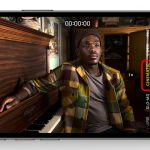
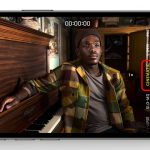
Mở ứng dụng Camera, chuyển sang chế độ Video và chọn biểu tượng Cinematic (hình chữ nhật với hai đường chéo). Một khung màu vàng sẽ xuất hiện bao quanh chủ thể, báo hiệu máy đã nhận diện và đang theo dõi.
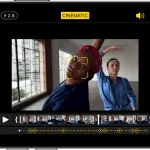
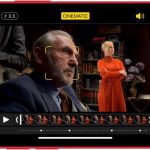
Mở video trong ứng dụng Photos, chạm vào nút Edit. Bạn sẽ thấy các chấm màu vàng đại diện cho các điểm chuyển tiêu điểm. Chạm vào bất kỳ chấm nào và kéo để thay đổi thời điểm chuyển tiêu điểm. Bạn cũng có thể chạm vào một vùng khác trên video để đặt tiêu điểm mới.
Tại sao cinematic mode bị lỗi viền khi quay chân dung?
Lỗi viền thường xảy ra khi chủ thể có tóc mỏng, kính mắt hoặc vật thể mảnh. Ánh sáng yếu cũng làm AI khó phân tích độ sâu. Giải pháp là tăng ánh sáng, giữ khoảng cách 1.5 mét và tránh hậu cảnh có nhiều chi tiết nhỏ.
Có thể quay cinematic mode ở 60fps không?
Chỉ iPhone 16 series trở lên mới hỗ trợ quay cinematic mode ở 60fps. Các dòng trước đó chỉ quay được tối đa 30fps. Tuy nhiên, 30fps vẫn đủ mượt cho hầu hết các nhu cầu và giúp tiết kiệm dung lượng.
Cinematic mode có hoạt động với camera trước không?
Có, cinematic mode hoạt động với cả camera trước và sau. Tuy nhiên, camera trước có cảm biến nhỏ hơn nên chất lượng xóa phông và khả năng nhận diện trong điều kiện thiếu sáng kém hơn camera sau.
Làm sao để tắt hiệu ứng cinematic mode khi đang quay?
Chạm vào biểu tượng Cinematic ở góc màn hình để tắt. Video sẽ chuyển sang chế độ quay thường nhưng vẫn giữ nguyên độ phân giải và khung hình. Bạn không thể bật lại cinematic mode giữa chừng mà phải quay lại từ đầu.
Kết luận
Cách quay chân dung cinematic mode không hề phức tạp nếu bạn nắm vững các nguyên tắc cơ bản về ánh sáng, bố cục và chuyển động. Tính năng này đã mở ra cánh cửa sáng tạo cho bất kỳ ai, biến những thước phim gia đình, nội dung mạng xã hội hay dự án nghệ thuật trở nên chuyên nghiệp và giàu cảm xúc. Hãy bắt đầu với những cảnh quay đơn giản, thử nghiệm với các mức khẩu độ khác nhau và đừng quên chỉnh sửa hậu kỳ để đạt kết quả tốt nhất. Với sự kiên nhẫn và thực hành, bạn sẽ sớm làm chủ được kỹ thuật này và tạo ra những tác phẩm điện ảnh ngay trên chiếc điện thoại trong tay.
Tôi là Như Ý, người đam mê công nghệ và hiện đang hoạt động trong lĩnh vực biên tập nội dung số. Trải qua hơn 5 năm làm việc, tôi đã tích lũy nhiều kinh nghiệm trong việc xây dựng nội dung về smartphone, thiết bị Apple, phần mềm, ứng dụng và các thủ thuật công nghệ hữu ích. Tôi luôn cố gắng cập nhật những thông tin mới nhất để mang đến cho người đọc các bài viết chất lượng, dễ hiểu và phù hợp với nhu cầu thực tế.