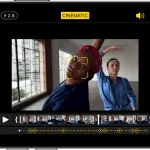
Cinematic Mode trên iPhone đã mở ra một kỷ nguyên mới cho việc quay video di động, cho phép bất kỳ ai cũng có thể tạo ra những thước phim điện ảnh với hiệu ứng xóa phông và chuyển tiêu điểm mượt mà. Tuy nhiên, để tận dụng tối đa tính năng này, bạn cần hiểu rõ cách quay cinematic mode iphone đúng kỹ thuật. Bài viết này sẽ hướng dẫn bạn chi tiết từ khái niệm cơ bản đến các mẹo nâng cao, giúp bạn tự tin sáng tạo nội dung chất lượng cao.
Cinematic Mode trên iPhone là gì và hoạt động như thế nào?
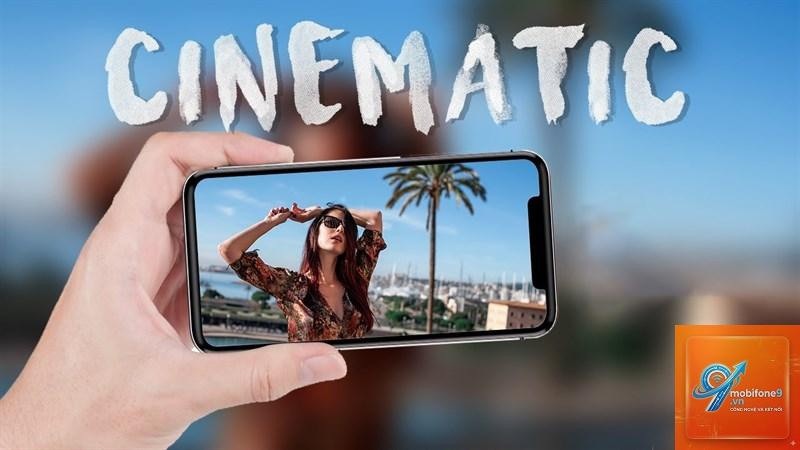
Cinematic Mode, hay còn gọi là chế độ quay phim điện ảnh, là tính năng độc quyền trên các dòng iPhone từ 13 series trở lên. Tính năng này sử dụng trí tuệ nhân tạo và máy học để tạo hiệu ứng chiều sâu trường ảnh (depth of field) một cách thông minh, mô phỏng cách hoạt động của ống kính máy ảnh chuyên nghiệp.
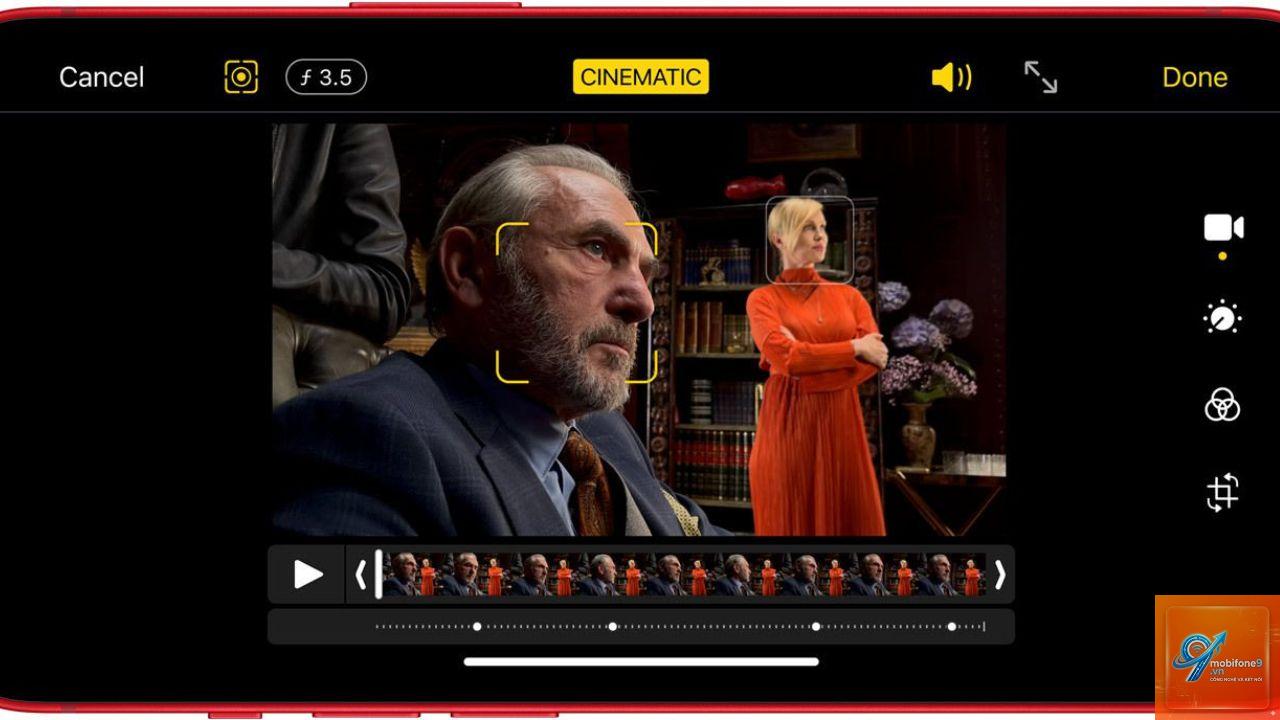
Khác với chế độ quay thông thường, cinematic mode iphone tự động phát hiện và theo dõi chủ thể trong khung hình. Khi chủ thể di chuyển hoặc khi bạn muốn chuyển sự chú ý sang một đối tượng khác, máy ảnh sẽ tự động điều chỉnh tiêu điểm, tạo ra hiệu ứng chuyển cảnh mượt mà như trong phim Hollywood.
Các dòng iPhone hỗ trợ Cinematic Mode
Không phải tất cả các dòng iPhone đều có tính năng này.
Hướng dẫn chi tiết cách quay Cinematic Mode iPhone
Để bắt đầu quay video cinematic mode, bạn chỉ cần thực hiện vài thao tác đơn giản. Tuy nhiên, để có kết quả tốt nhất, hãy làm theo các bước dưới đây.
Bước 1: Kích hoạt Cinematic Mode
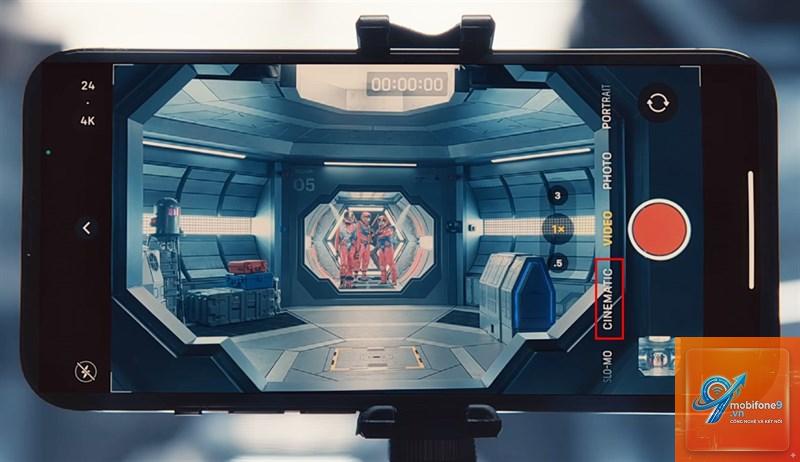
Mở ứng dụng Camera trên iPhone. Vuốt qua các chế độ quay cho đến khi bạn thấy chữ “Cinematic” được tô sáng màu vàng. Nếu không thấy, hãy kiểm tra xem iPhone của bạn có hỗ trợ tính năng này không.
Bước 2: Thiết lập thông số cơ bản
Trước khi quay,
Không, cinematic mode hiện chỉ hỗ trợ tối đa 4K ở 24 fps hoặc 1080p ở 30 fps. Đây là giới hạn phần cứng để đảm bảo xử lý hiệu ứng chiều sâu real-time.
Tại sao video cinematic mode của tôi bị giật?
Nguyên nhân thường do thiếu sáng hoặc chủ thể di chuyển quá nhanh. Hãy đảm bảo ánh sáng đầy đủ và giữ máy ổn định.
Có thể chỉnh sửa hiệu ứng cinematic mode trên máy tính không?
Có,
Có, do phải xử lý nhiều dữ liệu từ AI và máy học, cinematic mode tiêu tốn nhiều pin hơn so với quay thường. Nên sạc đầy pin trước khi quay hoặc sử dụng pin dự phòng.
Làm sao để tắt hiệu ứng cinematic mode sau khi quay?
Bạn có thể vào Edit trong Photos, chọn biểu tượng f/ và kéo thanh trượt về 0 để tắt hoàn toàn hiệu ứng xóa phông.
Kết luận
Cách quay cinematic mode iphone không hề phức tạp nếu bạn nắm vững các nguyên tắc cơ bản về ánh sáng, khoảng cách và chuyển động. Tính năng này là công cụ mạnh mẽ giúp bạn nâng tầm chất lượng video chỉ với một chiếc điện thoại thông minh. Hãy thực hành thường xuyên, kết hợp với các mẹo chỉnh sửa hậu kỳ để tạo ra những thước phim ấn tượng. Đừng quên khám phá thêm các tính năng quay phim khác trên iPhone để mở rộng khả năng sáng tạo của bạn.
Tôi là Như Ý, người đam mê công nghệ và hiện đang hoạt động trong lĩnh vực biên tập nội dung số. Trải qua hơn 5 năm làm việc, tôi đã tích lũy nhiều kinh nghiệm trong việc xây dựng nội dung về smartphone, thiết bị Apple, phần mềm, ứng dụng và các thủ thuật công nghệ hữu ích. Tôi luôn cố gắng cập nhật những thông tin mới nhất để mang đến cho người đọc các bài viết chất lượng, dễ hiểu và phù hợp với nhu cầu thực tế.