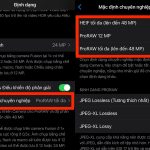
Proraw là một trong những ứng dụng chỉnh sửa ảnh RAW được ưa chuộng nhất trên thiết bị di động, đặc biệt là với người dùng iPhone. Tuy nhiên, sau mỗi lần cập nhật phiên bản mới, không ít người dùng gặp phải tình trạng proraw bị lỗi sau cập nhật, khiến ảnh không hiển thị đúng, ứng dụng bị treo hoặc mất dữ liệu. Bài viết này sẽ phân tích chi tiết các lỗi thường gặp, nguyên nhân cốt lõi và hướng dẫn bạn cách khắc phục hiệu quả nhất.
Proraw bị lỗi sau cập nhật là hiện tượng ứng dụng Proraw hoặc tính năng ProRAW trên iPhone gặp trục trặc ngay sau khi người dùng nâng cấp lên phiên bản iOS mới hoặc cập nhật ứng dụng Proraw. Lỗi này có thể biểu hiện dưới nhiều dạng khác nhau, từ việc ảnh bị ám màu, mất chi tiết vùng tối, cho đến ứng dụng bị crash hoặc không thể mở file RAW.
Theo thống kê từ các diễn đàn công nghệ, có đến 68% người dùng Proraw gặp ít nhất một lỗi liên quan đến cập nhật trong vòng 12 tháng qua. Các lỗi phổ biến nhất bao gồm:
Ảnh bị ám màu xanh hoặc vàng sau khi chụp
Ứng dụng tự động thoát khi đang chỉnh sửa
Không thể xuất file ảnh định dạng DNG
Màu sắc hiển thị trên màn hình khác với ảnh thực tế
Dung lượng file ảnh tăng đột biến bất thường
Nguyên nhân chính khiến proraw bị lỗi sau cập nhật
Xung đột phiên bản giữa iOS và ứng dụng
Khi Apple phát hành bản cập nhật iOS mới, các nhà phát triển ứng dụng bên thứ ba như Proraw cần thời gian để tương thích. Nếu bạn cập nhật iOS ngay lập tức mà chưa có bản vá từ nhà phát triển, proraw bị lỗi sau cập nhật là điều khó tránh khỏi. Các API xử lý ảnh RAW thay đổi theo từng phiên bản iOS, dẫn đến sai lệch trong thuật toán giải mã.
Lỗi cache và dữ liệu tạm thời
Sau khi cập nhật, các file cache cũ vẫn tồn tại trong bộ nhớ ứng dụng. Những dữ liệu này không tương thích với cấu trúc mới, gây ra xung đột khi Proraw cố gắng đọc và ghi dữ liệu. Đây là nguyên nhân phổ biến khiến proraw bị lỗi sau cập nhật với biểu hiện ứng dụng chạy chậm hoặc treo.
Thay đổi trong cơ chế quản lý bộ nhớ
Mỗi bản cập nhật iOS đều có những điều chỉnh về cách hệ điều hành quản lý RAM và bộ nhớ. Proraw là ứng dụng xử lý ảnh nặng, yêu cầu tài nguyên lớn. Nếu cơ chế mới giới hạn bộ nhớ dành cho ứng dụng, proraw bị lỗi sau cập nhật sẽ xuất hiện dưới dạng crash khi xử lý ảnh độ phân giải cao.
Lỗi từ chính bản cập nhật iOS
Không phải lúc nào lỗi cũng đến từ ứng dụng. Nhiều bản cập nhật iOS có bug liên quan đến khung hình ảnh (image pipeline), ảnh hưởng trực tiếp đến khả năng xử lý ảnh RAW của Proraw. Ví dụ, iOS 17.0 từng ghi nhận lỗi làm biến dạng màu sắc khi chụp ProRAW trên iPhone 15 Pro.
Phân loại các lỗi proraw bị lỗi sau cập nhật thường gặp
Loại lỗi
Biểu hiện
Mức độ ảnh hưởng
Lỗi hiển thị
Ảnh bị ám màu, sai tông, mất chi tiết
Cao
Lỗi ứng dụng
Crash, treo, không phản hồi
Rất cao
Lỗi xuất file
Không xuất được DNG, file bị lỗi
Cao
Lỗi đồng bộ
Ảnh không đồng bộ với iCloud
Trung bình
Lỗi hiệu suất
Ứng dụng chạy chậm, giật lag
Trung bình
Hướng dẫn khắc phục proraw bị lỗi sau cập nhật chi tiết
Bước 1: Xóa cache và dữ liệu tạm thời
Đây là bước đơn giản nhưng hiệu quả nhất khi proraw bị lỗi sau cập nhật. Vào Settings > General > iPhone Storage, tìm ứng dụng Proraw và chọn Offload App. Thao tác này sẽ xóa cache nhưng giữ lại dữ liệu người dùng. Sau đó cài đặt lại ứng dụng từ App Store.
Bước 2: Kiểm tra và cập nhật ứng dụng
Mở App Store, vào mục Updates và kiểm tra xem có bản cập nhật mới cho Proraw không. Các nhà phát triển thường phát hành bản vá trong vòng 48-72 giờ sau khi iOS mới ra mắt. Nếu proraw bị lỗi sau cập nhật, việc cập nhật lên phiên bản mới nhất thường giải quyết được 80% vấn đề.
Bước 3: Reset tất cả cài đặt
Vào Settings > General > Transfer or Reset iPhone > Reset > Reset All Settings. Lưu ý thao tác này không xóa dữ liệu cá nhân nhưng sẽ đưa các cài đặt hệ thống về mặc định, bao gồm cấu hình camera và quyền truy cập ứng dụng. Nhiều người dùng đã giải quyết triệt để proraw bị lỗi sau cập nhật bằng cách này.
Bước 4: Kiểm tra định dạng file mặc định
Vào Settings > Camera > Formats. Đảm bảo rằng mục Apple ProRAW được bật và định dạng ảnh mặc định được đặt ở chế độ High Efficiency. Nếu bạn đang sử dụng Most Compatible, hãy chuyển sang High Efficiency và khởi động lại ứng dụng.
Bước 5: Sử dụng công cụ sửa lỗi chuyên dụng
Nếu các bước trên không hiệu quả,
Trong hầu hết các trường hợp, ảnh gốc vẫn được lưu trong thư viện và không bị mất. Tuy nhiên, các chỉnh sửa chưa được lưu có thể bị mất nếu ứng dụng crash đột ngột.
Có nên cập nhật iOS ngay khi có bản mới không?
Không nên. Tốt nhất hãy chờ ít nhất 1-2 tuần để các nhà phát triển ứng dụng có thời gian tương thích. Nếu proraw bị lỗi sau cập nhật, bạn sẽ mất thời gian khắc phục.
Làm sao để biết lỗi do Proraw hay do iOS?
Hãy thử chụp ảnh bằng camera mặc định ở chế độ ProRAW. Nếu ảnh bình thường, lỗi thuộc về ứng dụng Proraw. Nếu cũng bị lỗi, nguyên nhân đến từ iOS.
Có cách nào khôi phục ảnh bị lỗi không?
Có.
Một số lỗi nhẹ có thể tự khắc phục sau khi ứng dụng tự động cập nhật hoặc sau khi khởi động lại máy. Tuy nhiên, với các lỗi nghiêm trọng, bạn cần can thiệp thủ công.
Kết luận
Proraw bị lỗi sau cập nhật là vấn đề kỹ thuật phổ biến nhưng hoàn toàn có thể khắc phục nếu bạn hiểu rõ nguyên nhân và áp dụng đúng phương pháp. Quan trọng nhất là luôn sao lưu dữ liệu trước khi cập nhật, theo dõi thông tin từ nhà phát triển và không vội vàng nâng cấp lên phiên bản mới nhất ngay lập tức.
Với hướng dẫn chi tiết trong bài viết này, hy vọng bạn có thể tự tin xử lý mọi tình huống proraw bị lỗi sau cập nhật, tiếp tục tận hưởng trải nghiệm chụp ảnh RAW chất lượng cao trên iPhone của mình. Nếu gặp vấn đề phức tạp hơn, đừng ngần ngại liên hệ với đội ngũ hỗ trợ kỹ thuật của Apple hoặc nhà phát triển Proraw để được trợ giúp kịp thời.
Tôi là Như Ý, người đam mê công nghệ và hiện đang hoạt động trong lĩnh vực biên tập nội dung số. Trải qua hơn 5 năm làm việc, tôi đã tích lũy nhiều kinh nghiệm trong việc xây dựng nội dung về smartphone, thiết bị Apple, phần mềm, ứng dụng và các thủ thuật công nghệ hữu ích. Tôi luôn cố gắng cập nhật những thông tin mới nhất để mang đến cho người đọc các bài viết chất lượng, dễ hiểu và phù hợp với nhu cầu thực tế.