Việc ghi âm các cuộc họp, bài giảng hay ý tưởng sáng tạo trên iPhone hoặc iPad đã trở nên phổ biến. Tuy nhiên, nhiều người dùng gặp khó khăn khi muốn truy cập các bản ghi âm này trên nhiều thiết bị khác nhau như Mac hay iPad. Đây chính là lúc bạn cần nắm rõ cách đồng bộ ghi âm iCloud. Tính năng này cho phép bạn lưu trữ và truy cập mọi bản ghi âm từ ứng dụng Voice Memos trên tất cả thiết bị Apple một cách liền mạch, miễn là bạn đăng nhập cùng một tài khoản Apple ID.
Đồng bộ ghi âm iCloud là cơ chế cho phép ứng dụng Voice Memos (Ghi âm) trên các thiết bị Apple chia sẻ dữ liệu với nhau thông qua dịch vụ đám mây iCloud. Khi bạn bật tính năng này, mọi bản ghi âm mới tạo, chỉnh sửa hay xóa trên một thiết bị sẽ tự động cập nhật trên tất cả các thiết bị khác trong hệ sinh thái Apple.
Quá trình này hoạt động dựa trên công nghệ đồng bộ hóa đám mây của Apple, nơi dữ liệu được mã hóa và truyền tải an toàn giữa thiết bị của bạn và máy chủ iCloud. Không giống như sao lưu thủ công qua iTunes hay Finder, đồng bộ iCloud diễn ra theo thời gian thực khi thiết bị kết nối Internet.
Điều kiện tiên quyết để đồng bộ ghi âm iCloud thành công
Trước khi thực hiện cách đồng bộ ghi âm iCloud, bạn cần đảm bảo các yếu tố sau đã được thiết lập đúng:
Thiết bị đang chạy iOS 12 trở lên (iPhone, iPad) hoặc macOS Mojave 10.14 trở lên (Mac)
Đăng nhập cùng một Apple ID trên tất cả thiết bị muốn đồng bộ
Kết nối Internet ổn định (Wi-Fi hoặc dữ liệu di động)
Dung lượng iCloud còn trống đủ để lưu trữ các bản ghi âm
Bật tính năng iCloud Drive trong phần cài đặt
Hướng dẫn chi tiết cách đồng bộ ghi âm iCloud trên iPhone và iPad
Bước 1: Kiểm tra và bật iCloud Drive
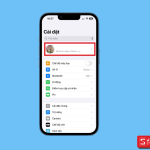
Vào Cài đặt > [Tên của bạn] > iCloud. Tại đây, đảm bảo thanh trượt iCloud Drive đang ở trạng thái bật (màu xanh). Nếu chưa, hãy kích hoạt nó.
Bước 2: Bật đồng bộ cho ứng dụng Voice Memos
Trong cùng menu iCloud, cuộn xuống phần “Ứng dụng sử dụng iCloud” và chọn “Hiển thị tất cả”. Tìm ứng dụng Voice Memos trong danh sách và bật công tắc sang màu xanh. Đây là bước quan trọng nhất trong cách đồng bộ ghi âm iCloud.
Bước 3: Kích hoạt đồng bộ trên ứng dụng Voice Memos
Mở ứng dụng Voice Memos trên iPhone hoặc iPad. Vào mục Cài đặt trong ứng dụng (thường là biểu tượng ba chấm hoặc bánh răng). Đảm bảo tùy chọn “Đồng bộ hóa qua iCloud” được bật.
Bước 4: Chờ đồng bộ hoàn tất
Sau khi kích hoạt, các bản ghi âm hiện có sẽ bắt đầu tải lên iCloud. Thời gian đồng bộ phụ thuộc vào số lượng và dung lượng file ghi âm cũng như tốc độ Internet.
Kiểm tra lại kết nối Internet trên cả hai thiết bị. Đảm bảo
Tính năng đồng bộ hoàn toàn miễn phí. Tuy nhiên, nếu dung lượng iCloud 5GB không đủ, bạn cần mua thêm gói iCloud+ với giá từ 19.000 đồng/tháng cho 50GB.
Làm thế nào để tắt đồng bộ ghi âm iCloud?
Vào Cài đặt > [Tên bạn] > iCloud > iCloud Drive, tắt công tắc Voice Memos. Lưu ý rằng việc tắt đồng bộ sẽ không xóa các bản ghi đã có trên iCloud.
Có thể đồng bộ ghi âm từ iPhone sang máy tính Windows không?
iCloud cho Windows hỗ trợ đồng bộ iCloud Drive, nhưng ứng dụng Voice Memos không được hỗ trợ trực tiếp.
Nếu bạn đăng xuất iCloud mà không tải bản sao về thiết bị, các bản ghi âm sẽ bị xóa khỏi thiết bị đó nhưng vẫn còn trên iCloud. Khi đăng nhập lại, chúng sẽ xuất hiện trở lại.
Kết luận
Cách đồng bộ ghi âm iCloud là một trong những tính năng hữu ích nhất trong hệ sinh thái Apple, giúp người dùng quản lý và truy cập bản ghi âm một cách liền mạch trên mọi thiết bị. Chỉ với vài thao tác đơn giản trong phần cài đặt, bạn có thể kích hoạt tính năng này và tận hưởng sự tiện lợi mà nó mang lại. Hãy nhớ kiểm tra dung lượng iCloud định kỳ và luôn giữ các thiết bị ở phiên bản hệ điều hành mới nhất để quá trình đồng bộ diễn ra suôn sẻ. Nếu gặp bất kỳ trục trặc nào, các bước khắc phục trong bài viết này sẽ giúp bạn giải quyết nhanh chóng.
Tôi là Như Ý, người đam mê công nghệ và hiện đang hoạt động trong lĩnh vực biên tập nội dung số. Trải qua hơn 5 năm làm việc, tôi đã tích lũy nhiều kinh nghiệm trong việc xây dựng nội dung về smartphone, thiết bị Apple, phần mềm, ứng dụng và các thủ thuật công nghệ hữu ích. Tôi luôn cố gắng cập nhật những thông tin mới nhất để mang đến cho người đọc các bài viết chất lượng, dễ hiểu và phù hợp với nhu cầu thực tế.