Việc số hóa giấy tờ trở nên đơn giản hơn bao giờ hết với tính năng quét tài liệu tích hợp sẵn trong ứng dụng Ghi chú trên iPhone. Thay vì phải tìm kiếm máy scan hay ứng dụng bên thứ ba, người dùng iPhone có thể thực hiện cách quét tài liệu vào ghi chú iPhone chỉ trong vài giây. Tính năng này đã xuất hiện từ iOS 11 và được cải tiến đáng kể qua các phiên bản iOS mới nhất, cho phép quét văn bản, nhận diện chữ viết tay và tự động căn chỉnh góc ảnh. Bài viết này sẽ hướng dẫn chi tiết từng bước thực hiện, từ cơ bản đến nâng cao, giúp bạn tận dụng tối đa công cụ quét tài liệu trên iPhone.
Bản chất của tính năng quét tài liệu trong ứng dụng Ghi chú
Tính năng quét tài liệu trên iPhone không chỉ đơn thuần là chụp ảnh giấy tờ. Hệ thống sử dụng công nghệ xử lý hình ảnh tiên tiến để tự động phát hiện viền tài liệu, điều chỉnh góc nhìn và tối ưu hóa độ tương phản. Kết quả thu được là một bản scan sắc nét, loại bỏ bóng đổ và biến dạng góc chụp. Ứng dụng Ghi chú sau đó lưu trữ bản quét dưới dạng PDF hoặc hình ảnh, đồng thời hỗ trợ tìm kiếm văn bản bên trong tài liệu nhờ công nghệ OCR (Optical Character Recognition).
Hướng dẫn chi tiết cách quét tài liệu vào ghi chú iPhone
Bước 1: Mở ứng dụng Ghi chú và tạo ghi chú mới
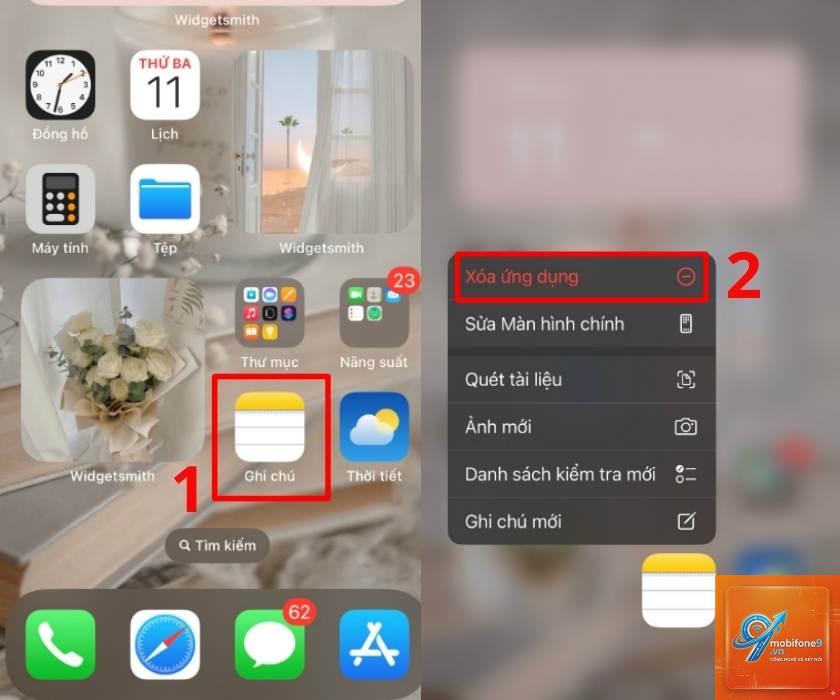
Trên màn hình chính iPhone, tìm và mở ứng dụng Ghi chú (Notes). Nhấn vào biểu tượng cây bút ở góc dưới bên phải để tạo một ghi chú mới. Đặt tên cho ghi chú để dễ dàng quản lý sau này, ví dụ “Hóa đơn tháng 10” hoặc “Hợp đồng lao động”.
Bước 2: Kích hoạt tính năng quét tài liệu
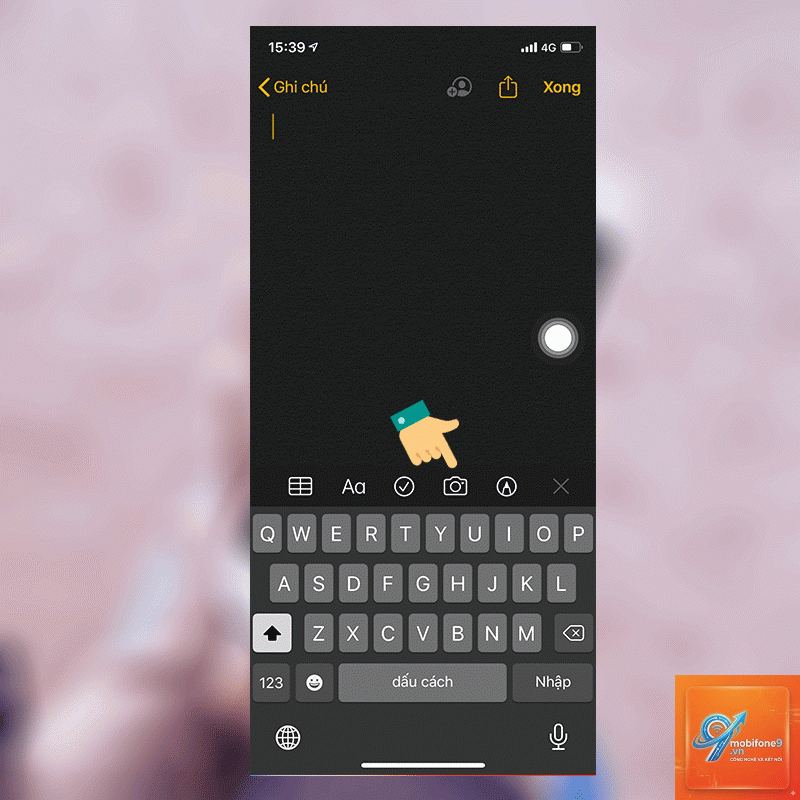
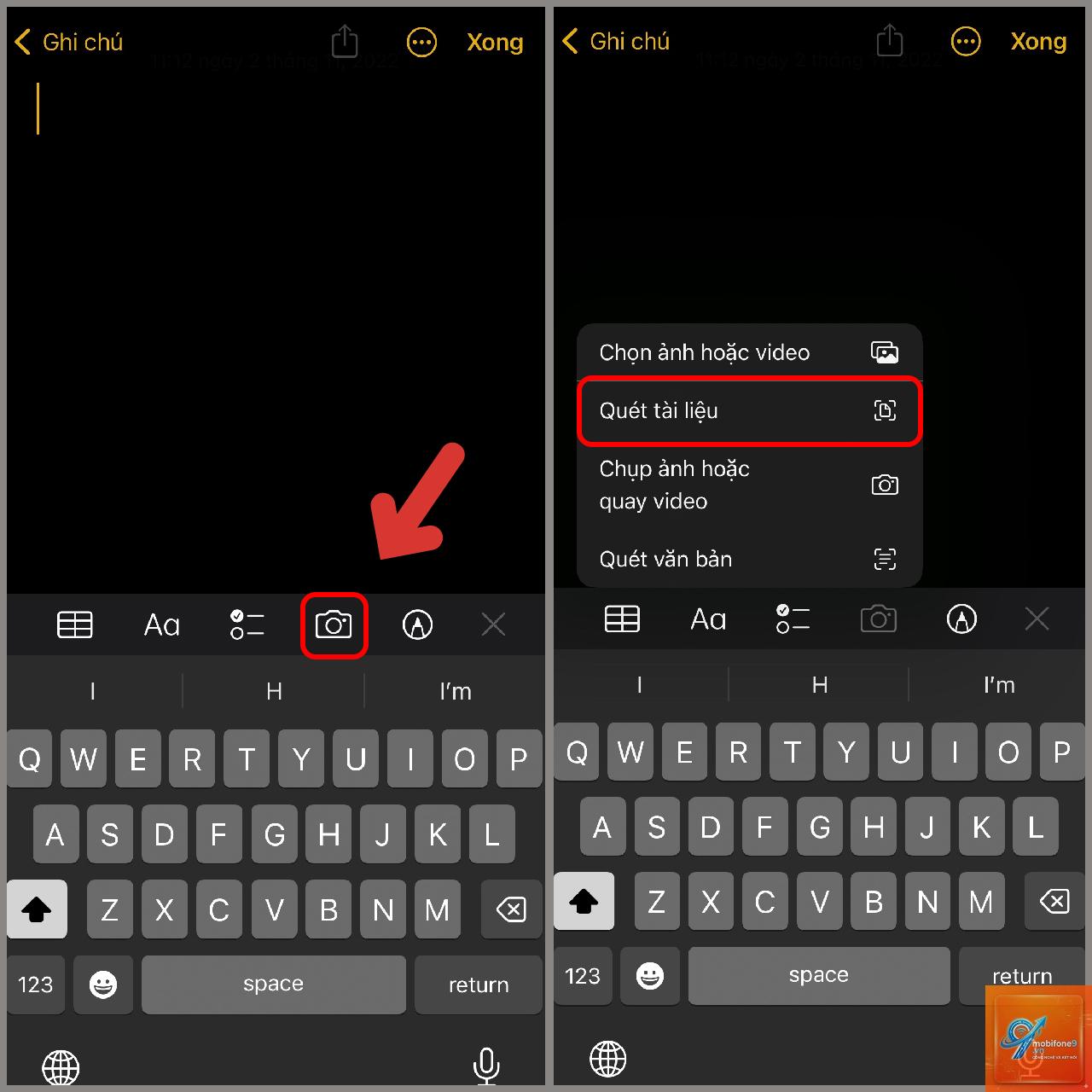
Trong giao diện soạn thảo ghi chú, nhấn vào biểu tượng camera nằm phía trên bàn phím. Một menu xổ xuống hiện ra với các tùy chọn: Chụp ảnh, Quét tài liệu và Thư viện ảnh. Chọn mục Quét tài liệu (Scan Documents).
Bước 3: Tiến hành quét tài liệu
Máy ảnh iPhone sẽ tự động mở và bắt đầu phát hiện tài liệu. Đặt giấy tờ trên một bề mặt phẳng, có đủ ánh sáng. Giữ iPhone song song với tài liệu. Hệ thống sẽ tự động nhận diện viền và chụp ảnh. Nếu muốn chụp thủ công, nhấn nút tròn màu trắng ở giữa màn hình. Sau khi chụp,
Sau khi quét trang đầu tiên và nhấn Lưu, tiếp tục nhấn vào biểu tượng camera và chọn Quét tài liệu để thêm trang tiếp theo. Lặp lại cho đến khi hoàn tất tất cả các trang, sau đó nhấn Xong.
Có thể xuất bản quét từ ghi chú sang PDF không?
Có. Trong ghi chú chứa bản quét, nhấn vào biểu tượng chia sẻ (hình vuông có mũi tên hướng lên), chọn Xuất PDF.
Kiểm tra xem tài liệu có đủ ánh sáng và không bị nhăn. Đảm bảo tài liệu nằm trên nền tương phản với màu sắc của giấy. Nếu vẫn không được, hãy thử chụp thủ công bằng cách nhấn nút chụp.
Bản quét có được lưu trữ vĩnh viễn không?
Bản quét được lưu trong ứng dụng Ghi chú và đồng bộ qua iCloud. Chúng tồn tại cho đến khi bạn xóa ghi chú hoặc xóa bản quét đó. Nếu xóa ghi chú, bản quét sẽ chuyển vào thư mục Đã xóa gần đây và tự động xóa vĩnh viễn sau 30 ngày.
Có thể quét tài liệu khi không có kết nối internet không?
Có. Tính năng quét tài liệu hoạt động hoàn toàn ngoại tuyến. Bản quét sẽ được lưu trên thiết bị và đồng bộ lên iCloud khi có kết nối internet.
Kết luận
Cách quét tài liệu vào ghi chú iPhone là một trong những tính năng hữu ích nhất mà Apple cung cấp sẵn trên thiết bị di động. Với các bước thực hiện đơn giản, khả năng tự động căn chỉnh và nhận diện văn bản, người dùng có thể số hóa mọi loại giấy tờ chỉ trong vài giây. Tính năng này không chỉ tiết kiệm thời gian và chi phí mua ứng dụng bên thứ ba, mà còn đảm bảo tính bảo mật và đồng bộ hóa liền mạch giữa các thiết bị Apple. Bắt đầu áp dụng ngay hôm nay để biến iPhone thành công cụ quét tài liệu di động chuyên nghiệp trong túi của bạn.
Tôi là Như Ý, người đam mê công nghệ và hiện đang hoạt động trong lĩnh vực biên tập nội dung số. Trải qua hơn 5 năm làm việc, tôi đã tích lũy nhiều kinh nghiệm trong việc xây dựng nội dung về smartphone, thiết bị Apple, phần mềm, ứng dụng và các thủ thuật công nghệ hữu ích. Tôi luôn cố gắng cập nhật những thông tin mới nhất để mang đến cho người đọc các bài viết chất lượng, dễ hiểu và phù hợp với nhu cầu thực tế.