Việc theo dõi sức khỏe qua iPhone đã trở thành thói quen của hàng triệu người dùng. Từ số bước chân, nhịp tim, giấc ngủ cho đến chỉ số SpO2, tất cả đều được lưu trữ an toàn trong ứng dụng Health. Tuy nhiên, không phải ai cũng biết cách xuất dữ liệu sức khỏe iPhone để sao lưu, chia sẻ với bác sĩ hoặc phân tích chuyên sâu. Bài viết này sẽ hướng dẫn bạn từng bước cụ thể, từ phương pháp thủ công đến sử dụng ứng dụng bên thứ ba, giúp bạn làm chủ hoàn toàn dữ liệu sức khỏe của mình.
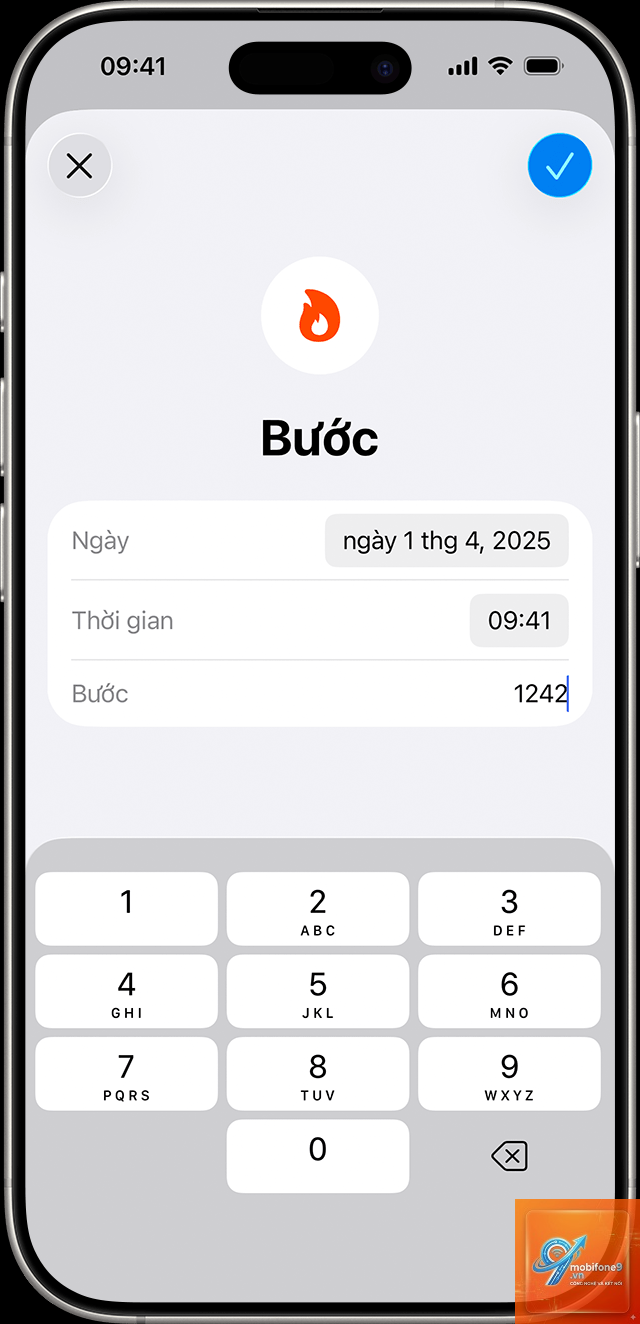
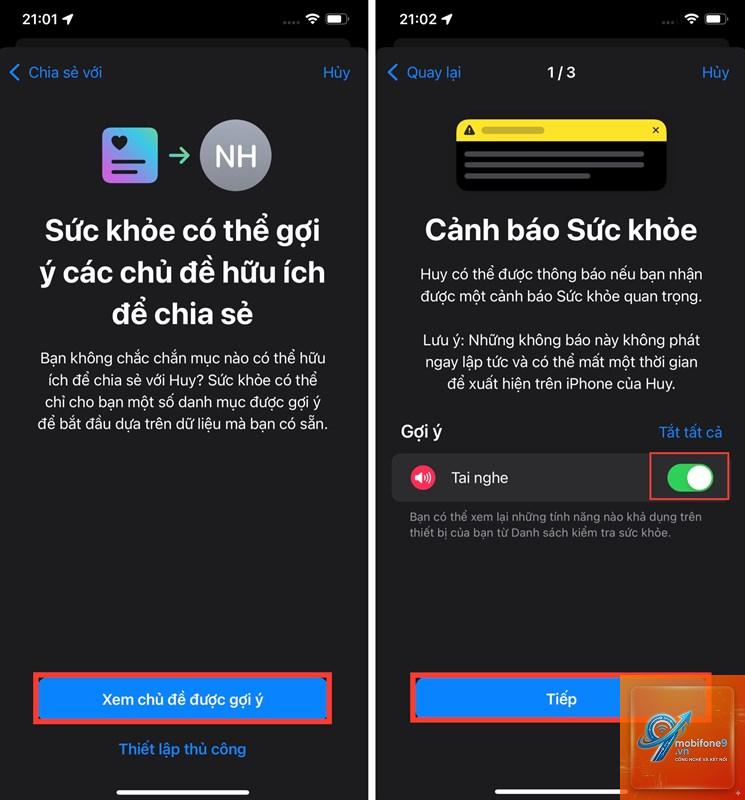
Ứng dụng Health (Sức khỏe) trên iPhone là trung tâm lưu trữ tất cả thông tin sức khỏe từ Apple Watch, iPhone và các thiết bị kết nối khác. Dữ liệu được tổ chức theo danh mục như Hoạt động, Giấc ngủ, Chánh niệm, Dinh dưỡng, và các chỉ số cơ thể. Mỗi loại dữ liệu đều có thể xuất ra dưới dạng file XML hoặc CSV để sử dụng cho nhiều mục đích khác nhau.
Các loại dữ liệu có thể xuất
Dữ liệu hoạt động: số bước, quãng đường, leo cầu thang, năng lượng tiêu hao
Dữ liệu nhịp tim: nhịp tim lúc nghỉ, lúc tập, biến thiên nhịp tim
Dữ liệu giấc ngủ: thời gian ngủ, giai đoạn ngủ sâu/nông
Dữ liệu hô hấp: nhịp thở, SpO2
Dữ liệu dinh dưỡng: calo nạp vào, các chất dinh dưỡng
Dữ liệu triệu chứng: đau đầu, mệt mỏi, các triệu chứng khác
Dữ liệu thuốc: lịch sử uống thuốc
Hướng dẫn cách xuất dữ liệu sức khỏe iPhone bằng tính năng tích hợp
Apple cung cấp sẵn tính năng xuất dữ liệu ngay trong ứng dụng Health mà không cần cài đặt thêm bất kỳ phần mềm nào. Đây là cách đơn giản và an toàn nhất cho người dùng phổ thông.
Bước 1: Truy cập ứng dụng Health
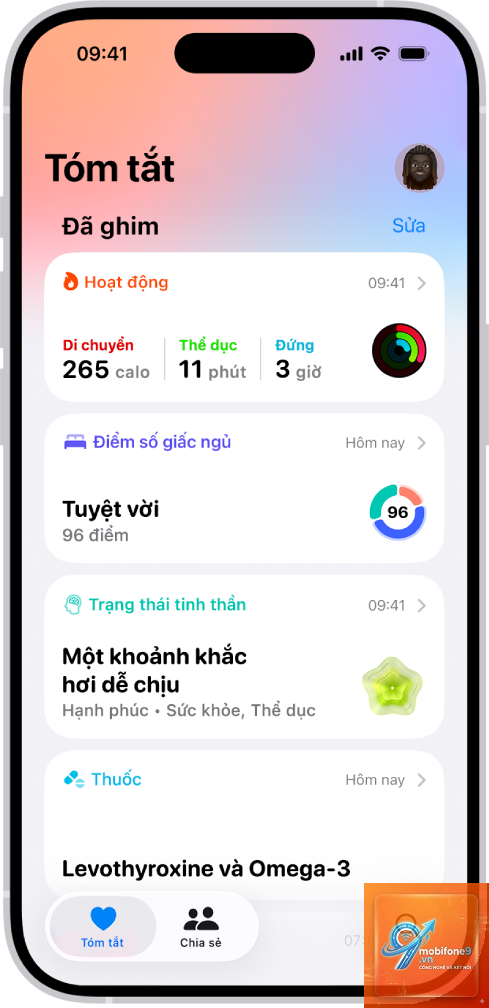
Mở ứng dụng Health trên iPhone, biểu tượng hình trái tim màu đỏ trên nền trắng. Giao diện chính hiển thị tóm tắt các chỉ số sức khỏe nổi bật trong ngày.
Bước 2: Vào phần hồ sơ cá nhân
Nhấn vào biểu tượng hồ sơ (hình người) ở góc trên bên phải màn hình. Tại đây, bạn sẽ thấy các tùy chọn liên quan đến quản lý dữ liệu sức khỏe.
Bước 3: Chọn Xuất tất cả dữ liệu sức khỏe
Trong mục Quyền riêng tư và bảo mật, chọn “Xuất tất cả dữ liệu sức khỏe”. Hệ thống sẽ yêu cầu xác nhận và bắt đầu quá trình xuất. Thời gian xuất phụ thuộc vào lượng dữ liệu
Có,
Có, tất cả dữ liệu từ Apple Watch được đồng bộ tự động vào ứng dụng Health trên iPhone và sẽ được bao gồm trong file xuất.
Mất bao lâu để xuất dữ liệu sức khỏe iPhone?
Thời gian xuất phụ thuộc vào lượng dữ liệu. Với người dùng thông thường, quá trình này mất từ 30 giây đến 2 phút. Với người dùng có nhiều năm dữ liệu, có thể mất đến 5-10 phút.
Có cách nào xuất dữ liệu sức khỏe iPhone tự động định kỳ không?
Hiện tại Apple chưa hỗ trợ tính năng xuất tự động. Bạn cần thực hiện thủ công mỗi lần muốn sao lưu. Một số ứng dụng bên thứ ba có thể tự động xuất dữ liệu theo lịch trình.
Kết luận
Cách xuất dữ liệu sức khỏe iPhone không hề phức tạp như nhiều người vẫn nghĩ. Với tính năng tích hợp sẵn trong ứng dụng Health, bạn có thể dễ dàng sao lưu toàn bộ dữ liệu chỉ với vài thao tác chạm. Đối với nhu cầu phân tích chuyên sâu, việc sử dụng ứng dụng bên thứ ba để chuyển đổi sang CSV là giải pháp tối ưu. Hãy thực hiện xuất dữ liệu định kỳ hàng tháng hoặc hàng quý để đảm bảo an toàn thông tin sức khỏe quý giá của bạn. Dữ liệu sức khỏe là tài sản vô giá, việc chủ động quản lý và sao lưu sẽ giúp bạn theo dõi sức khỏe một cách toàn diện và hiệu quả hơn.
Tôi là Như Ý, người đam mê công nghệ và hiện đang hoạt động trong lĩnh vực biên tập nội dung số. Trải qua hơn 5 năm làm việc, tôi đã tích lũy nhiều kinh nghiệm trong việc xây dựng nội dung về smartphone, thiết bị Apple, phần mềm, ứng dụng và các thủ thuật công nghệ hữu ích. Tôi luôn cố gắng cập nhật những thông tin mới nhất để mang đến cho người đọc các bài viết chất lượng, dễ hiểu và phù hợp với nhu cầu thực tế.