Việc làm mất iPhone giữa đống chăn gối, trong túi xách lộn xộn hay dưới ghế ô tô là tình huống quen thuộc với nhiều người. Thay vì mất hàng chục phút tìm kiếm,
Apple Watch sử dụng kết nối Bluetooth và mạng Wi-Fi để giao tiếp với iPhone. Khi bạn kích hoạt tính năng Ping iPhone, đồng hồ sẽ gửi tín hiệu đến máy, khiến máy phát ra âm thanh dù đang ở chế độ im lặng. Với các dòng Apple Watch Series 6 trở lên, công nghệ Ultra Wideband (UWB) qua chip U1 cho phép hiển thị khoảng cách và hướng đi chính xác đến iPhone, tương tự như radar.
Hệ thống này hoạt động dựa trên ba yếu tố chính: kết nối Bluetooth giữa hai thiết bị trong phạm vi 10 mét, mạng Find My của Apple khi thiết bị ở xa hơn, và cảm biến chuyển động trên Apple Watch để nhận biết thao tác vuốt chạm của người dùng. Toàn bộ quá trình diễn ra trong tích tắc mà không cần cài đặt thêm ứng dụng nào.
Hướng dẫn chi tiết cách định vị iPhone bằng Apple Watch
Bước 1: Kích hoạt Control Center trên Apple Watch
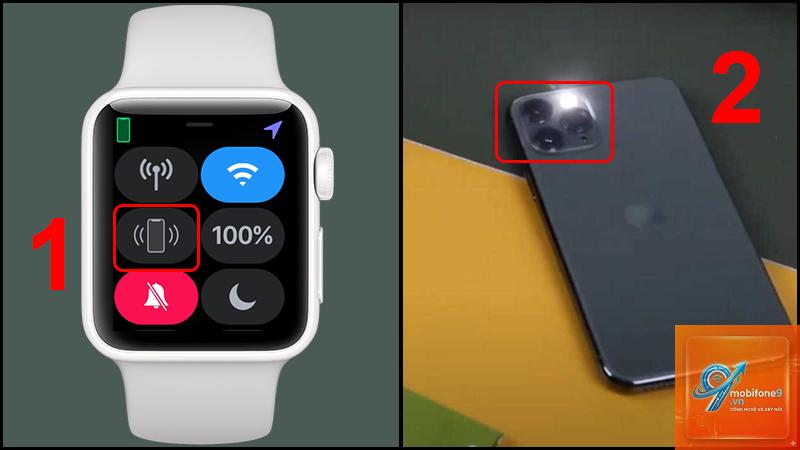
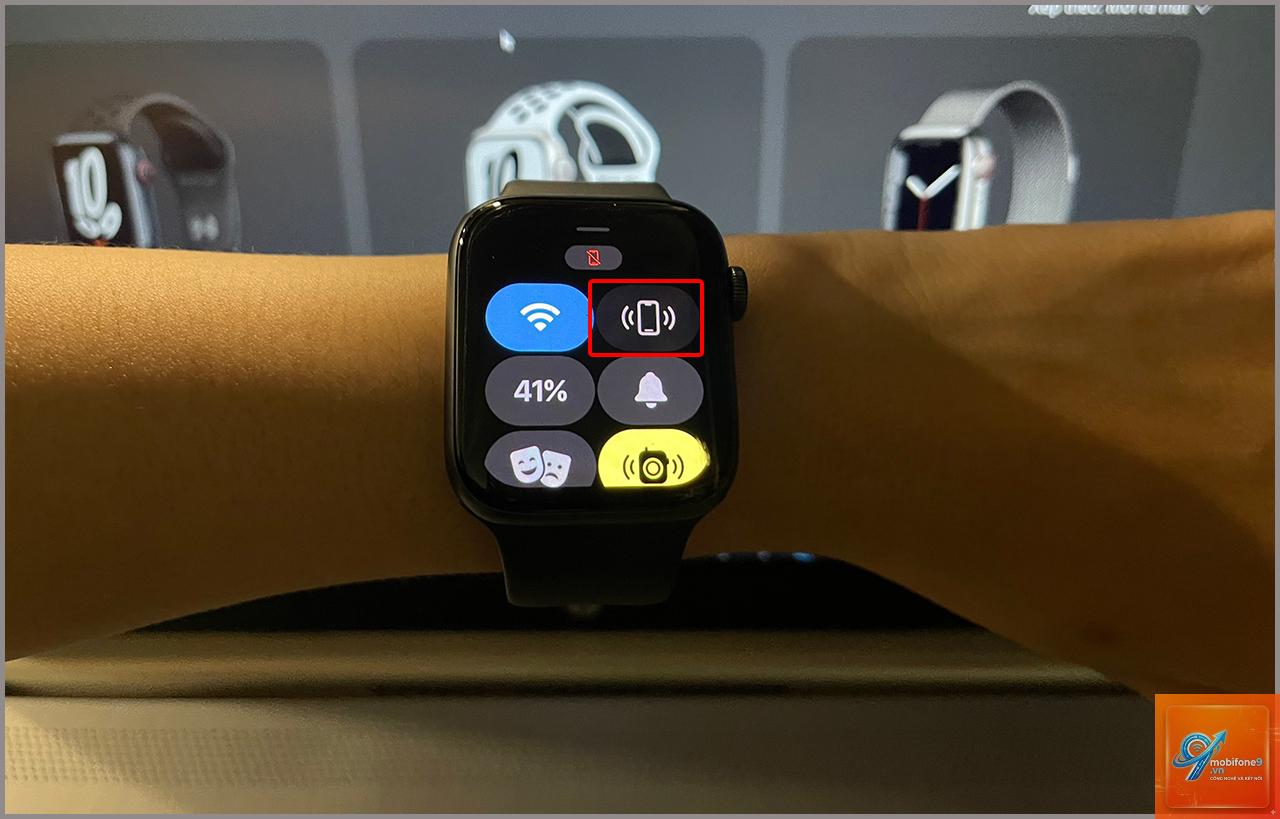
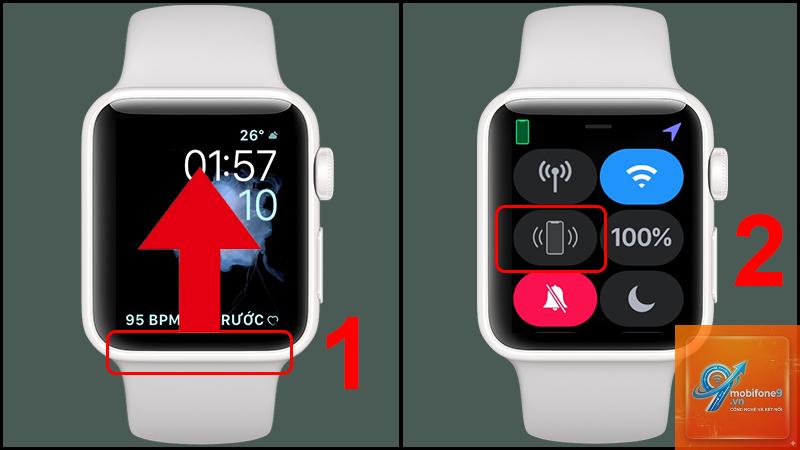
Trên mặt đồng hồ, bạn vuốt từ cạnh dưới lên trên để mở Control Center. Đây là nơi chứa các biểu tượng nhanh như pin, chế độ máy bay, đèn pin và đặc biệt là biểu tượng Ping iPhone. Nếu bạn đang ở trong một ứng dụng, hãy giữ ngón tay ở cạnh dưới màn hình và vuốt lên.
Bước 2: Nhấn vào biểu tượng Ping iPhone
Trong Control Center, bạn sẽ thấy biểu tượng hình chiếc iPhone phát ra sóng âm thanh. Nhấn vào đó, iPhone của bạn sẽ phát ra tiếng bíp ngay lập tức. Nếu bạn nhấn và giữ biểu tượng này, iPhone sẽ phát âm thanh kèm theo đèn flash LED nhấp nháy, rất hữu ích khi tìm trong bóng tối.
Bước 3: Theo dõi hướng dẫn trên màn hình (với Apple Watch có chip U1)
Đối với Apple Watch Series 6, SE (thế hệ 2) hoặc Ultra, sau khi nhấn Ping, màn hình đồng hồ sẽ hiển thị một vòng tròn màu xanh và khoảng cách ước tính đến iPhone. Bạn di chuyển theo hướng mũi tên chỉ dẫn, khoảng cách sẽ giảm dần cho đến khi chạm tay vào máy. Tính năng này đặc biệt hiệu quả trong phạm vi 9 mét.
So sánh các phương pháp định vị iPhone bằng Apple Watch
Phương pháp
Phạm vi hoạt động
Độ chính xác
Yêu cầu phần cứng
Ping iPhone tiêu chuẩn
Trong phạm vi Bluetooth (khoảng 10m)
Âm thanh, không có chỉ đường
Tất cả Apple Watch
Ping iPhone kèm đèn flash
Trong phạm vi Bluetooth
Âm thanh + ánh sáng
Tất cả Apple Watch
Định vị chính xác bằng chip U1
Trong phạm vi 9m
Hiển thị khoảng cách và hướng
Apple Watch Series 6 trở lên
Tìm iPhone qua Find My trên Watch
Không giới hạn (qua Internet)
Hiển thị trên bản đồ
Tất cả Apple Watch (có kết nối mạng)
Lợi ích khi sử dụng Apple Watch để định vị iPhone
Tiết kiệm thời gian: Thay vì lục tung cả nhà, bạn chỉ mất 2-3 giây để kích hoạt tính năng. Theo thống kê từ Apple, người dùng trung bình tiết kiệm được 15 phút mỗi lần tìm kiếm.
Không cần dùng tay: Khi đang bận nấu ăn, lái xe hay tập thể thao, bạn chỉ cần một thao tác vuốt nhẹ trên cổ tay.
Hoạt động trong im lặng: iPhone sẽ phát âm thanh ngay cả khi đang ở chế độ im lặng hoặc Không làm phiền.
Tích hợp hệ sinh thái: Tính năng này hoạt động liền mạch với tất cả thiết bị Apple, không cần cài đặt thêm ứng dụng bên thứ ba.
Hạn chế và cách khắc phục
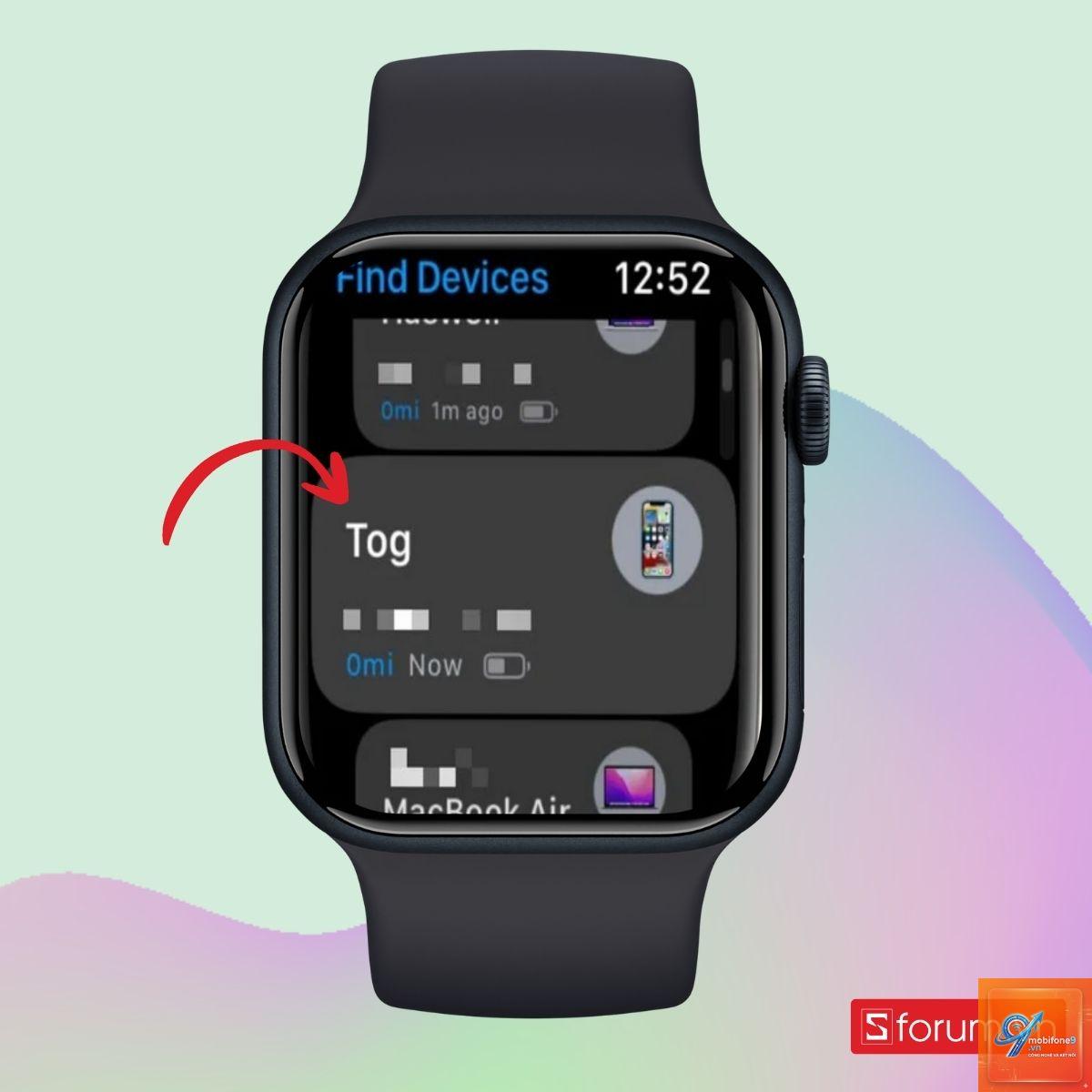
Mặc dù rất hữu ích, cách định vị iPhone bằng Apple Watch vẫn có một số hạn chế nhất định. Nếu iPhone đã tắt nguồn hoặc hết pin, tính năng Ping sẽ không hoạt động. Trong trường hợp này, bạn cần sử dụng ứng dụng Find My trên Apple Watch để xem vị trí cuối cùng của iPhone trên bản đồ, miễn là thiết bị vẫn còn kết nối Internet trước khi tắt.
Một hạn chế khác là phạm vi Bluetooth chỉ khoảng 10 mét. Nếu iPhone ở xa hơn, bạn sẽ cần kết nối qua Wi-Fi hoặc mạng di động. Để khắc phục, hãy đảm bảo cả hai thiết bị đều đăng nhập cùng một tài khoản iCloud và bật Bluetooth cũng như Wi-Fi.
Ứng dụng thực tế của tính năng định vị iPhone qua Apple Watch
Tìm iPhone trong nhà
Khi bạn để quên điện thoại dưới gối, trong ngăn kéo hay giữa đống quần áo, chỉ cần vuốt Control Center và nhấn Ping. Âm thanh phát ra đủ lớn để bạn xác định vị trí dù trong phòng kín. Nếu trời tối, nhấn giữ biểu tượng để kích hoạt đèn flash LED.
Tìm iPhone ngoài trời
Trong công viên hay bãi đỗ xe rộng,
Nguyên nhân phổ biến nhất là iPhone đã tắt nguồn, hết pin hoặc nằm ngoài phạm vi Bluetooth. Kiểm tra kết nối Bluetooth trong Cài đặt trên đồng hồ, đảm bảo cả hai thiết bị đều bật và ở gần nhau. Nếu vẫn không được, hãy khởi động lại cả hai máy.
Có thể định vị iPhone bằng Apple Watch khi không có kết nối Internet không?
Có, tính năng Ping iPhone hoạt động qua Bluetooth nên không cần Internet. Tuy nhiên, nếu bạn muốn xem vị trí trên bản đồ qua Find My, cả hai thiết bị cần có kết nối Wi-Fi hoặc mạng di động.
Apple Watch có thể định vị iPhone ở khoảng cách xa không?
Trong phạm vi Bluetooth, tối đa 10 mét. Nếu iPhone ở xa hơn,
Nhấn và giữ biểu tượng Ping iPhone trong Control Center khoảng 2 giây. iPhone sẽ phát âm thanh kèm theo đèn flash LED nhấp nháy, giúp bạn dễ dàng tìm thấy trong bóng tối.
Có cần cài đặt ứng dụng nào để định vị iPhone bằng Apple Watch không?
Không, tính năng này được tích hợp sẵn trong watchOS. Bạn chỉ cần mở Control Center và sử dụng biểu tượng Ping. Ứng dụng Find My cũng có sẵn trên Apple Watch để theo dõi vị trí từ xa.
Kết luận
Cách định vị iPhone bằng Apple Watch là một trong những tính năng hữu ích nhất của hệ sinh thái Apple, giúp bạn tiết kiệm thời gian và công sức khi thất lạc thiết bị. Chỉ với vài thao tác vuốt chạm, bạn có thể xác định vị trí chính xác dù trong nhà, ngoài trời hay trong xe hơi. Để tận dụng tối đa, hãy luôn giữ Bluetooth bật, cập nhật watchOS mới nhất và đảm bảo cả hai thiết bị cùng tài khoản iCloud. Với những hướng dẫn chi tiết trong bài viết này, bạn sẽ không bao giờ phải lo lắng về việc mất dấu chiếc iPhone yêu quý của mình nữa.
Tôi là Như Ý, người đam mê công nghệ và hiện đang hoạt động trong lĩnh vực biên tập nội dung số. Trải qua hơn 5 năm làm việc, tôi đã tích lũy nhiều kinh nghiệm trong việc xây dựng nội dung về smartphone, thiết bị Apple, phần mềm, ứng dụng và các thủ thuật công nghệ hữu ích. Tôi luôn cố gắng cập nhật những thông tin mới nhất để mang đến cho người đọc các bài viết chất lượng, dễ hiểu và phù hợp với nhu cầu thực tế.