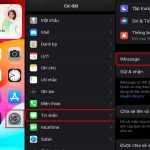
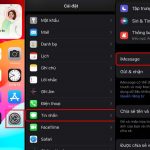
Hiệu ứng iMessage là một trong những tính năng nổi bật trên iPhone, giúp tin nhắn trở nên sống động và thú vị hơn. Nhiều người dùng vẫn chưa biết cách gửi hiệu ứng iMessage đúng cách để tạo bất ngờ cho bạn bè. Bài viết này sẽ hướng dẫn bạn từng bước cụ thể, từ hiệu ứng bong bóng, màn hình full-screen cho đến các thủ thuật nâng cao.
Hiệu ứng iMessage là các hiệu ứng hoạt hình được tích hợp sẵn trong ứng dụng Tin nhắn trên iPhone, iPad và Mac. Khi bạn gửi tin nhắn có hiệu ứng, người nhận sẽ thấy bong bóng tin nhắn hoặc toàn bộ màn hình chuyển động theo một cách đặc biệt. Tính năng này chỉ hoạt động khi cả hai thiết bị đều sử dụng iMessage (tin nhắn màu xanh) và không áp dụng cho tin nhắn SMS/MMS thông thường.
Phân loại hiệu ứng iMessage
Hiệu ứng bong bóng (Bubble Effects)
Hiệu ứng bong bóng tác động trực tiếp lên khung tin nhắn của bạn. Có 4 loại hiệu ứng bong bóng chính:
Slam: Tin nhắn đập mạnh vào màn hình, tạo cảm giác mạnh mẽ
Loud: Bong bóng phóng to lên, phù hợp với tin nhắn quan trọng
Gentle: Bong bóng xuất hiện nhẹ nhàng, thích hợp cho tin nhắn tình cảm
Invisible Ink: Tin nhắn bị che mờ, người nhận phải vuốt để đọc
Hiệu ứng toàn màn hình (Screen Effects)
Hiệu ứng toàn màn hình bao phủ toàn bộ màn hình người nhận. Các hiệu ứng phổ biến gồm:
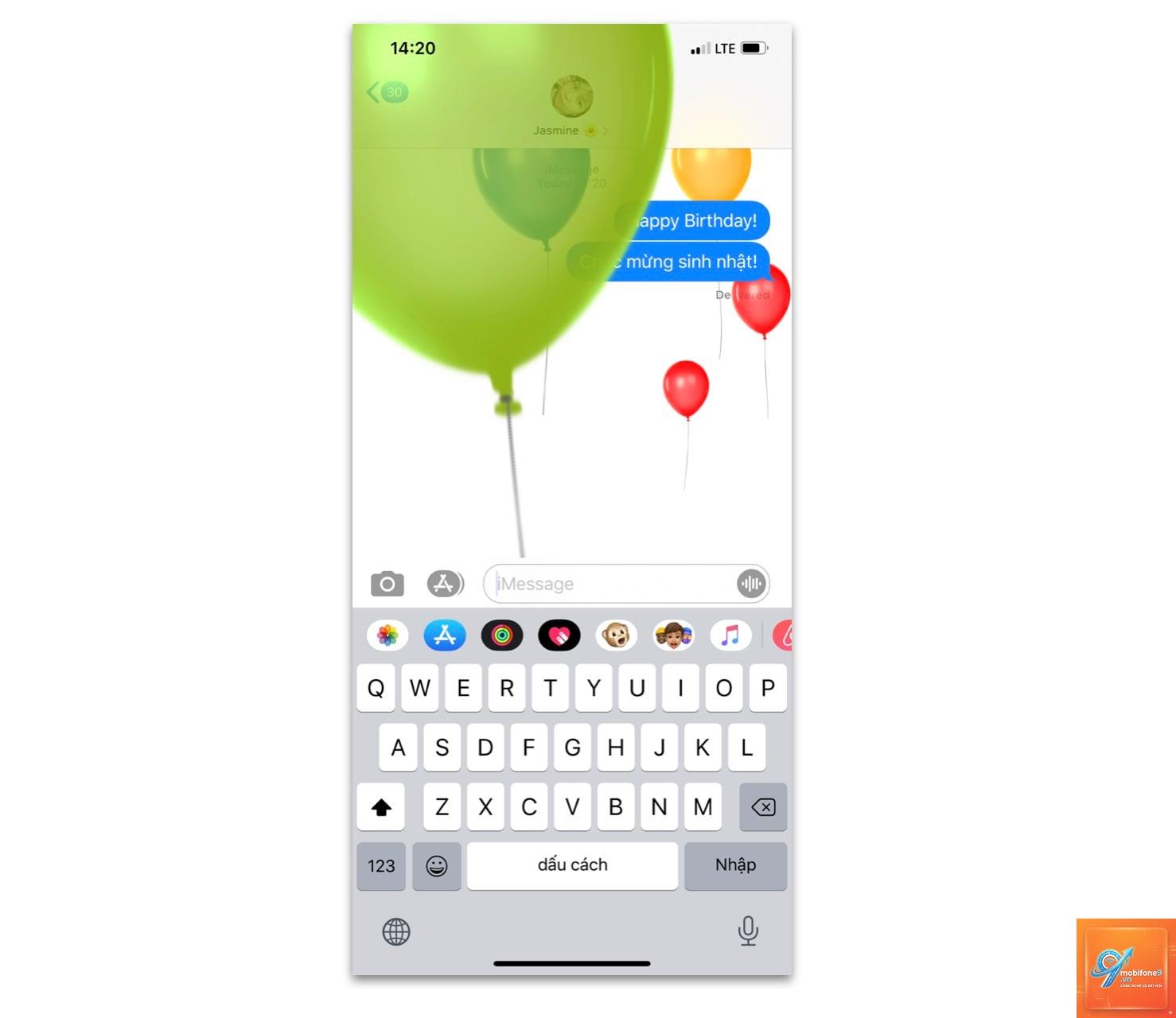
Balloons: Bong bóng bay bay lên từ dưới màn hình
Confetti: Hoa giấy rơi xuống, thích hợp cho tin nhắn chúc mừng
Love: Trái tim bay lên, dành cho tin nhắn lãng mạn
Lasers: Tia laser quét ngang màn hình
Fireworks: Pháo hoa nổ tung, tạo hiệu ứng ấn tượng
Celebration: Dây kim tuyến rơi xuống từ trên cao
Echo: Tin nhắn lặp lại nhiều lần trên màn hình
Spotlight: Ánh sáng chiếu vào tin nhắn
Cách gửi hiệu ứng iMessage trên iPhone
Hướng dẫn từng bước cơ bản
Để gửi hiệu ứng iMessage, bạn thực hiện theo các bước sau:
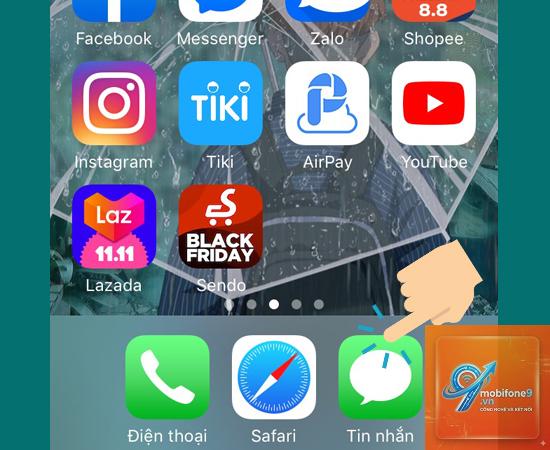
Mở ứng dụng Tin nhắn trên iPhone
Chọn cuộc trò chuyện với người nhận
Nhập nội dung tin nhắn như bình thường
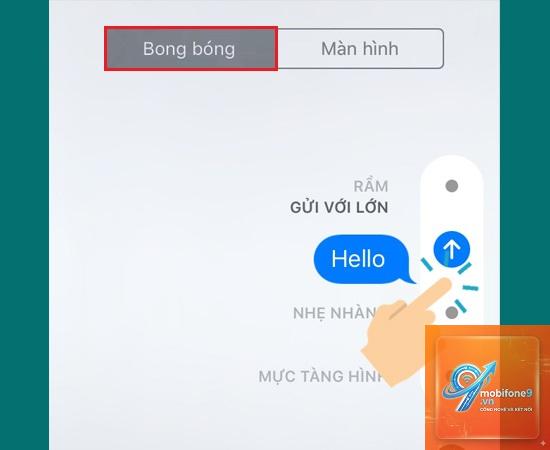
Nhấn và giữ nút mũi tên màu xanh (nút gửi) thay vì chỉ chạm một lần
Màn hình sẽ hiển thị các tùy chọn hiệu ứng
Vuốt sang trái hoặc phải để chọn hiệu ứng mong muốn
Nhấn nút gửi màu xanh để hoàn tất
Cách gửi hiệu ứng iMessage với hiệu ứng bong bóng
Khi bạn nhấn giữ nút gửi, màn hình sẽ hiển thị tab “Bubble” ở phía trên. Tại đây
Nguyên nhân có thể do thiết bị chưa cập nhật iOS 10 trở lên, iMessage chưa được bật, hoặc bạn đang gửi tin nhắn SMS (màu xanh lá) thay vì iMessage (màu xanh dương).
Có thể gửi hiệu ứng iMessage cho người dùng Android không?
Không. Hiệu ứng iMessage chỉ hoạt động trong hệ sinh thái Apple. Khi gửi cho người dùng Android, tin nhắn sẽ chuyển thành SMS và mất hiệu ứng.
Làm sao để xem lại hiệu ứng đã gửi?
iOS 17 bổ sung thêm một số hiệu ứng mới và cải thiện hiệu ứng cũ. Các hiệu ứng như “Echo” và “Spotlight” được nâng cấp đồ họa.
Cách gửi hiệu ứng iMessage mà không cần nhấn giữ nút gửi?
Bạn có thể gõ các từ khóa đặc biệt như “Happy Birthday” hoặc “Congratulations” và iOS sẽ tự động gợi ý hiệu ứng phù hợp. Tuy nhiên, vẫn cần nhấn giữ nút gửi để xác nhận.
Kết luận
Cách gửi hiệu ứng iMessage thực sự đơn giản khi bạn đã nắm rõ các bước cơ bản. Chỉ cần nhấn giữ nút gửi, chọn hiệu ứng phù hợp và gửi đi. Tính năng này giúp tin nhắn trở nên sinh động và thể hiện cảm xúc tốt hơn. Hãy thử áp dụng ngay để tạo bất ngờ cho bạn bè và người thân trong những dịp đặc biệt. Đừng quên cập nhật iOS thường xuyên để trải nghiệm những hiệu ứng mới nhất từ Apple.
Tôi là Như Ý, người đam mê công nghệ và hiện đang hoạt động trong lĩnh vực biên tập nội dung số. Trải qua hơn 5 năm làm việc, tôi đã tích lũy nhiều kinh nghiệm trong việc xây dựng nội dung về smartphone, thiết bị Apple, phần mềm, ứng dụng và các thủ thuật công nghệ hữu ích. Tôi luôn cố gắng cập nhật những thông tin mới nhất để mang đến cho người đọc các bài viết chất lượng, dễ hiểu và phù hợp với nhu cầu thực tế.