AirDrop là tính năng độc quyền trên hệ sinh thái Apple, cho phép người dùng chia sẻ tệp tin, hình ảnh, video, danh bạ và nhiều nội dung khác giữa các thiết bị iPhone, iPad và Mac một cách nhanh chóng mà không cần kết nối internet. Việc nắm vững cách dùng AirDrop giữa iPhone và iPad giúp bạn tiết kiệm thời gian đáng kể so với các phương thức truyền thống như gửi email hay nhắn tin qua ứng dụng bên thứ ba. Bài viết này sẽ hướng dẫn bạn từ những bước cơ bản nhất đến các mẹo nâng cao để sử dụng AirDrop hiệu quả.
AirDrop sử dụng công nghệ kết hợp Bluetooth Low Energy (BLE) và Wi-Fi Direct để tạo kết nối ngang hàng giữa các thiết bị Apple. Bluetooth đảm nhận việc phát hiện thiết bị lân cận và thiết lập kết nối ban đầu, trong khi Wi-Fi Direct chịu trách nhiệm truyền dữ liệu với tốc độ cao. Điều này giải thích tại sao AirDrop vẫn hoạt động ngay cả khi không có mạng Wi-Fi hay kết nối di động.
Khoảng cách tối ưu để AirDrop hoạt động ổn định là dưới 9 mét (30 feet). Tốc độ truyền tải có thể đạt tới 300 Mbps tùy thuộc vào phiên bản Wi-Fi và khoảng cách giữa hai thiết bị. Một tệp video 4K dung lượng 1GB có thể được chuyển trong vòng chưa đầy 30 giây nếu điều kiện lý tưởng.
Điều kiện cần thiết để sử dụng AirDrop
Trước khi tìm hiểu cách dùng AirDrop giữa iPhone và iPad, bạn cần đảm bảo các thiết bị đáp ứng những yêu cầu sau:
Cả hai thiết bị đều bật Bluetooth và Wi-Fi (không cần kết nối vào cùng một mạng)
iPhone chạy iOS 7 trở lên, iPad chạy iPadOS 13 trở lên
Cả hai thiết bị đều đăng nhập cùng một tài khoản Apple ID (tùy chọn nhưng khuyến nghị)
Tính năng AirDrop được bật và cấu hình đúng chế độ nhận
Thiết bị không ở chế độ Tiết kiệm pin hoặc Máy bay
Hướng dẫn cách dùng AirDrop giữa iPhone và iPad
Bước 1: Bật AirDrop trên cả hai thiết bị
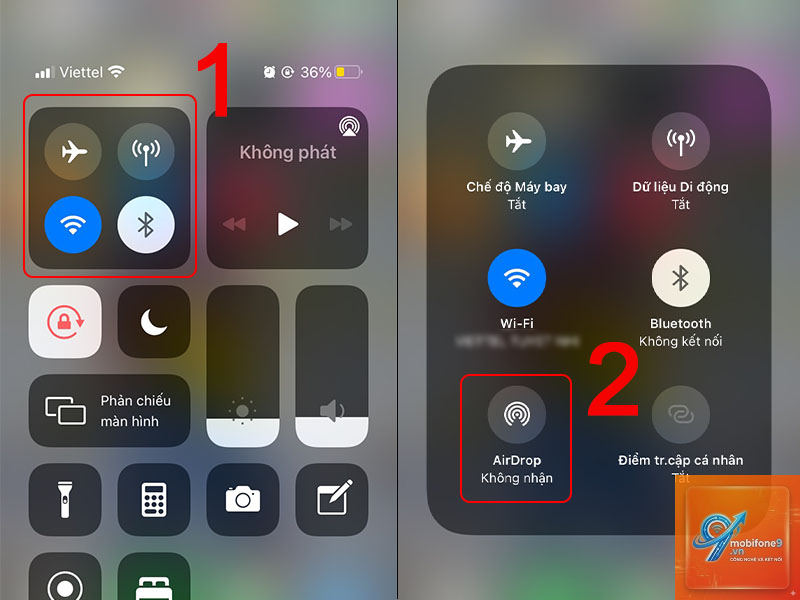
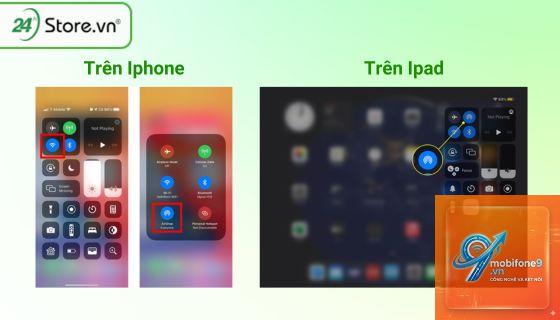
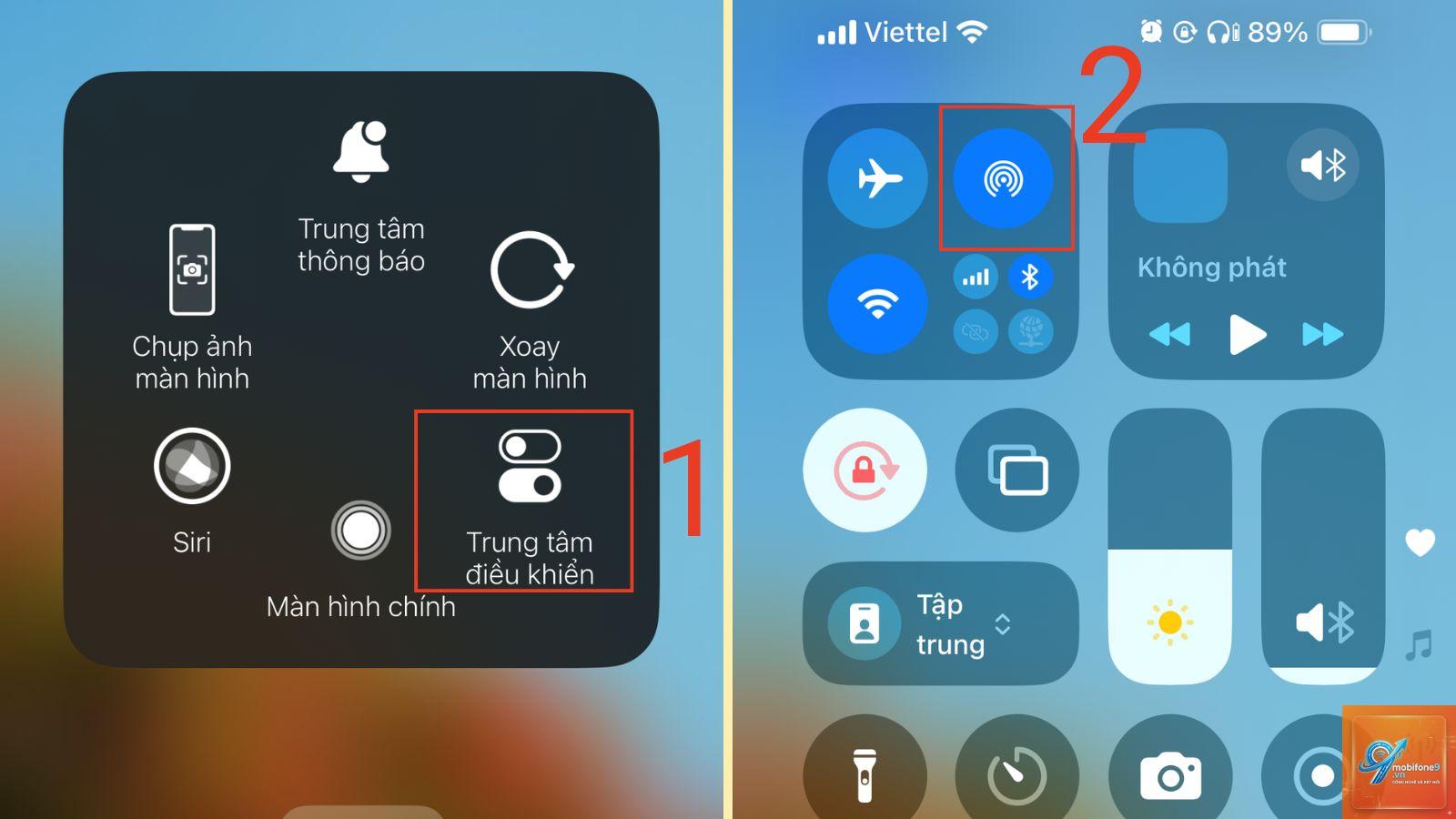
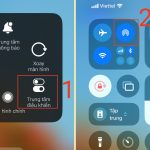
Trên iPhone hoặc iPad, bạn mở Trung tâm điều khiển bằng cách vuốt từ góc trên bên phải màn hình xuống (đối với thiết bị có Face ID) hoặc vuốt từ dưới lên (đối với thiết bị có nút Home). Nhấn giữ vào khung kết nối mạng (ô vuông chứa biểu tượng Wi-Fi, Bluetooth, Máy bay) để mở rộng các tùy chọn. Chạm vào biểu tượng AirDrop và chọn một trong ba chế độ:
Tắt: Không nhận được yêu cầu AirDrop nào
Chỉ danh bạ: Chỉ nhận từ những người có trong danh bạ của bạn
Mọi người: Nhận từ tất cả thiết bị Apple ở gần (khuyến nghị khi cần chia sẻ nhanh)
Nếu bạn muốn bật AirDrop qua Cài đặt, vào Cài đặt > Cài đặt chung > AirDrop và chọn chế độ phù hợp.
Bước 2: Chọn nội dung cần chia sẻ
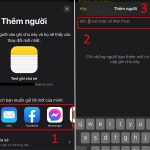
Mở ứng dụng chứa nội dung bạn muốn chia sẻ. Ví dụ, nếu bạn muốn gửi ảnh từ iPhone sang iPad, hãy mở ứng dụng Ảnh, chọn một hoặc nhiều bức ảnh bằng cách chạm vào nút Chọn ở góc trên bên phải. Sau đó, chạm vào biểu tượng chia sẻ (hình vuông có mũi tên hướng lên) ở góc dưới bên trái.
Bước 3: Chọn thiết bị nhận
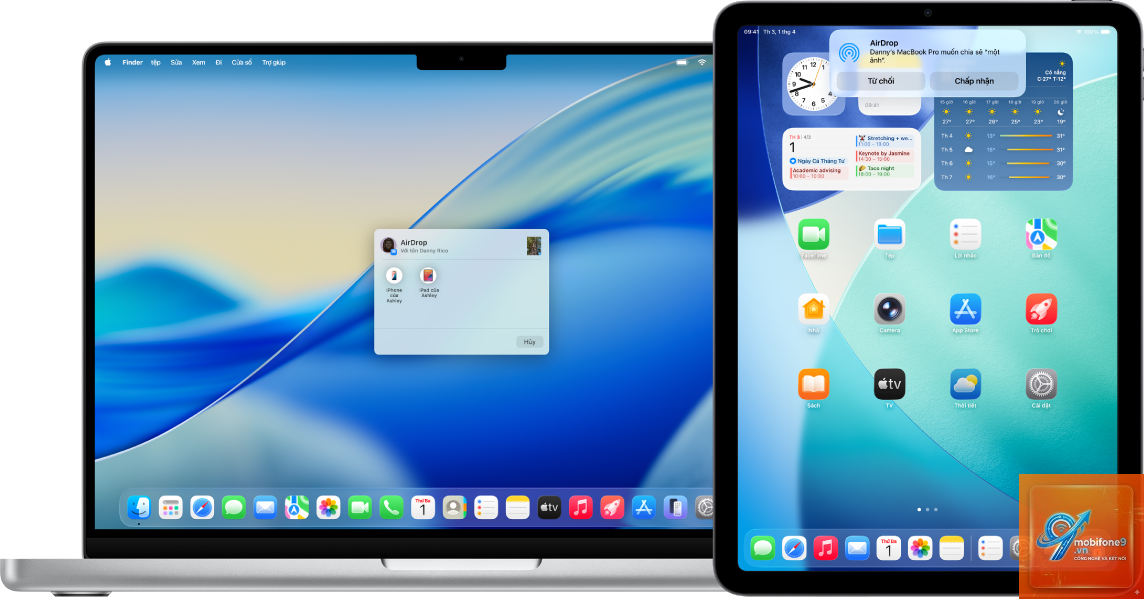
Trong menu chia sẻ, bạn sẽ thấy các biểu tượng thiết bị Apple ở gần trong phần AirDrop. Chạm vào biểu tượng của iPad (hoặc iPhone) mà bạn muốn gửi. Thiết bị nhận sẽ hiển thị một thông báo với hình ảnh xem trước nội dung và yêu cầu xác nhận.
Bước 4: Xác nhận trên thiết bị nhận
Trên iPad (hoặc iPhone) nhận, một cửa sổ bật lên sẽ xuất hiện với nội dung “Chấp nhận” hoặc “Từ chối”. Chạm vào “Chấp nhận” để bắt đầu quá trình tải xuống. Tệp tin sẽ được lưu vào ứng dụng tương ứng: ảnh vào ứng dụng Ảnh, tài liệu vào ứng dụng Tệp, danh bạ vào ứng dụng Danh bạ.
Các chế độ nhận AirDrop và cách tùy chỉnh
Chế độ
Mô tả
Khi nào nên dùng
Tắt
Không nhận bất kỳ yêu cầu nào
Khi không có nhu cầu chia sẻ hoặc muốn bảo mật tuyệt đối
Chỉ danh bạ
Chỉ nhận từ người trong danh bạ của bạn
Sử dụng hàng ngày, vừa tiện lợi vừa an toàn
Mọi người
Nhận từ tất cả thiết bị Apple ở gần
Khi cần chia sẻ nhanh với người lạ hoặc trong buổi họp
Lưu ý rằng chế độ “Mọi người” chỉ khả dụng trong 10 phút trên các thiết bị chạy iOS 16.2 trở lên, sau đó tự động chuyển về “Chỉ danh bạ” để tăng cường bảo mật.
Cách dùng AirDrop giữa iPhone và iPad với cùng Apple ID
Khi cả hai thiết bị đều đăng nhập cùng một tài khoản Apple ID, quá trình chia sẻ trở nên liền mạch hơn. Bạn không cần phải xác nhận trên thiết bị nhận – tệp tin sẽ tự động được chuyển và lưu vào đúng ứng dụng. Điều này đặc biệt hữu ích khi bạn muốn đồng bộ nhanh ảnh chụp từ iPhone sang iPad để chỉnh sửa hoặc trình chiếu.
Để kích hoạt tính năng này, vào Cài đặt > Cài đặt chung > AirDrop và bật tùy chọn “Chỉ thiết bị của tôi”. Khi đó, các thiết bị trong cùng tài khoản Apple ID sẽ tự động nhận nội dung mà không cần thao tác thủ công.
Những loại nội dung có thể chia sẻ qua AirDrop
AirDrop hỗ trợ chia sẻ đa dạng các loại tệp tin và nội dung, bao gồm:
Ảnh và video từ ứng dụng Ảnh
Tài liệu từ ứng dụng Tệp, Pages, Numbers, Keynote
Danh bạ từ ứng dụng Danh bạ
Vị trí từ ứng dụng Bản đồ
Liên kết web từ Safari
Ghi chú từ ứng dụng Ghi chú
Lời nhắc từ ứng dụng Nhắc nhở
Mật khẩu và khóa từ iCloud Keychain
Dung lượng tệp tối đa có thể chia sẻ qua AirDrop phụ thuộc vào bộ nhớ khả dụng của thiết bị nhận, nhưng thực tế không có giới hạn cứng từ Apple. Người dùng đã thử nghiệm thành công với các tệp lên đến vài chục GB.
Lợi ích khi sử dụng AirDrop giữa iPhone và iPad
Việc thành thạo cách dùng AirDrop giữa iPhone và iPad mang lại nhiều lợi ích thiết thực:
Tốc độ vượt trội: Nhanh hơn gửi email, tin nhắn hoặc qua ứng dụng đám mây
Không cần internet: Hoạt động hoàn toàn ngoại tuyến, không tốn dung lượng mạng
Chất lượng gốc: Ảnh và video được giữ nguyên chất lượng, không bị nén
Bảo mật cao: Mã hóa đầu cuối, chỉ thiết bị nhận mới có thể giải mã
Dễ sử dụng: Chỉ cần vài thao tác chạm, không cần cài đặt phức tạp
Đa nền tảng: Hoạt động giữa iPhone, iPad, Mac và iPod Touch
Hạn chế và cách khắc phục
Mặc dù AirDrop rất tiện lợi, nhưng vẫn tồn tại một số hạn chế:
Khoảng cách giới hạn: Chỉ hoạt động trong phạm vi 9 mét. Giải pháp: di chuyển hai thiết bị lại gần nhau hơn
Không tương thích với Android hoặc Windows: Chỉ dùng được trong hệ sinh thái Apple. Giải pháp: sử dụng ứng dụng bên thứ ba như Snapdrop hoặc Sharedrop
Đôi khi không phát hiện thiết bị: Nguyên nhân do Bluetooth hoặc Wi-Fi bị tắt, hoặc thiết bị ở chế độ im lặng. Giải pháp: kiểm tra lại kết nối và khởi động lại AirDrop
Truyền tải chậm với tệp lớn: Có thể bị ảnh hưởng bởi nhiễu sóng. Giải pháp: tắt các kết nối không cần thiết và giữ thiết bị gần nhau
Sai lầm thường gặp khi dùng AirDrop và cách tránh
Không bật đúng chế độ nhận
Nhiều người để AirDrop ở chế độ “Tắt” hoặc “Chỉ danh bạ” mà không kiểm tra, dẫn đến không nhận được tệp. Luôn kiểm tra chế độ AirDrop trước khi chia sẻ, đặc biệt nếu bạn đang gửi cho người không có trong danh bạ.
Không mở khóa thiết bị nhận
Thiết bị nhận cần được mở khóa để hiển thị thông báo AirDrop. Nếu màn hình tối hoặc thiết bị ở chế độ khóa, yêu cầu sẽ không hiện ra. Hãy đảm bảo màn hình thiết bị nhận đang sáng và đã mở khóa.
Nhầm lẫn giữa AirDrop và các tính năng chia sẻ khác
AirDrop khác với Handoff, Universal Clipboard hay iCloud Drive. AirDrop là truyền tệp trực tiếp, trong khi Handoff cho phép tiếp tục công việc trên thiết bị khác, Universal Clipboard là sao chép và dán giữa các thiết bị, còn iCloud Drive là đồng bộ qua đám mây.
Mẹo nâng cao khi sử dụng AirDrop
Để tối ưu hóa trải nghiệm cách dùng AirDrop giữa iPhone và iPad,
AirDrop hoàn toàn miễn phí. Bạn không phải trả bất kỳ khoản phí nào khi sử dụng tính năng này, kể cả khi truyền tệp dung lượng lớn.
AirDrop có hoạt động khi không có Wi-Fi không?
Có. AirDrop sử dụng Wi-Fi Direct, không yêu cầu kết nối vào mạng Wi-Fi có sẵn. Tuy nhiên, bạn vẫn cần bật Wi-Fi trên thiết bị.
Làm sao để tắt AirDrop trên iPhone và iPad?
Vào Trung tâm điều khiển, nhấn giữ khung kết nối mạng, chạm vào biểu tượng AirDrop và chọn “Tắt”. Hoặc vào Cài đặt > Cài đặt chung > AirDrop và chọn “Tắt nhận”.
AirDrop có an toàn không?
AirDrop sử dụng mã hóa đầu cuối, nghĩa là chỉ thiết bị nhận mới có thể giải mã nội dung. Tuy nhiên, để tránh nhận nội dung không mong muốn từ người lạ, bạn nên để chế độ “Chỉ danh bạ” hoặc “Tắt” khi không sử dụng.
Có thể hủy quá trình AirDrop đang thực hiện không?
Có. Trên thiết bị gửi,
Nguyên nhân phổ biến bao gồm: khoảng cách quá xa, Bluetooth hoặc Wi-Fi bị tắt, thiết bị ở chế độ im lặng, hoặc cài đặt AirDrop ở chế độ “Chỉ danh bạ” nhưng người gửi không có trong danh bạ của bạn.
Kết luận
Cách dùng AirDrop giữa iPhone và iPad thực sự đơn giản và trực quan, chỉ với vài thao tác chạm là bạn đã có thể chia sẻ bất kỳ nội dung nào một cách nhanh chóng. Tính năng này không chỉ giúp tiết kiệm thời gian mà còn đảm bảo chất lượng tệp tin được giữ nguyên vẹn. Bằng cách nắm vững các bước hướng dẫn, hiểu rõ các chế độ nhận và biết cách khắc phục sự cố, bạn sẽ tận dụng tối đa sức mạnh của hệ sinh thái Apple. Hãy bắt đầu sử dụng AirDrop ngay hôm nay để trải nghiệm sự khác biệt trong việc chia sẻ dữ liệu giữa các thiết bị của bạn.
Tôi là Như Ý, người đam mê công nghệ và hiện đang hoạt động trong lĩnh vực biên tập nội dung số. Trải qua hơn 5 năm làm việc, tôi đã tích lũy nhiều kinh nghiệm trong việc xây dựng nội dung về smartphone, thiết bị Apple, phần mềm, ứng dụng và các thủ thuật công nghệ hữu ích. Tôi luôn cố gắng cập nhật những thông tin mới nhất để mang đến cho người đọc các bài viết chất lượng, dễ hiểu và phù hợp với nhu cầu thực tế.