Sao lưu dữ liệu iPhone là việc làm quan trọng giúp bạn bảo vệ thông tin cá nhân trước những rủi ro như mất máy, hỏng phần mềm hay cập nhật iOS thất bại. Trong số các phương pháp hiện có, cách sao lưu iPhone bằng iTunes vẫn được đánh giá cao nhờ tính ổn định và khả năng kiểm soát toàn bộ dữ liệu cục bộ trên máy tính. Bài viết này sẽ hướng dẫn bạn từng bước thực hiện sao lưu qua iTunes một cách an toàn và hiệu quả nhất.
Sao lưu iPhone bằng iTunes là gì và tại sao cần thực hiện?
iTunes là phần mềm quản lý thiết bị Apple trên máy tính, cho phép người dùng đồng bộ nhạc, video, ứng dụng và đặc biệt là tạo bản sao lưu toàn bộ dữ liệu iPhone. Khi bạn thực hiện cách sao lưu iPhone bằng iTunes, toàn bộ thông tin từ danh bạ, tin nhắn, ảnh, lịch sử cuộc gọi cho đến cài đặt hệ thống đều được lưu trữ an toàn trên ổ cứng máy tính.
Khác với sao lưu qua iCloud phụ thuộc vào dung lượng đám mây và tốc độ mạng, sao lưu bằng iTunes cho phép bạn tạo bản sao lưu không giới hạn dung lượng, miễn là ổ cứng máy tính còn trống. Điều này đặc biệt hữu ích khi bạn có nhiều dữ liệu hoặc muốn khôi phục nhanh chóng mà không cần tải xuống qua internet.
Điều kiện cần chuẩn bị trước khi sao lưu iPhone bằng iTunes
Trước khi bắt đầu, bạn cần đảm bảo máy tính và iPhone đáp ứng các yêu cầu cơ bản sau:
Máy tính đã cài đặt phiên bản iTunes mới nhất từ trang chủ Apple hoặc Microsoft Store
Cáp Lightning hoặc USB-C chính hãng để kết nối iPhone với máy tính
iPhone có mật khẩu màn hình khóa và tin cậy máy tính trước đó
Dung lượng ổ cứng máy tính còn trống tối thiểu bằng dung lượng iPhone đã sử dụng
Kết nối internet ổn định nếu muốn mã hóa bản sao lưu
Hướng dẫn chi tiết cách sao lưu iPhone bằng iTunes
Bước 1: Kết nối iPhone với máy tính
Sử dụng cáp Lightning hoặc USB-C để kết nối iPhone với cổng USB trên máy tính. Lần đầu tiên kết nối, iPhone sẽ hiển thị thông báo “Tin cậy máy tính này?”. Bạn cần nhấn “Tin cậy” và nhập mật khẩu màn hình khóa để xác nhận.
Bước 2: Mở iTunes và chọn thiết bị
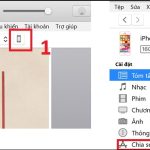
Sau khi kết nối thành công, mở iTunes trên máy tính. Biểu tượng iPhone sẽ xuất hiện ở góc trên bên trái cửa sổ iTunes. Nhấp vào biểu tượng này để truy cập trang quản lý thiết bị.
Bước 3: Thực hiện sao lưu
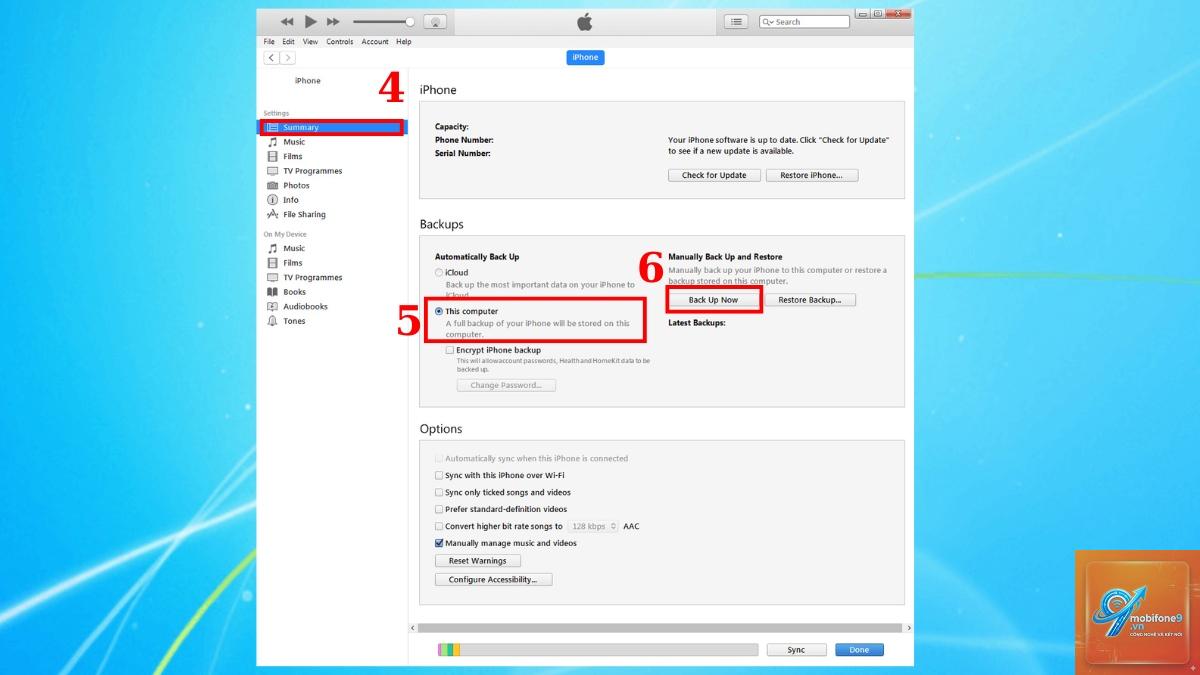
Trong phần Tóm tắt (Summary), bạn sẽ thấy mục Sao lưu (Backups). Có hai tùy chọn:
Sao lưu vào iCloud: Lưu dữ liệu lên đám mây Apple
Sao lưu vào máy tính này: Lưu dữ liệu cục bộ qua iTunes
Để thực hiện cách sao lưu iPhone bằng iTunes, bạn chọn “Máy tính này” (This computer). Sau đó nhấn nút “Sao lưu ngay” (Back Up Now) để bắt đầu quá trình.
Bước 4: Mã hóa bản sao lưu (tùy chọn nhưng khuyến nghị)
Trước khi nhấn sao lưu,
Hoàn toàn miễn phí. Bạn chỉ cần tải iTunes miễn phí từ Apple và sử dụng ổ cứng máy tính để lưu trữ. Không có giới hạn dung lượng hay phí ẩn nào.
Làm thế nào để xem bản sao lưu đã tạo trên iTunes?
Trong iTunes, vào menu Edit (Windows) hoặc iTunes (macOS), chọn Preferences, sau đó chọn tab Devices. Tại đây bạn sẽ thấy danh sách tất cả bản sao lưu kèm thời gian và dung lượng.
Có thể sao lưu iPhone bằng iTunes qua Wi-Fi không?
Có. Sau khi kết nối iPhone với iTunes qua cáp lần đầu, bạn vào tab Summary, kéo xuống mục Options và chọn “Sync with this iPhone over Wi-Fi”. Sau đó, iPhone và máy tính cùng mạng Wi-Fi sẽ tự động đồng bộ khi cắm sạc.
Sao lưu iTunes có lưu ảnh không?
Có, tất cả ảnh và video trong ứng dụng Photos đều được sao lưu đầy đủ. Tuy nhiên, ảnh đã được đồng bộ từ máy tính trước đó sẽ không được sao lưu lại vì đã có sẵn trên máy tính.
Khôi phục iPhone từ bản sao lưu iTunes có mất dữ liệu mới không?
Khi khôi phục, toàn bộ dữ liệu hiện tại trên iPhone sẽ bị thay thế bằng dữ liệu trong bản sao lưu. Vì vậy, hãy chắc chắn rằng
Rất tiếc, không có cách nào để khôi phục mật khẩu này. Bạn sẽ không thể sử dụng bản sao lưu đã mã hóa. Cách duy nhất là tạo bản sao lưu mới không mã hóa hoặc sử dụng mật khẩu khác.
Kết luận
Cách sao lưu iPhone bằng iTunes là giải pháp đáng tin cậy cho những ai muốn kiểm soát hoàn toàn dữ liệu của mình. Với khả năng lưu trữ không giới hạn, tốc độ nhanh và tính năng mã hóa bảo mật, phương pháp này phù hợp cho cả người dùng phổ thông lẫn chuyên nghiệp. Chỉ với vài thao tác đơn giản, bạn đã có thể bảo vệ toàn bộ kỷ niệm, thông tin liên lạc và cài đặt quan trọng trên iPhone.
Hãy tập thói quen sao lưu thường xuyên, đặc biệt trước các sự kiện quan trọng như cập nhật iOS, thay máy mới hoặc khi chuẩn bị đi du lịch. Kết hợp sao lưu qua iTunes và iCloud sẽ là chiến lược tối ưu để đảm bảo dữ liệu của bạn luôn an toàn trong mọi tình huống.
Tôi là Như Ý, người đam mê công nghệ và hiện đang hoạt động trong lĩnh vực biên tập nội dung số. Trải qua hơn 5 năm làm việc, tôi đã tích lũy nhiều kinh nghiệm trong việc xây dựng nội dung về smartphone, thiết bị Apple, phần mềm, ứng dụng và các thủ thuật công nghệ hữu ích. Tôi luôn cố gắng cập nhật những thông tin mới nhất để mang đến cho người đọc các bài viết chất lượng, dễ hiểu và phù hợp với nhu cầu thực tế.