iPhone không chỉ là một chiếc điện thoại thông minh mà còn là một kho dữ liệu khổng lồ với hàng ngàn ứng dụng, tin nhắn, email, ảnh và ghi chú. Việc nắm vững cách tìm kiếm trên iPhone sẽ giúp bạn tiết kiệm thời gian đáng kể, truy xuất thông tin chính xác trong vài giây thay vì phải lục tung từng ứng dụng. Từ Spotlight Search mạnh mẽ đến các tính năng tìm kiếm chuyên sâu trong từng ứng dụng, bài viết này sẽ trang bị cho bạn mọi kỹ thuật cần thiết để khai thác tối đa khả năng tìm kiếm trên thiết bị iOS.
Spotlight Search: Công cụ tìm kiếm trung tâm trên iPhone
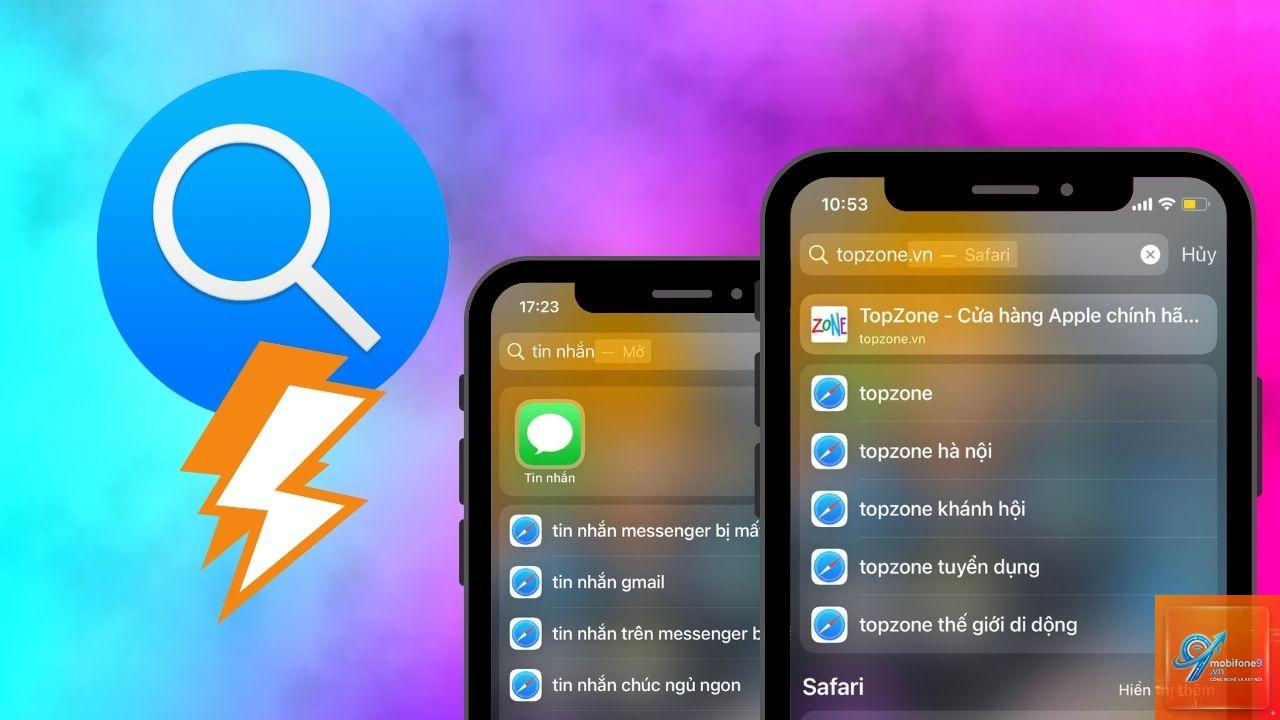
Spotlight Search là tính năng tìm kiếm toàn cầu được tích hợp sẵn trong hệ điều hành iOS. Đây là điểm khởi đầu cho mọi nhu cầu tìm kiếm trên iPhone, cho phép bạn truy cập nhanh vào ứng dụng, danh bạ, tin nhắn, email, ghi chú, sự kiện lịch và thậm chí cả nội dung trên web.
Cách kích hoạt và sử dụng Spotlight Search
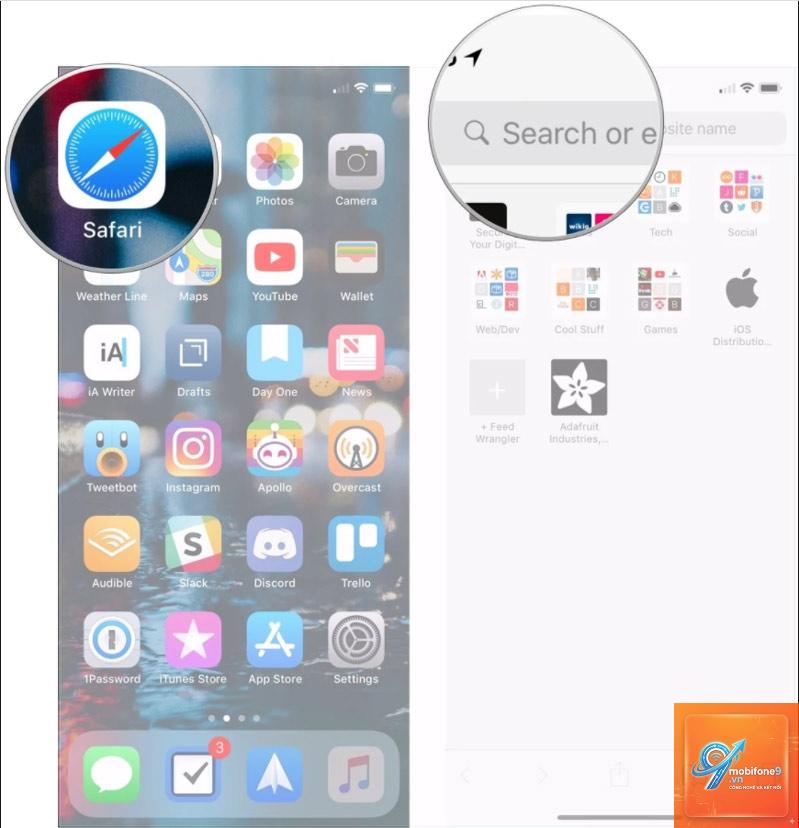
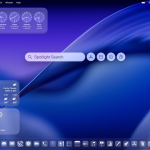
Để mở Spotlight Search, bạn chỉ cần vuốt từ giữa màn hình chính xuống dưới. Một thanh tìm kiếm sẽ xuất hiện ở phía trên cùng. Bạn cũng có thể vuốt sang phải trên màn hình chính để vào màn hình Widget và thấy thanh tìm kiếm ở phía trên. Ngay khi bạn bắt đầu nhập từ khóa, iPhone sẽ lập tức hiển thị kết quả từ nhiều nguồn khác nhau.
Spotlight Search hoạt động dựa trên chỉ mục (index) mà iOS xây dựng từ toàn bộ dữ liệu trên máy. Khi bạn nhập “hóa đơn tháng 3”, Spotlight sẽ quét qua tên ứng dụng, tiêu đề email, nội dung ghi chú, tên danh bạ và nhiều loại dữ liệu khác để đưa ra kết quả phù hợp nhất.
Tùy chỉnh kết quả tìm kiếm trong Spotlight
Sử dụng Spotlight Search và nhập từ khóa mô tả ảnh như địa điểm, sự kiện hoặc tên người. Bạn cũng có thể vào ứng dụng Ảnh, chạm vào Tìm kiếm và nhập từ khóa tương tự. iPhone sẽ hiển thị kết quả trong vài giây nhờ công nghệ nhận diện hình ảnh.
Tại sao Spotlight Search không hiển thị kết quả từ một ứng dụng cụ thể?
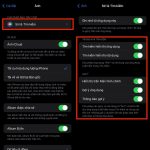
Nguyên nhân thường là do ứng dụng đó chưa được bật tùy chọn hiển thị trong Tìm kiếm. Vào Cài đặt > Siri & Tìm kiếm, chọn ứng dụng đó và bật “Hiển thị trong Tìm kiếm”. Nếu vẫn không được, hãy thử khởi động lại iPhone để làm mới chỉ mục.
Có thể tìm kiếm văn bản trong ảnh chụp màn hình không?
Có, tính năng Live Text trên iPhone hỗ trợ nhận diện văn bản trong ảnh chụp màn hình, ảnh chụp từ camera và cả hình ảnh trên web. Bạn chỉ cần chạm và giữ vào văn bản trong ảnh để sao chép hoặc tìm kiếm.
Siri có thể tìm kiếm file trong ứng dụng Files không?
Siri có thể tìm kiếm file trong ứng dụng Files nếu bạn nói rõ tên file hoặc nội dung. Ví dụ: “Tìm file PDF về báo cáo tài chính”. Tuy nhiên, khả năng này phụ thuộc vào việc file đã được đánh chỉ mục đúng cách.
Làm thế nào để tìm kiếm tin nhắn đã xóa trên iPhone?
Tin nhắn đã xóa thường không thể tìm kiếm trực tiếp trừ khi bạn có bản sao lưu từ iCloud hoặc iTunes. Bạn có thể khôi phục toàn bộ thiết bị từ bản sao lưu, nhưng điều này sẽ ảnh hưởng đến dữ liệu hiện tại.
Kết luận
Nắm vững cách tìm kiếm trên iPhone là kỹ năng thiết yếu giúp bạn làm chủ thiết bị và tối ưu hóa thời gian sử dụng. Từ Spotlight Search mạnh mẽ, tìm kiếm chuyên sâu trong từng ứng dụng, đến trợ lý ảo Siri tiện lợi, mỗi phương pháp đều có ưu điểm riêng phù hợp với từng tình huống cụ thể. Hãy dành thời gian khám phá và tùy chỉnh các tính năng tìm kiếm theo nhu cầu cá nhân, bạn sẽ ngạc nhiên về tốc độ và hiệu quả mà chúng mang lại. Đừng quên thường xuyên cập nhật iOS lên phiên bản mới nhất để tận hưởng những cải tiến về tìm kiếm mà Apple liên tục phát triển.
Tôi là Như Ý, người đam mê công nghệ và hiện đang hoạt động trong lĩnh vực biên tập nội dung số. Trải qua hơn 5 năm làm việc, tôi đã tích lũy nhiều kinh nghiệm trong việc xây dựng nội dung về smartphone, thiết bị Apple, phần mềm, ứng dụng và các thủ thuật công nghệ hữu ích. Tôi luôn cố gắng cập nhật những thông tin mới nhất để mang đến cho người đọc các bài viết chất lượng, dễ hiểu và phù hợp với nhu cầu thực tế.