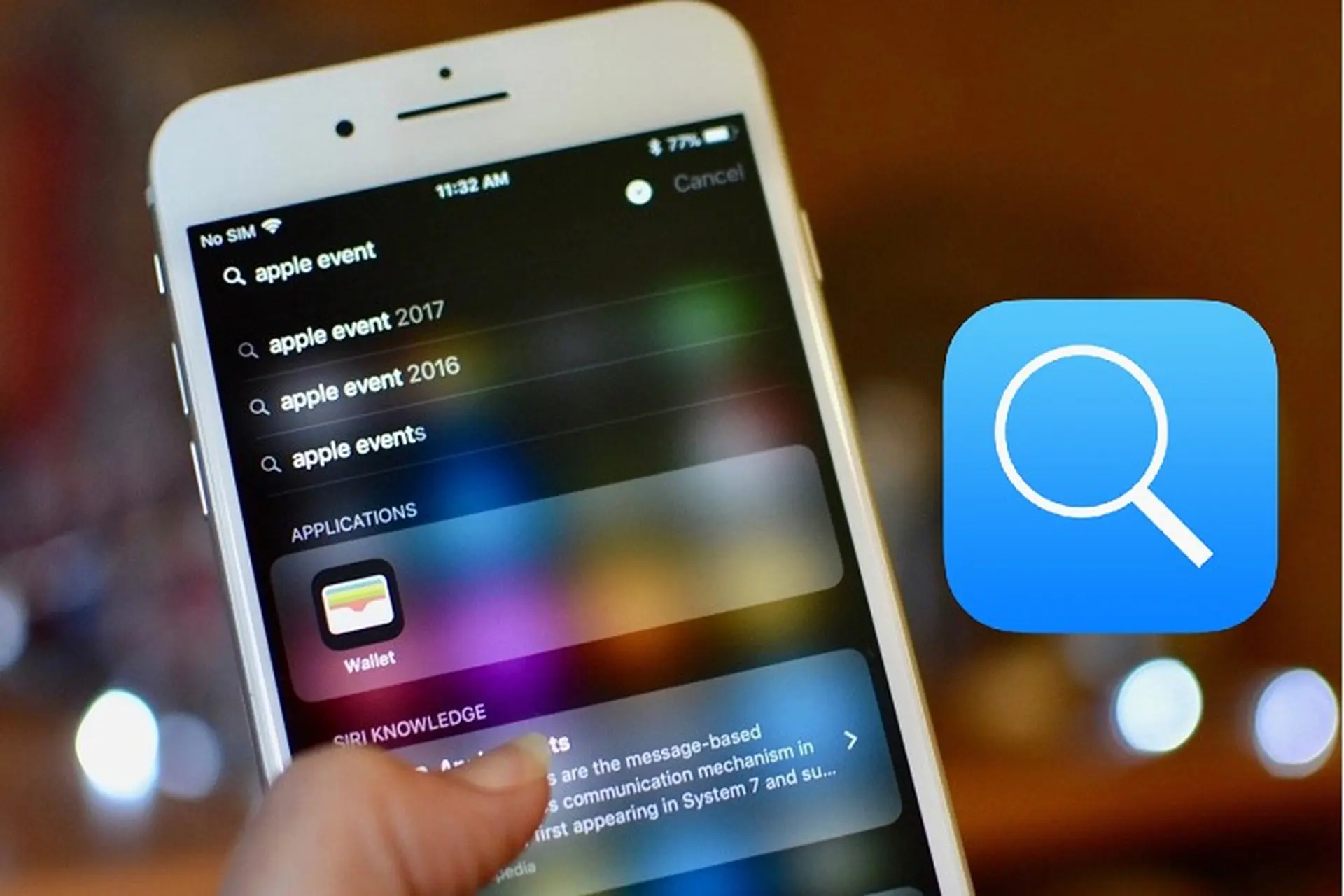
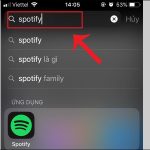
Spotlight Search trên iPhone là một trong những tính năng mạnh mẽ nhất nhưng thường bị người dùng bỏ qua. Thay vì chỉ dùng để tìm kiếm ứng dụng,
Spotlight là công cụ tìm kiếm hệ thống được tích hợp sẵn trên iOS, cho phép bạn truy xuất nhanh chóng mọi nội dung trên máy cũng như trên web. Khi bạn vuốt xuống ở màn hình chính, thanh tìm kiếm này xuất hiện và bắt đầu lập chỉ mục toàn bộ dữ liệu trên thiết bị bao gồm danh bạ, tin nhắn, email, ứng dụng, tệp tin, ảnh, nhạc và nhiều hơn thế nữa.
Cơ chế hoạt động của Spotlight dựa trên việc xây dựng chỉ mục tìm kiếm ngay trên thiết bị. Mỗi khi bạn thêm dữ liệu mới, hệ thống tự động cập nhật chỉ mục này. Điều này giúp kết quả tìm kiếm xuất hiện gần như tức thì mà không cần kết nối internet. Tuy nhiên, để tìm kiếm nội dung web hoặc gợi ý Siri, máy vẫn cần kết nối mạng.
Có ba cách chính để mở Spotlight trên iPhone, tùy thuộc vào phiên bản iOS và thói quen sử dụng của bạn:
Vuốt xuống trên màn hình chính: Đây là cách phổ biến nhất. Chỉ cần đặt ngón tay ở giữa màn hình và vuốt xuống, thanh tìm kiếm sẽ xuất hiện ngay lập tức.
Vuốt sang phải trên màn hình khóa hoặc màn hình chính: Trên các dòng iPhone không có nút Home, vuốt từ mép trái sang phải sẽ đưa bạn đến màn hình Widget, nơi có thanh tìm kiếm Spotlight ở phía trên.
Sử dụng phím tắt: Vào Cài đặt > Trợ năng > Cảm ứng > Chạm phía sau, sau đó thiết lập chạm hai lần hoặc ba lần phía sau lưng máy để mở Spotlight.
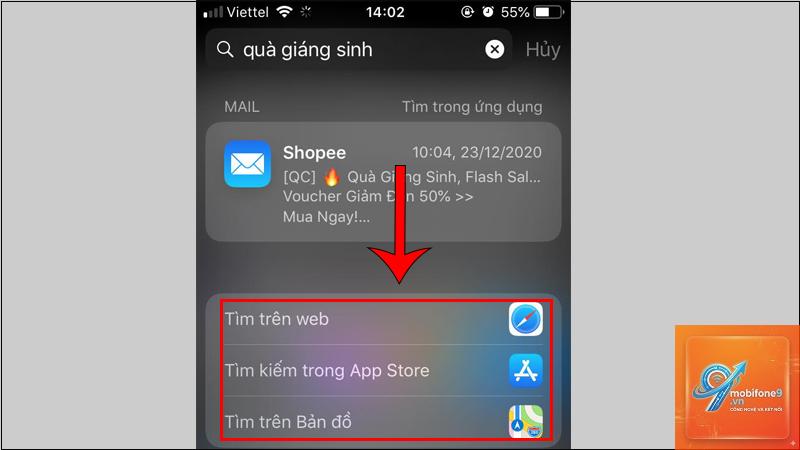
Sau khi mở, bạn chỉ cần nhập từ khóa cần tìm. Spotlight sẽ hiển thị kết quả được phân loại theo danh mục như Ứng dụng, Danh bạ, Tin nhắn, Email, Ghi chú, Sự kiện lịch, Nhạc và Tìm kiếm web.
Các loại nội dung có thể tìm kiếm bằng Spotlight
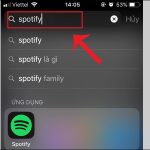
Spotlight không chỉ giới hạn ở việc tìm tên ứng dụng. Ví dụ, gõ “Cal” sẽ hiện ra ứng dụng Lịch, gõ “Mes” sẽ hiện Tin nhắn. Nhấn vào kết quả để mở ứng dụng ngay lập tức. Đây là cách nhanh nhất để truy cập bất kỳ ứng dụng nào trên iPhone, đặc biệt hữu ích khi bạn có hàng trăm ứng dụng.
Tìm kiếm danh bạ và liên hệ
Gõ tên người trong Spotlight, bạn sẽ thấy thẻ liên hệ xuất hiện kèm các tùy chọn như gọi điện, nhắn tin, FaceTime hoặc xem vị trí. Spotlight cũng hiển thị các cuộc trò chuyện gần đây với người đó từ tin nhắn và email, giúp bạn không cần phải mở từng ứng dụng riêng lẻ.
Tìm kiếm ảnh theo nội dung
iOS có khả năng nhận diện khuôn mặt, địa điểm và đối tượng trong ảnh.
Trên các dòng iPhone từ iPhone X trở lên, bạn vuốt xuống từ giữa màn hình chính. Ngoài ra,
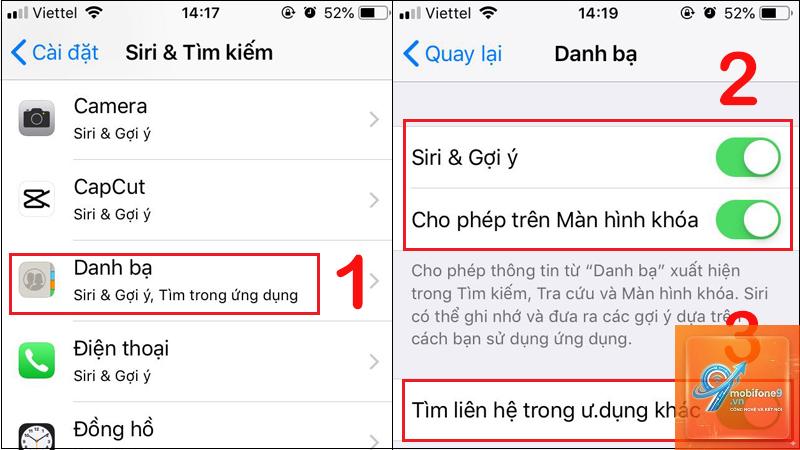
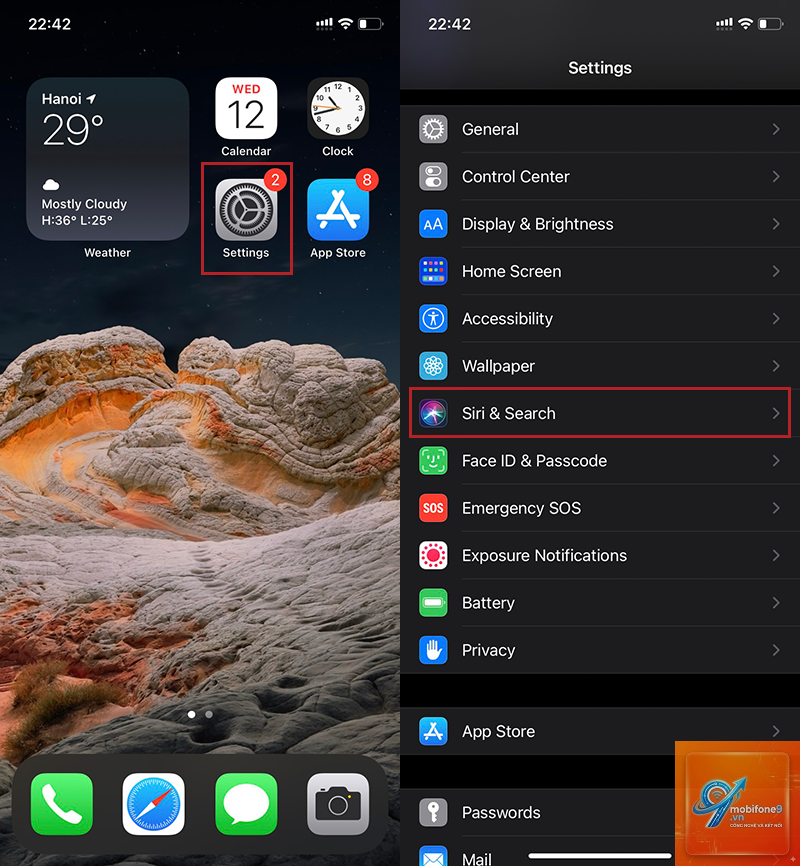
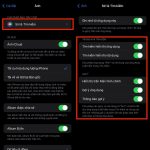
Nguyên nhân có thể do ứng dụng chưa được lập chỉ mục. Vào Cài đặt > Siri & Tìm kiếm, chọn ứng dụng đó và bật “Hiển thị ứng dụng khi tìm kiếm”. Nếu vẫn không được, hãy khởi động lại iPhone.
Spotlight có tìm kiếm được nội dung trong ứng dụng Facebook không?
Không, trừ khi ứng dụng Facebook hỗ trợ tích hợp với Spotlight. Hiện tại, Facebook chưa hỗ trợ tính năng này trên iOS.
Làm thế nào để tắt kết quả tìm kiếm web trên Spotlight?
Vào Cài đặt > Siri & Tìm kiếm > Nội dung Apple, tắt “Tìm kiếm web” và “Gợi ý Siri”. Kết quả web sẽ không còn xuất hiện nữa.
Spotlight có thể tìm kiếm ảnh theo khuôn mặt không?
Có, nếu
Có, bạn có thể thực hiện các phép tính cơ bản như cộng, trừ, nhân, chia và chuyển đổi đơn vị ngay trên thanh tìm kiếm.
Kết luận
Spotlight iPhone là một công cụ tìm kiếm đa năng vượt xa chức năng tìm ứng dụng thông thường. Từ việc truy xuất danh bạ, tin nhắn, email, ghi chú, ảnh cho đến thực hiện phép tính và chuyển đổi đơn vị, tất cả đều có thể thực hiện chỉ với một thao tác vuốt và gõ vài ký tự. Việc nắm vững cách sử dụng Spotlight iPhone không chỉ giúp bạn tiết kiệm thời gian mà còn nâng cao hiệu suất làm việc và trải nghiệm sử dụng thiết bị hàng ngày. Hãy bắt đầu bằng cách tùy chỉnh cài đặt Spotlight theo nhu cầu cá nhân, sau đó thực hành tìm kiếm các loại nội dung khác nhau để làm quen với khả năng của công cụ này.
Tôi là Như Ý, người đam mê công nghệ và hiện đang hoạt động trong lĩnh vực biên tập nội dung số. Trải qua hơn 5 năm làm việc, tôi đã tích lũy nhiều kinh nghiệm trong việc xây dựng nội dung về smartphone, thiết bị Apple, phần mềm, ứng dụng và các thủ thuật công nghệ hữu ích. Tôi luôn cố gắng cập nhật những thông tin mới nhất để mang đến cho người đọc các bài viết chất lượng, dễ hiểu và phù hợp với nhu cầu thực tế.