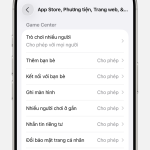
Nhiều bậc phụ huynh gặp tình trạng kiểm soát phụ huynh iPhone không hoạt động dù đã thiết lập đúng cách. Đây là vấn đề phổ biến khiến cha mẹ lo lắng về việc con em tiếp cận nội dung không phù hợp. Bài viết này cung cấp giải pháp toàn diện để khắc phục lỗi kiểm soát phụ huynh iPhone không hoạt động, từ nguyên nhân cơ bản đến các bước xử lý chuyên sâu.
Kiểm soát phụ huynh iPhone là gì và tại sao cần thiết?
Kiểm soát phụ huynh iPhone (Screen Time) là tính năng tích hợp sẵn trên iOS cho phép cha mẹ quản lý thời gian sử dụng thiết bị, giới hạn nội dung và theo dõi hoạt động của trẻ. Tính năng này hoạt động dựa trên cơ chế đồng bộ iCloud và mã số riêng biệt.
Khi kiểm soát phụ huynh iPhone không hoạt động, trẻ có thể tự do truy cập ứng dụng, mua hàng trong ứng dụng hoặc xem nội dung người lớn mà không bị giới hạn. Điều này đặt ra thách thức lớn cho việc bảo vệ trẻ em trong môi trường số.
Nguyên nhân khiến kiểm soát phụ huynh iPhone không hoạt động
Lỗi đồng bộ iCloud và thiết lập gia đình
Screen Time yêu cầu đồng bộ qua iCloud giữa thiết bị của cha mẹ và con cái. Nếu tài khoản iCloud không được thiết lập đúng trong tính năng Chia sẻ trong gia đình (Family Sharing), kiểm soát phụ huynh iPhone không hoạt động ngay từ đầu.
Thiết bị của trẻ chưa được thêm vào nhóm gia đình
Cha mẹ chưa kích hoạt vai trò người tổ chức gia đình
Phiên bản iOS không tương thích giữa các thiết bị
Mật khẩu Screen Time bị quên hoặc sai
Khi thiết lập Screen Time, người dùng tạo mã số riêng. Nếu nhập sai mã này, hệ thống từ chối mọi thay đổi cài đặt. Trường hợp trẻ em biết mã số, chúng có thể tự ý tắt tính năng, dẫn đến kiểm soát phụ huynh iPhone không hoạt động.
Cập nhật iOS làm thay đổi cấu hình
Các bản cập nhật iOS đôi khi reset một số thiết lập Screen Time về mặc định. Sau khi cập nhật lên iOS 17 hoặc iOS 18, nhiều phụ huynh phát hiện kiểm soát phụ huynh iPhone không hoạt động như trước.
Xung đột với ứng dụng quản lý thời gian khác
Một số ứng dụng bên thứ ba như Freedom, Forest hoặc các giải pháp MDM (Mobile Device Management) có thể xung đột với Screen Time gốc của Apple, khiến kiểm soát phụ huynh iPhone không hoạt động đúng cách.
Dấu hiệu nhận biết kiểm soát phụ huynh iPhone không hoạt động
Dấu hiệu
Mô tả chi tiết
Giới hạn thời gian không áp dụng
Trẻ sử dụng ứng dụng vượt quá thời gian cho phép mà không bị chặn
Mua hàng không cần phê duyệt
Trẻ có thể mua ứng dụng hoặc nội dung trong ứng dụng mà không cần sự đồng ý
Nội dung người lớn hiển thị
Trang web hoặc ứng dụng bị giới hạn vẫn truy cập được bình thường
Báo cáo Screen Time trống
Không có dữ liệu thống kê về thời gian sử dụng thiết bị
Hướng dẫn khắc phục kiểm soát phụ huynh iPhone không hoạt động
Bước 1: Kiểm tra thiết lập Chia sẻ trong gia đình
Mở Cài đặt trên iPhone của cha mẹ, chọn tên người dùng ở đầu màn hình, sau đó chọn Chia sẻ trong gia đình. Đảm bảo tài khoản của trẻ xuất hiện trong danh sách. Nếu không, thêm thành viên mới bằng cách nhấn Thêm thành viên và làm theo hướng dẫn.
Sau khi thêm, kiểm tra trên thiết bị của trẻ xem mục Cài đặt > Screen Time có hiển thị tên của cha mẹ ở phần “Phụ huynh/người giám hộ” hay không. Nếu không, kiểm soát phụ huynh iPhone không hoạt động do thiếu liên kết gia đình.
Bước 2: Đặt lại mật khẩu Screen Time
Nếu quên mã Screen Time, vào Cài đặt > Screen Time > Thay đổi mã Screen Time > Quên mã. Hệ thống yêu cầu nhập Apple ID và mật khẩu để đặt lại. Đây là cách hiệu quả khi kiểm soát phụ huynh iPhone không hoạt động do sai mật khẩu.
Trong trường hợp không nhớ Apple ID, sử dụng tính năng khôi phục qua email hoặc số điện thoại đã đăng ký. Apple cung cấp tùy chọn khôi phục trong vòng 24-48 giờ.
Bước 3: Tắt và bật lại Screen Time
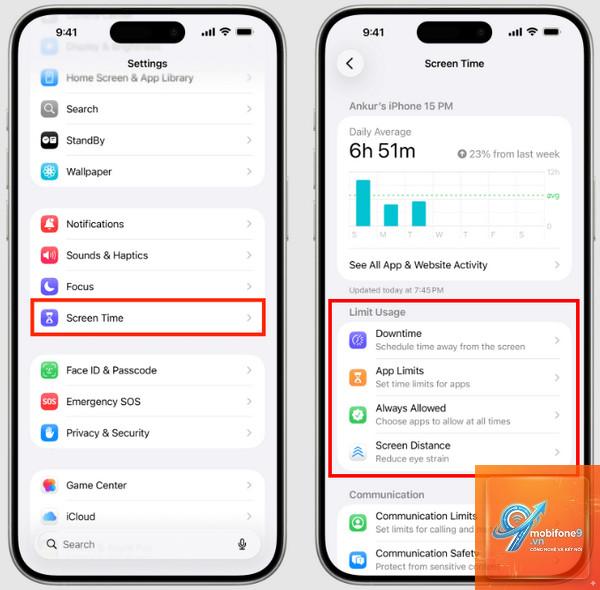
Vào Cài đặt > Screen Time, cuộn xuống cuối và chọn Tắt Screen Time. Xác nhận bằng mã số. Sau đó khởi động lại iPhone và bật lại Screen Time từ đầu. Thao tác này thường giải quyết lỗi kiểm soát phụ huynh iPhone không hoạt động do xung đột phần mềm tạm thời.
Bước 4: Cập nhật iOS lên phiên bản mới nhất
Apple thường xuyên phát hành bản vá lỗi cho Screen Time. Vào Cài đặt > Cài đặt chung > Cập nhật phần mềm để kiểm tra. Nếu có bản cập nhật, tiến hành cài đặt ngay. Nhiều trường hợp kiểm soát phụ huynh iPhone không hoạt động được khắc phục hoàn toàn sau khi cập nhật.
Bước 5: Xóa và thiết lập lại từ đầu
Trên thiết bị của trẻ, vào Cài đặt > Cài đặt chung > Chuyển hoặc Đặt lại iPhone > Đặt lại > Đặt lại tất cả cài đặt. Thao tác này không xóa dữ liệu cá nhân nhưng reset mọi thiết lập hệ thống. Sau đó thiết lập Screen Time mới trên thiết bị của cha mẹ.
Sai lầm thường gặp khi thiết lập kiểm soát phụ huynh iPhone
Không kích hoạt giới hạn nội dung và quyền riêng tư
Nhiều phụ huynh chỉ thiết lập thời gian sử dụng mà quên kích hoạt mục Giới hạn nội dung và quyền riêng tư. Đây là nguyên nhân hàng đầu khiến kiểm soát phụ huynh iPhone không hoạt động đối với nội dung web và ứng dụng.
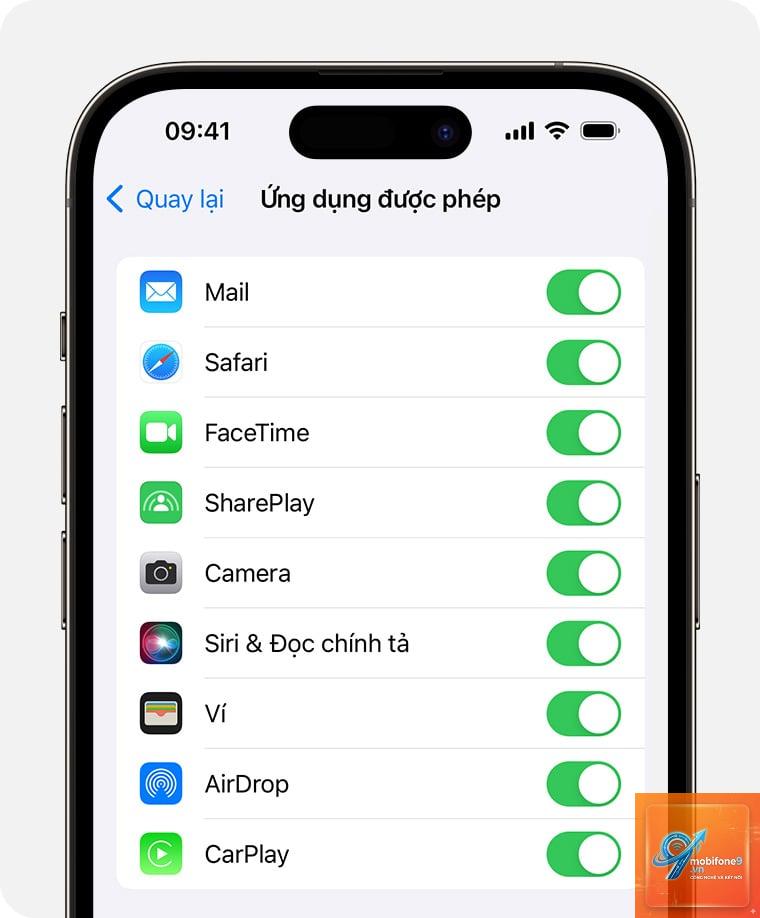
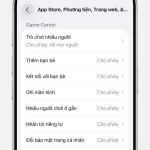
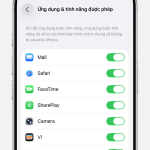
Để khắc phục, vào Screen Time > Giới hạn nội dung và quyền riêng tư, bật công tắc lên màu xanh. Sau đó thiết lập từng mục như ứng dụng, trang web, mua hàng trong ứng dụng.
Không đồng bộ cài đặt giữa các thiết bị
Nếu trẻ sử dụng nhiều thiết bị Apple (iPhone, iPad, Mac), cần đảm bảo Screen Time được đồng bộ qua iCloud. Vào Cài đặt > Screen Time > Chia sẻ trên các thiết bị và bật tùy chọn này. Nếu bỏ qua bước này, kiểm soát phụ huynh iPhone không hoạt động trên các thiết bị khác.
Đặt mã số quá đơn giản
Trẻ em có thể đoán được mã số nếu là ngày sinh, năm sinh hoặc các số dễ nhớ. Sử dụng mã 4-6 số ngẫu nhiên và không chia sẻ với trẻ. Nếu trẻ biết mã, chúng có thể tắt Screen Time, khiến kiểm soát phụ huynh iPhone không hoạt động.
So sánh Screen Time với ứng dụng kiểm soát phụ huynh bên thứ ba
Tính năng
Screen Time (Apple)
Ứng dụng bên thứ ba
Chi phí
Miễn phí
Thường có phí hàng tháng
Độ ổn định
Cao, tích hợp sẵn
Phụ thuộc vào nhà phát triển
Giám sát vị trí
Có qua Find My
Có, chi tiết hơn
Lọc nội dung web
Cơ bản
Nâng cao, tùy chỉnh
Báo cáo hoạt động
Tổng quan
Chi tiết theo từng ứng dụng
Khi kiểm soát phụ huynh iPhone không hoạt động, nhiều người chuyển sang ứng dụng bên thứ ba như Qustodio, Norton Family hoặc Kaspersky Safe Kids. Các ứng dụng này cung cấp tính năng giám sát mạng xã hội và chặn nội dung theo thời gian thực.
Lợi ích khi khắc phục thành công kiểm soát phụ huynh iPhone
Bảo vệ trẻ khỏi nội dung người lớn và bạo lực trên internet
Quản lý thời gian sử dụng thiết bị hợp lý, tránh nghiện game và mạng xã hội
Kiểm soát chi tiêu trong ứng dụng, ngăn mua hàng không mong muốn
Theo dõi lịch sử duyệt web và hoạt động ứng dụng của trẻ
Thiết lập giờ đi ngủ để trẻ có thói quen nghỉ ngơi đúng giờ
Hạn chế của Screen Time cần lưu ý
Screen Time không thể chặn hoàn toàn mọi nội dung trên Safari nếu trẻ sử dụng trình duyệt riêng tư. Ngoài ra, tính năng này không giám sát được tin nhắn iMessage hoặc cuộc gọi FaceTime. Khi kiểm soát phụ huynh iPhone không hoạt động trong các trường hợp này, cần kết hợp với giải pháp khác.
Một hạn chế khác là trẻ em am hiểu công nghệ có thể tìm cách vượt qua Screen Time bằng cách thay đổi múi giờ hoặc xóa lịch sử thiết bị. Cha mẹ cần thường xuyên kiểm tra cài đặt để đảm bảo kiểm soát phụ huynh iPhone không hoạt động do bị can thiệp.
Ứng dụng thực tế: Thiết lập Screen Time cho trẻ 6-12 tuổi
Đối với trẻ trong độ tuổi tiểu học, thiết lập thời gian sử dụng thiết bị tối đa 2 giờ mỗi ngày. Vào Screen Time > Thời gian sử dụng thiết bị > Đặt giới hạn cho từng danh mục ứng dụng. Chọn Mạng xã hội và Giải trí, đặt giới hạn 30 phút mỗi ngày.
Kích hoạt Giờ nghỉ từ 21:00 đến 7:00 sáng hôm sau. Trong khoảng thời gian này, chỉ có cuộc gọi và tin nhắn khẩn cấp hoạt động. Nếu kiểm soát phụ huynh iPhone không hoạt động vào ban đêm, kiểm tra lại cài đặt Giờ nghỉ có bị tắt hay không.
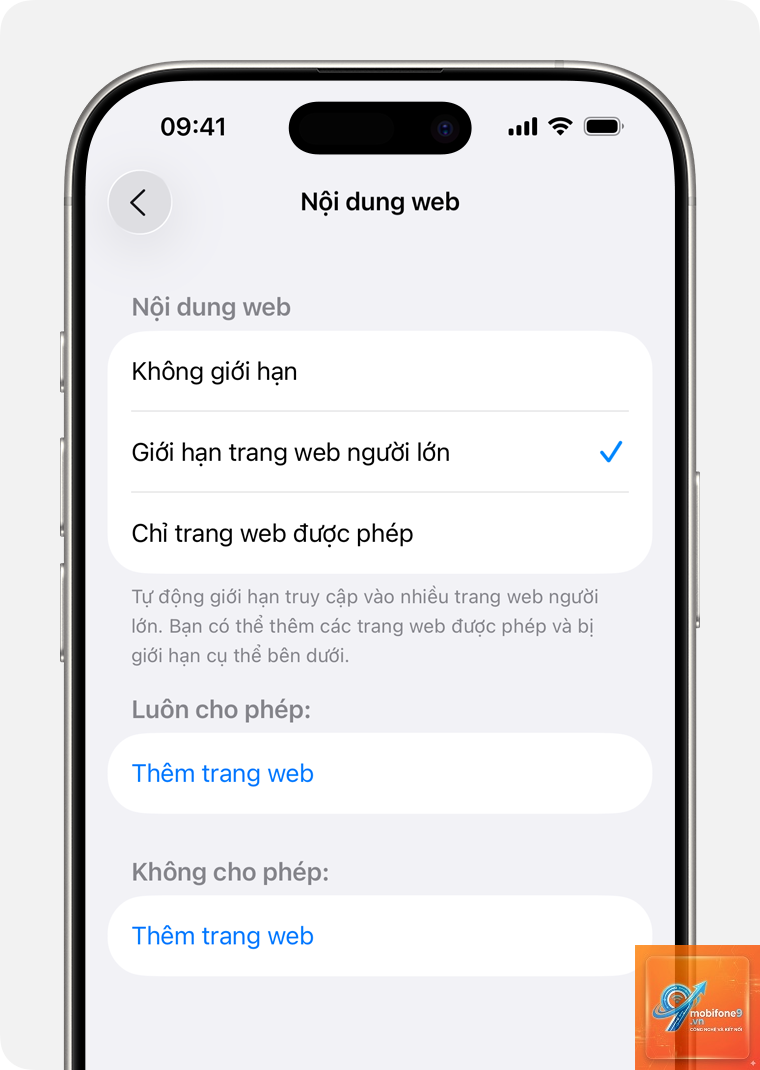
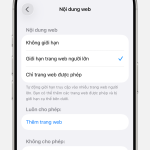
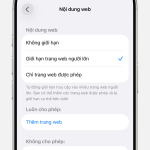
Thiết lập Giới hạn nội dung web thành Chỉ trang web được phép. Thêm các trang web giáo dục như Wikipedia, Khan Academy vào danh sách cho phép. Chặn hoàn toàn các trang web người lớn bằng cách bật tùy chọn tương ứng.
Câu hỏi thường gặp về kiểm soát phụ huynh iPhone không hoạt động
Tại sao Screen Time không đồng bộ giữa iPhone của cha mẹ và con?
Nguyên nhân thường do cả hai thiết bị chưa đăng nhập cùng một tài khoản iCloud hoặc chưa bật Chia sẻ trong gia đình. Kiểm tra mục Cài đặt > tên người dùng > iCloud trên cả hai máy. Đảm bảo bật Chia sẻ vị trí và Chia sẻ mua hàng trong Family Sharing.
Làm thế nào để biết trẻ đã tắt Screen Time?
Vào Screen Time trên thiết bị của cha mẹ, chọn tên của trẻ. Nếu thấy thông báo “Không có dữ liệu” hoặc thời gian sử dụng bằng 0, khả năng cao kiểm soát phụ huynh iPhone không hoạt động do trẻ đã tắt. Kiểm tra lịch sử thay đổi mật khẩu trong phần Cài đặt > Screen Time.
Có cách nào khôi phục Screen Time khi quên Apple ID không?
Liên hệ bộ phận hỗ trợ của Apple qua số 1900-1827 hoặc đến cửa hàng Apple Store gần nhất. Mang theo giấy tờ chứng minh quyền sở hữu thiết bị như hóa đơn mua hàng. Apple có thể xác minh và reset Screen Time từ xa trong một số trường hợp.
Screen Time có hoạt động trên iPhone đã jailbreak không?
Không. Jailbreak vô hiệu hóa các tính năng bảo mật của iOS, bao gồm Screen Time. Nếu thiết bị của trẻ đã jailbreak, kiểm soát phụ huynh iPhone không hoạt động hoàn toàn. Cần khôi phục thiết bị về trạng thái gốc qua iTunes hoặc Finder.
Tại sao giới hạn ứng dụng không áp dụng sau khi cập nhật iOS?
Một số bản cập nhật iOS thay đổi cấu trúc dữ liệu Screen Time. Sau khi cập nhật, vào Screen Time > Giới hạn ứng dụng, kiểm tra xem giới hạn cũ còn tồn tại không. Nếu không, thiết lập lại từ đầu. Đây là nguyên nhân phổ biến khiến kiểm soát phụ huynh iPhone không hoạt động sau nâng cấp hệ điều hành.
Lưu ý quan trọng khi sử dụng Screen Time
Không chia sẻ mã Screen Time với trẻ em dưới mọi hình thức. Nếu trẻ cần thêm thời gian sử dụng, sử dụng tính năng “Phê duyệt thêm thời gian” từ thiết bị của cha mẹ. Điều này giúp duy trì quyền kiểm soát và tránh tình trạng kiểm soát phụ huynh iPhone không hoạt động.
Thường xuyên kiểm tra báo cáo Screen Time hàng tuần. Apple gửi thông báo vào mỗi Chủ nhật với thống kê chi tiết. Nếu không nhận được báo cáo, kiểm tra lại cài đặt thông báo và đảm bảo Screen Time đang hoạt động.
Khi thiết lập Screen Time cho nhiều trẻ, tạo riêng từng hồ sơ với giới hạn phù hợp độ tuổi. Trẻ 6 tuổi cần giới hạn khác với trẻ 15 tuổi. Sử dụng tính năng “Thêm thành viên” trong Family Sharing để quản lý từng tài khoản.
Trong trường hợp khẩn cấp, có thể tạm thời tắt Screen Time bằng cách vào Cài đặt > Screen Time > Tắt Screen Time. Nhưng chỉ thực hiện khi thực sự cần thiết và bật lại ngay sau đó để đảm bảo kiểm soát phụ huynh iPhone không hoạt động trong thời gian dài.
Kết luận
Kiểm soát phụ huynh iPhone không hoạt động là vấn đề có thể khắc phục hoàn toàn nếu xác định đúng nguyên nhân. Từ lỗi đồng bộ iCloud, sai mật khẩu đến xung đột phần mềm, mỗi trường hợp đều có giải pháp cụ thể. Áp dụng các bước hướng dẫn trong bài viết, cha mẹ có thể thiết lập lại Screen Time và bảo vệ con em hiệu quả.
Việc duy trì kiểm soát phụ huynh hoạt động ổn định đòi hỏi sự kiểm tra định kỳ và cập nhật thường xuyên. Kết hợp Screen Time với giáo dục kỹ năng số cho trẻ sẽ tạo môi trường internet an toàn và lành mạnh. Nếu gặp khó khăn trong quá trình khắc phục, liên hệ hỗ trợ Apple hoặc tham khảo các diễn đàn công nghệ uy tín để được tư vấn thêm.
Tôi là Như Ý, người đam mê công nghệ và hiện đang hoạt động trong lĩnh vực biên tập nội dung số. Trải qua hơn 5 năm làm việc, tôi đã tích lũy nhiều kinh nghiệm trong việc xây dựng nội dung về smartphone, thiết bị Apple, phần mềm, ứng dụng và các thủ thuật công nghệ hữu ích. Tôi luôn cố gắng cập nhật những thông tin mới nhất để mang đến cho người đọc các bài viết chất lượng, dễ hiểu và phù hợp với nhu cầu thực tế.