Việc sử dụng iCloud là một phần không thể thiếu trong hệ sinh thái Apple, giúp đồng bộ ảnh, tài liệu và dữ liệu quan trọng. Tuy nhiên, không phải ai cũng biết cách tối ưu hóa dung lượng lưu trữ cho cả gia đình mà không phải trả tiền cho nhiều gói riêng lẻ. Giải pháp nằm ở tính năng Chia sẻ trong gia đình (Family Sharing), cho phép bạn chia sẻ gói iCloud+ với tối đa 5 thành viên khác. Bài viết này sẽ hướng dẫn bạn cách chia sẻ iCloud qua Family Sharing một cách chi tiết, từ khâu thiết lập ban đầu đến quản lý dung lượng cho từng người.
Family Sharing và iCloud+ là gì? Bản chất của việc chia sẻ dung lượng
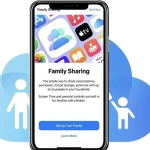
Family Sharing là một tính năng của Apple cho phép tối đa 6 thành viên trong gia đình chia sẻ quyền truy cập vào các dịch vụ của Apple như Apple Music, Apple TV+, Apple Arcade và đặc biệt là gói lưu trữ iCloud+. Khi bạn kích hoạt tính năng này, thay vì mỗi người phải mua một gói iCloud riêng (ví dụ: 50GB, 200GB hoặc 2TB), tất cả thành viên sẽ dùng chung một dung lượng từ gói của người tổ chức.
Bản chất của việc chia sẻ iCloud qua Family Sharing không phải là bạn “cho” người khác xem dữ liệu cá nhân của mình. Mỗi thành viên vẫn có tài khoản và mật khẩu riêng, dữ liệu (ảnh, ghi chú, danh bạ) hoàn toàn tách biệt. Điều duy nhất được chia sẻ là “kho không gian” lưu trữ. Điều này có nghĩa là nếu bạn có gói 2TB và có 4 người trong gia đình, cả 5 người đều có thể sử dụng tổng cộng 2TB đó, nhưng mỗi người chỉ nhìn thấy dữ liệu của riêng mình.
Điều kiện tiên quyết để bắt đầu cách chia sẻ iCloud qua Family Sharing
Trước khi thực hiện các bước hướng dẫn, bạn cần đảm bảo đáp ứng đủ các điều kiện sau để quá trình diễn ra suôn sẻ:
Tất cả thành viên phải có tài khoản Apple ID riêng. Trẻ em dưới 13 tuổi có thể tạo tài khoản thông qua tính năng Family Sharing.
Người tổ chức (người trả tiền) phải đăng ký gói iCloud+ từ 200GB trở lên. Gói 50GB không hỗ trợ chia sẻ qua gia đình.
Tất cả thiết bị phải chạy phiên bản iOS, iPadOS hoặc macOS tương thích. Cụ thể, iOS 11 trở lên trên iPhone, iPadOS 11 trở lên trên iPad và macOS High Sierra 10.13 trở lên trên Mac.
Tài khoản thanh toán của người tổ chức phải hợp lệ và được liên kết với phương thức thanh toán được Apple chấp nhận.
Các thành viên phải ở trong cùng một quốc gia hoặc khu vực để tham gia nhóm Chia sẻ trong gia đình.
Hướng dẫn chi tiết cách chia sẻ iCloud qua Family Sharing trên iPhone và iPad
Đây là phương pháp phổ biến nhất vì hầu hết người dùng Apple đều sở hữu iPhone. Quy trình được chia làm hai giai đoạn: thiết lập nhóm gia đình và bật tính năng chia sẻ iCloud.
Bước 1: Thiết lập nhóm Chia sẻ trong gia đình
Đầu tiên, bạn cần tạo một nhóm gia đình. Người thực hiện bước này sẽ trở thành “người tổ chức” và chịu trách nhiệm thanh toán cho các dịch vụ được chia sẻ.
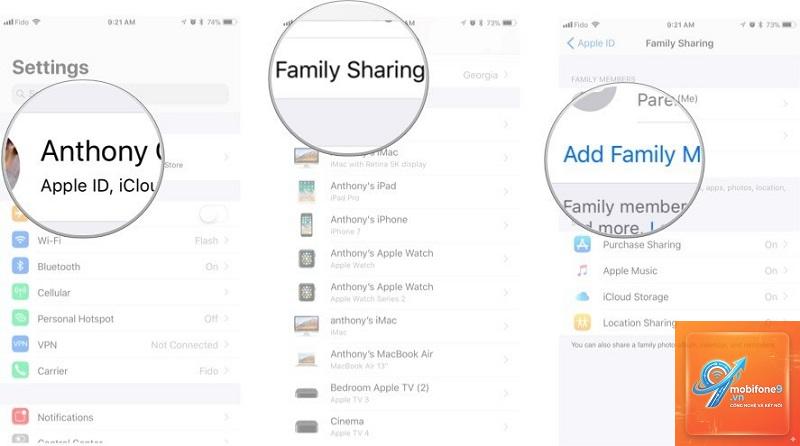
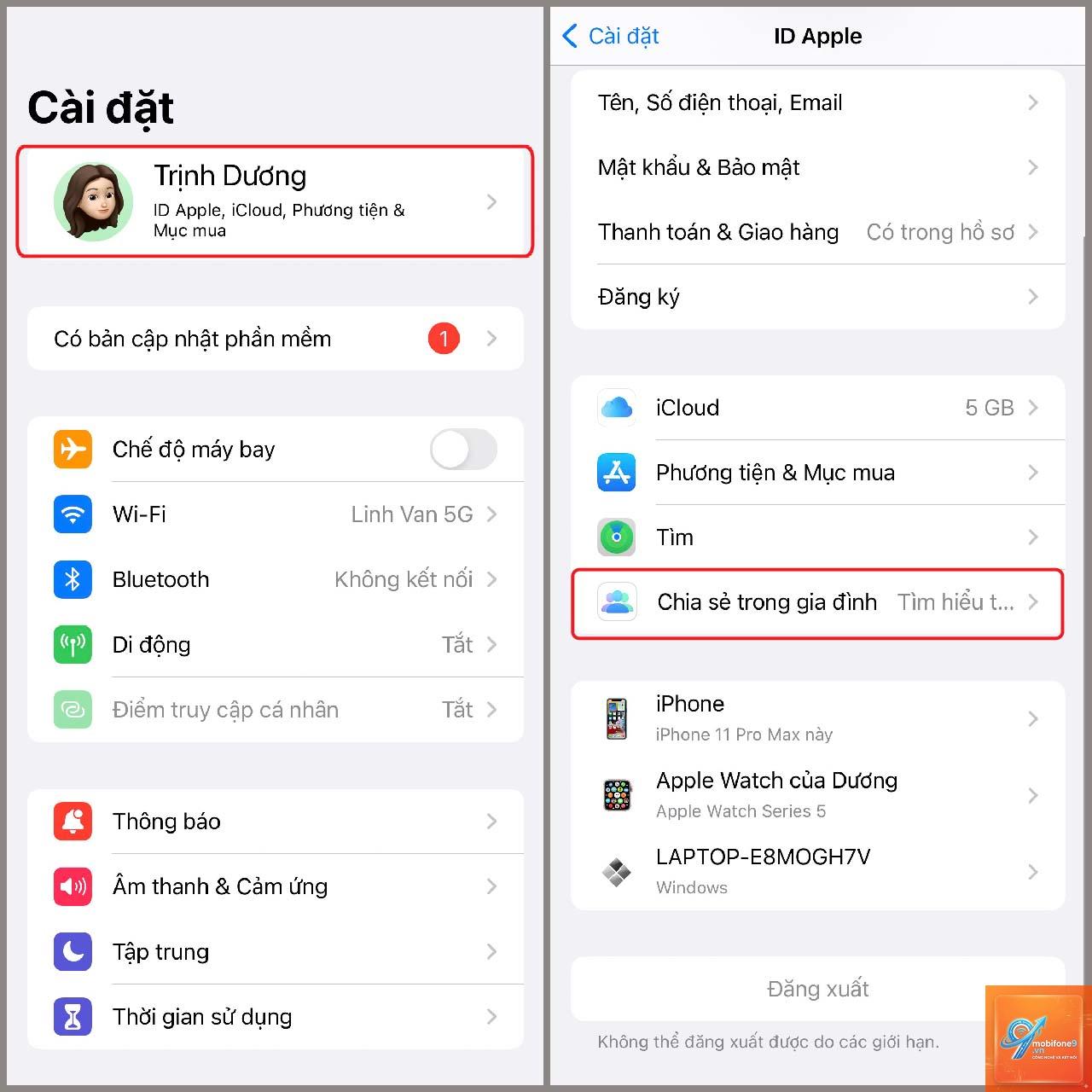
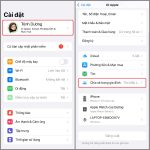
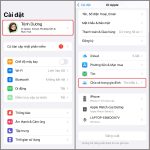
Mở ứng dụng Cài đặt trên iPhone hoặc iPad.
Chạm vào tên của bạn ở đầu màn hình để vào phần Apple ID.
Chọn mục Chia sẻ trong gia đình.
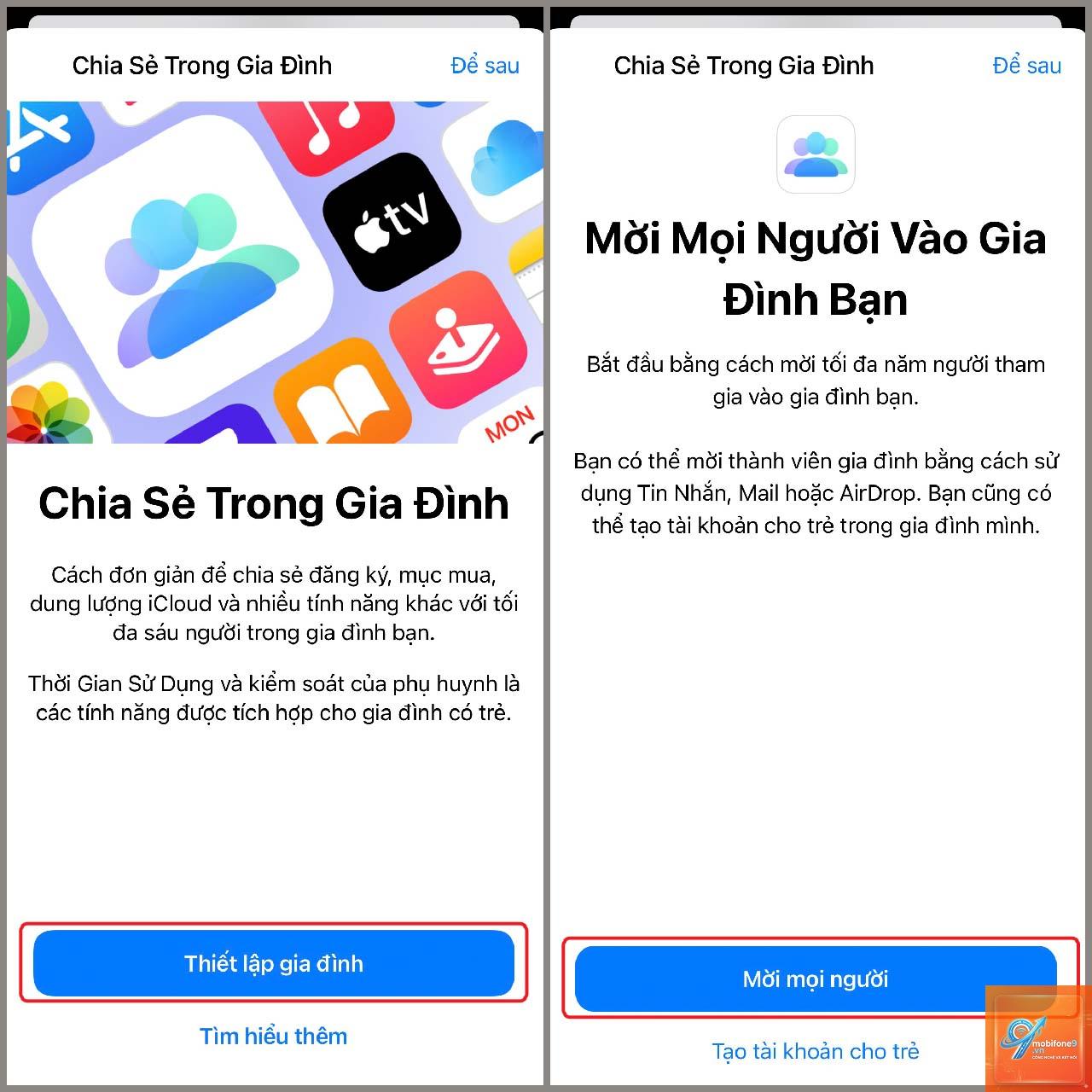
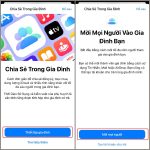
Nhấn vào nút Bắt đầu sử dụng và làm theo hướng dẫn trên màn hình.
Mời các thành viên bằng cách nhập địa chỉ email hoặc số điện thoại của họ. Họ sẽ nhận được thông báo và cần chấp nhận lời mời.
Bước 2: Bật tính năng chia sẻ iCloud+
Sau khi nhóm gia đình đã được thiết lập, bạn cần kích hoạt tính năng chia sẻ dung lượng iCloud.
Quay lại màn hình Chia sẻ trong gia đình trong phần Cài đặt.
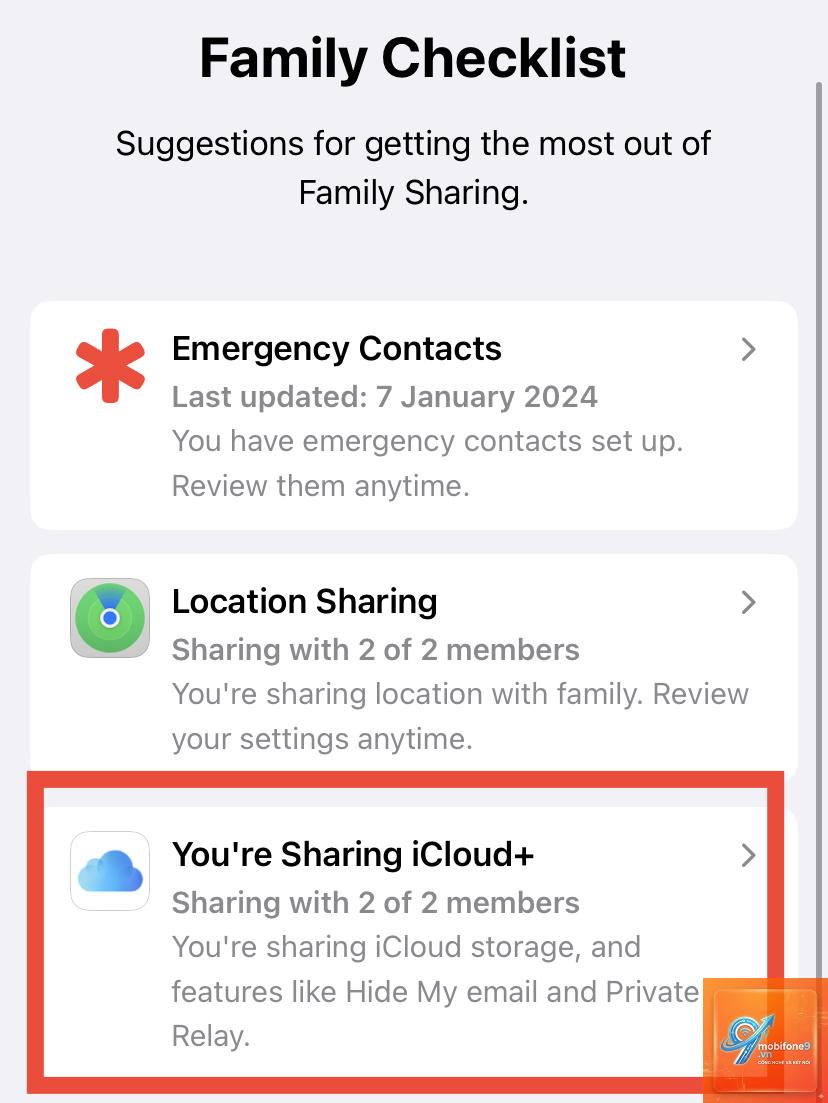
Chọn mục iCloud+ (hoặc iCloud trên các phiên bản cũ).
Bật tùy chọn Chia sẻ iCloud+ với gia đình.
Xác nhận việc chia sẻ. Ngay lập tức, tất cả thành viên trong nhóm sẽ có quyền truy cập vào dung lượng lưu trữ chung.
Lưu ý quan trọng: Nếu bạn đang sử dụng gói iCloud 50GB, bạn sẽ thấy thông báo yêu cầu nâng cấp lên gói 200GB hoặc 2TB để có thể chia sẻ. Việc nâng cấp sẽ được tính phí ngay lập tức và dung lượng sẽ được cộng dồn vào tài khoản của bạn.
Hướng dẫn cách chia sẻ iCloud qua Family Sharing trên máy Mac
Đối với người dùng Mac, quy trình cũng tương tự nhưng được thực hiện qua System Settings (Cài đặt hệ thống).
Nhấp vào biểu tượng Apple ở góc trên bên trái màn hình, chọn Cài đặt hệ thống.
Nhấp vào tên Apple ID của bạn ở đầu cửa sổ.
Chọn mục Chia sẻ trong gia đình từ menu bên trái.
Nhấp vào nút Thiết lập gia đình và làm theo hướng dẫn để thêm thành viên.
Sau khi nhóm được tạo, quay lại mục Chia sẻ trong gia đình, chọn iCloud+.
Bật tùy chọn Chia sẻ iCloud+ với gia đình.
Nếu
Sau khi hoàn tất cách chia sẻ iCloud qua Family Sharing, việc quản lý dung lượng trở nên quan trọng để tránh tình trạng đầy bộ nhớ. Có thể nâng cấp hoặc hạ cấp gói iCloud+. Có thể xóa thành viên khỏi nhóm.
Thanh toán hóa đơn hàng tháng. Quản lý dung lượng chung.
Thành viên
Chỉ nhìn thấy dung lượng của riêng mình. Không thể xem dữ liệu của người khác. Có thể rời khỏi nhóm bất kỳ lúc nào.
Tự quản lý dữ liệu cá nhân trong giới hạn dung lượng chung.
Một điểm cần lưu ý: Người tổ chức không thể xem nội dung cụ thể bên trong tài khoản iCloud của thành viên. Họ chỉ thấy được tổng dung lượng mà mỗi người đang sử dụng. Điều này đảm bảo tính riêng tư tuyệt đối cho từng cá nhân.
Lợi ích và hạn chế khi áp dụng cách chia sẻ iCloud qua Family Sharing
Lợi ích vượt trội
Tiết kiệm chi phí đáng kể: Thay vì 6 người mỗi người một gói 50GB (tổng cộng 180.000đ/tháng), cả gia đình chỉ cần một gói 200GB (khoảng 79.000đ/tháng) hoặc 2TB (khoảng 249.000đ/tháng). Mức tiết kiệm có thể lên đến 60-70%.
Dung lượng lớn hơn cho mọi người: Gói 200GB hoặc 2TB mang lại không gian lưu trữ rộng rãi hơn nhiều so với gói 50GB cá nhân, đặc biệt hữu ích cho gia đình có nhiều ảnh và video.
Quản lý tập trung: Người tổ chức có thể dễ dàng nâng cấp dung lượng khi cần mà không phải yêu cầu từng thành viên tự nâng cấp.
Bảo mật tuyệt đối: Dữ liệu của mỗi người hoàn toàn riêng tư, không ai có thể xem được ảnh, tin nhắn hay tài liệu của người khác.
Hạn chế cần cân nhắc
Phụ thuộc vào người tổ chức: Nếu người tổ chức ngừng thanh toán hoặc rời khỏi nhóm, tất cả thành viên sẽ mất quyền truy cập vào dung lượng chung và có 30 ngày để mua gói riêng hoặc tải dữ liệu về.
Không phù hợp cho nhóm bạn bè: Tính năng này được thiết kế cho gia đình. Việc lập nhóm với bạn bè có thể gây rắc rối về tài chính và quyền riêng tư.
Giới hạn gói cước: Chỉ có gói 200GB và 2TB mới hỗ trợ chia sẻ. Nếu bạn chỉ cần 50GB cho riêng mình, việc nâng cấp lên 200GB có thể là lãng phí nếu không có nhiều người dùng chung.
So sánh giữa việc mua iCloud riêng lẻ và chia sẻ qua Family Sharing
Tiêu chí
Mua iCloud riêng lẻ
Chia sẻ qua Family Sharing
Chi phí hàng tháng (cho 4 người)
4 x 19.000đ (gói 50GB) = 76.000đ
79.000đ (gói 200GB) hoặc 249.000đ (2TB)
Dung lượng mỗi người
50GB/người
Chia sẻ tổng 200GB hoặc 2TB
Quyền kiểm soát
Mỗi người tự quản lý
Người tổ chức quản lý tập trung
Tính riêng tư
Cao (dữ liệu hoàn toàn riêng)
Cao (dữ liệu riêng, chỉ chung dung lượng)
Phù hợp với
Người độc thân, không có nhu cầu chia sẻ
Gia đình 2-6 người
Nhìn vào bảng so sánh, có thể thấy rõ ràng rằng đối với một gia đình từ 2 người trở lên, việc chia sẻ iCloud qua Family Sharing luôn mang lại lợi ích kinh tế vượt trội, đặc biệt khi nhu cầu lưu trữ của mỗi cá nhân không quá lớn.
Những sai lầm thường gặp khi thực hiện cách chia sẻ iCloud qua Family Sharing
Nhiều người dùng gặp khó khăn hoặc thất bại trong quá trình thiết lập vì những sai lầm phổ biến sau đây:
Không nâng cấp gói iCloud trước: Cố gắng bật tính năng chia sẻ khi đang dùng gói 50GB. Hệ thống sẽ báo lỗi và yêu cầu nâng cấp. Giải pháp là vào Cài đặt > Apple ID > iCloud > Quản lý dung lượng > Thay đổi gói và chọn 200GB hoặc 2TB.
Mời thành viên nhưng họ không chấp nhận: Lời mời sẽ hết hạn sau 14 ngày. Hãy đảm bảo thành viên kiểm tra email hoặc thông báo trên thiết bị và chấp nhận lời mời kịp thời.
Nhầm lẫn giữa chia sẻ iCloud và chia sẻ ảnh: Family Sharing chỉ chia sẻ dung lượng, không tự động chia sẻ album ảnh. Nếu muốn chia sẻ ảnh, bạn cần tạo album chia sẻ riêng.
Không kiểm tra dung lượng trước khi thêm thành viên: Nếu gói 200GB đã gần đầy, việc thêm thành viên mới có thể khiến mọi người không đủ không gian để sao lưu. Hãy kiểm tra dung lượng trống trước khi mời.
Lưu ý quan trọng khi sử dụng tính năng chia sẻ iCloud cho gia đình
Để tránh những rắc rối không đáng có, bạn cần ghi nhớ những điểm sau:
Thời gian gia hạn: Khi người tổ chức hủy gói iCloud+, tất cả thành viên có 30 ngày để mua gói riêng. Sau 30 ngày, dữ liệu vượt quá dung lượng miễn phí 5GB sẽ bị xóa.
Không thể chia sẻ một phần dung lượng: Bạn không thể chỉ định mỗi người được dùng tối đa bao nhiêu GB. Tất cả đều dùng chung cho đến khi hết dung lượng.
Trẻ em dưới 13 tuổi: Khi thêm trẻ em vào nhóm,
Không. Chỉ có gói iCloud+ 200GB và 2TB mới hỗ trợ tính năng Chia sẻ trong gia đình. Gói 50GB chỉ dành cho một người dùng duy nhất.
Làm thế nào để kiểm tra dung lượng iCloud đã dùng của từng thành viên?
Người tổ chức có thể vào Cài đặt > Apple ID > Chia sẻ trong gia đình > iCloud+. Tại đây sẽ hiển thị danh sách các thành viên và dung lượng mỗi người đang sử dụng.
Khi tôi rời khỏi nhóm Family Sharing, dữ liệu iCloud của tôi có bị mất không?
Dữ liệu của bạn sẽ không bị mất ngay lập tức. Bạn có 30 ngày để mua gói iCloud riêng hoặc giảm dung lượng sử dụng xuống dưới 5GB. Nếu không, dữ liệu vượt quá 5GB sẽ bị xóa sau 30 ngày.
Tôi có thể vừa dùng Family Sharing vừa mua thêm iCloud riêng không?
Có. Mỗi thành viên vẫn có thể mua thêm gói iCloud riêng cho tài khoản của mình. Dung lượng riêng sẽ được cộng dồn với dung lượng chung từ Family Sharing.
Tại sao tôi không thấy tùy chọn chia sẻ iCloud trong Family Sharing?
Nguyên nhân có thể do bạn đang dùng gói iCloud 50GB, hoặc thiết bị của bạn chưa được cập nhật lên phiên bản iOS/iPadOS/macOS mới nhất. Hãy kiểm tra và nâng cấp nếu cần.
Kết luận
Cách chia sẻ iCloud qua Family Sharing là một giải pháp thông minh và tiết kiệm cho các gia đình sử dụng hệ sinh thái Apple. Với chỉ vài thao tác đơn giản trên iPhone, iPad hoặc Mac, bạn có thể biến gói iCloud+ 200GB hoặc 2TB thành không gian lưu trữ chung cho tối đa 6 người, giúp mọi người đều có đủ dung lượng để sao lưu ảnh, video và tài liệu quan trọng mà không phải lo lắng về chi phí. Hãy nhớ kiểm tra dung lượng định kỳ và nâng cấp gói khi cần thiết để đảm bảo trải nghiệm mượt mà cho cả gia đình.
Tôi là Như Ý, người đam mê công nghệ và hiện đang hoạt động trong lĩnh vực biên tập nội dung số. Trải qua hơn 5 năm làm việc, tôi đã tích lũy nhiều kinh nghiệm trong việc xây dựng nội dung về smartphone, thiết bị Apple, phần mềm, ứng dụng và các thủ thuật công nghệ hữu ích. Tôi luôn cố gắng cập nhật những thông tin mới nhất để mang đến cho người đọc các bài viết chất lượng, dễ hiểu và phù hợp với nhu cầu thực tế.