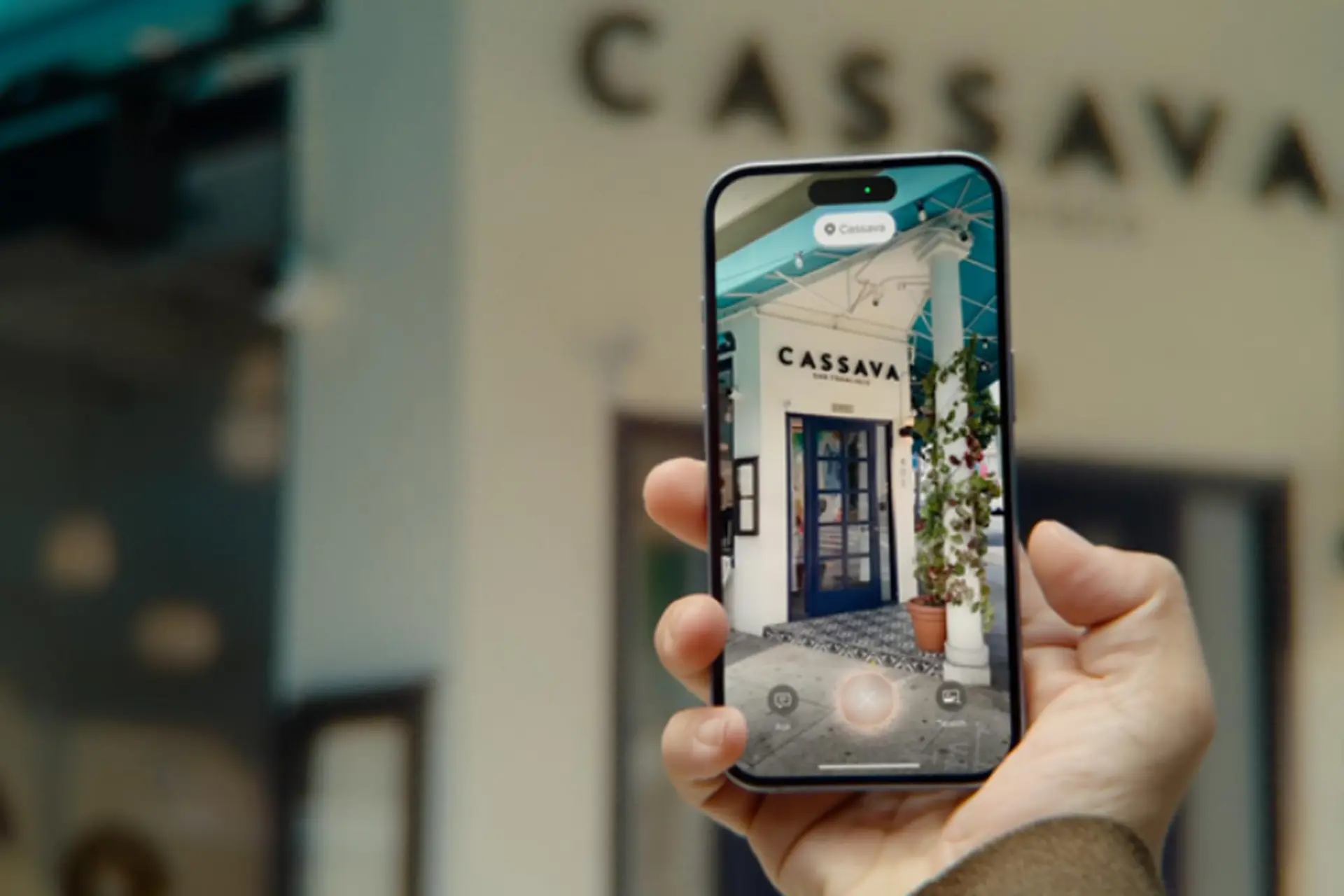
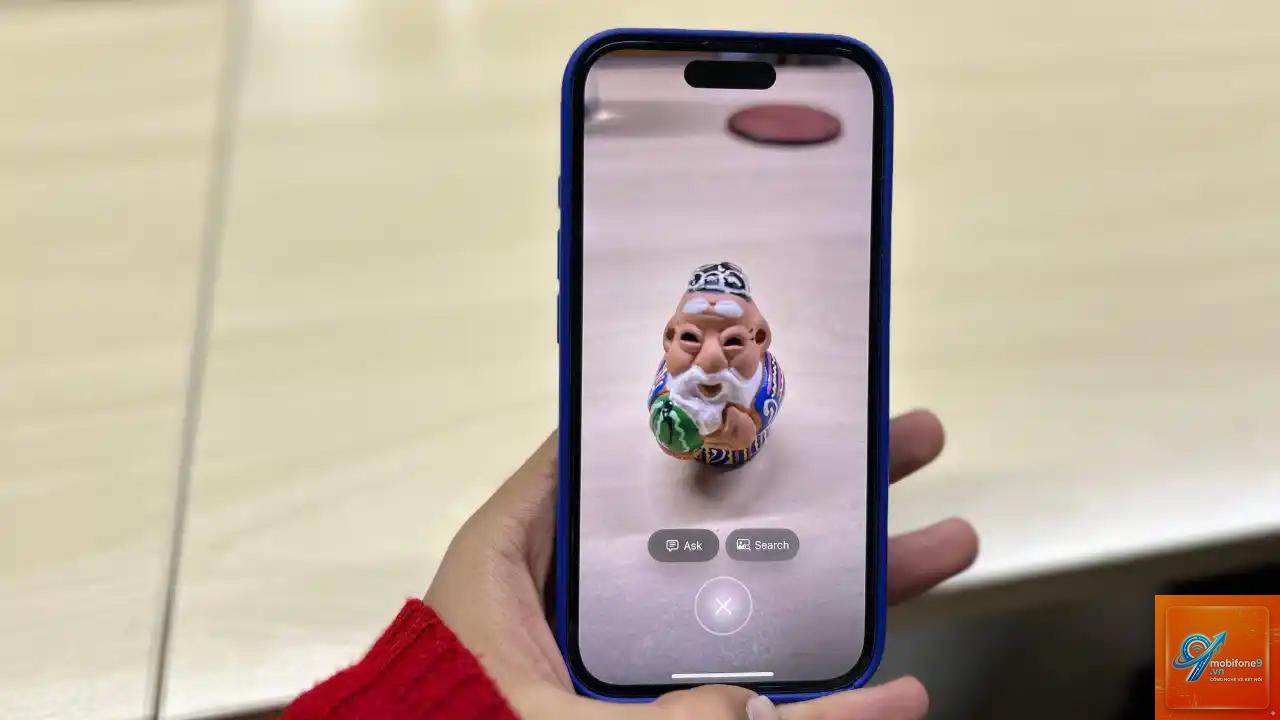
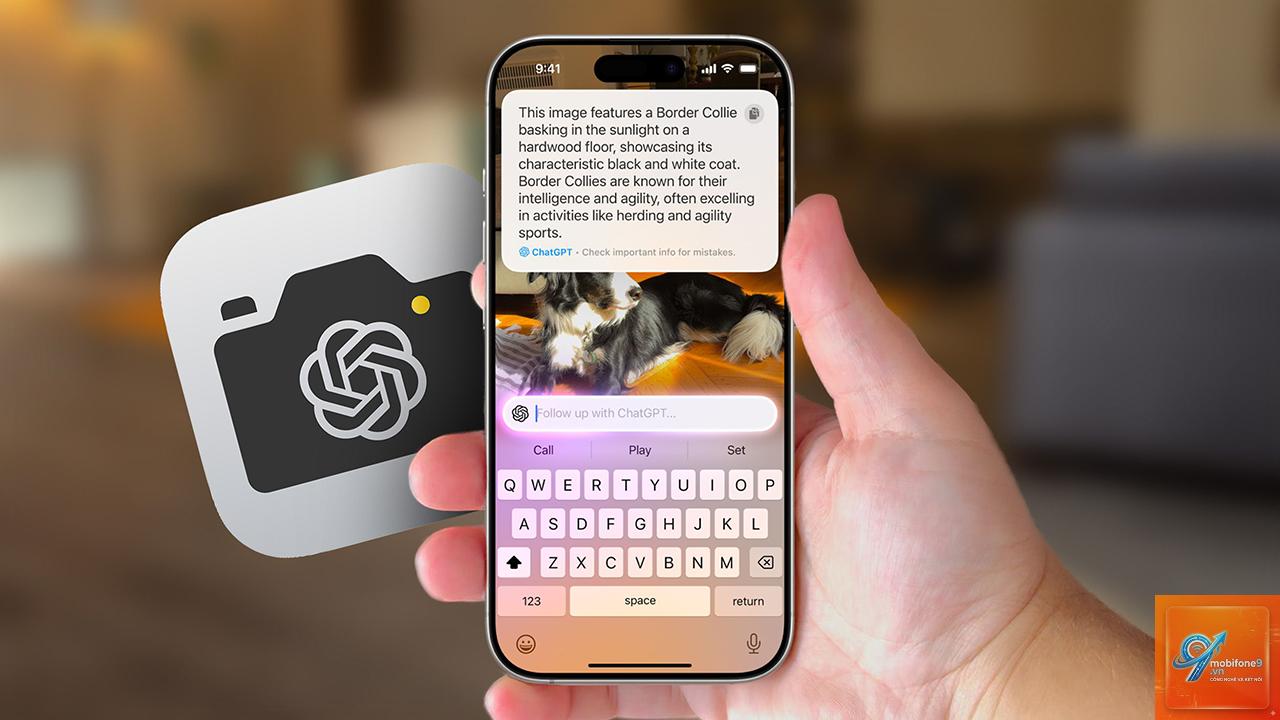
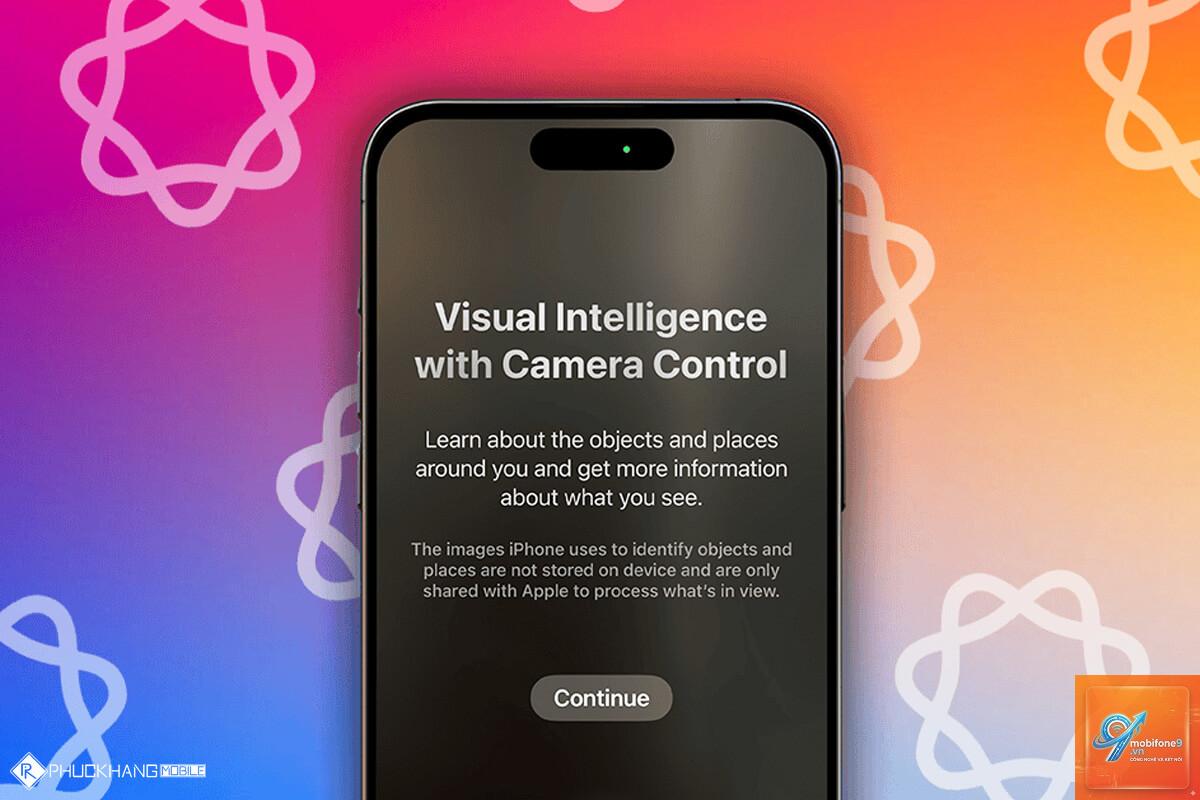
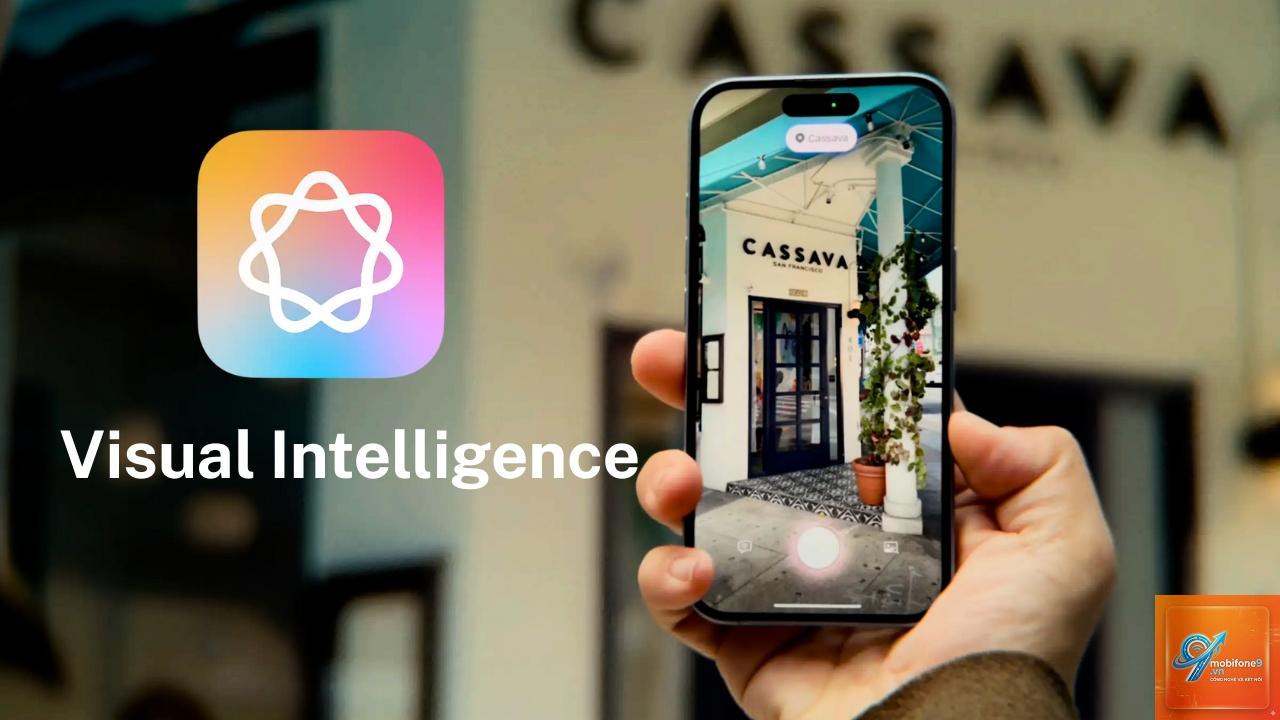
Visual Intelligence là một tính năng thông minh trên các thiết bị Apple, cho phép nhận diện đối tượng, văn bản và cung cấp thông tin chi tiết ngay lập tức qua camera. Khi visual intelligence không hoạt động, người dùng thường gặp phải tình trạng ứng dụng không phản hồi, không nhận diện được vật thể hoặc hiển thị lỗi kết nối. Vấn đề này xuất hiện phổ biến trên iPhone 15 Pro và các dòng máy hỗ trợ Apple Intelligence, gây ảnh hưởng đến trải nghiệm sử dụng hàng ngày. Bài viết này sẽ phân tích chi tiết nguyên nhân và hướng dẫn khắc phục từ cơ bản đến nâng cao.
Visual Intelligence là công nghệ thị giác máy tính tích hợp sâu vào hệ điều hành iOS, sử dụng mô hình học máy để phân tích hình ảnh từ camera. Tính năng này cho phép nhận diện văn bản trong ảnh, dịch thuật trực tiếp, nhận dạng cây cối, động vật, địa danh và nhiều đối tượng khác. Không giống như các ứng dụng nhận diện hình ảnh thông thường, Visual Intelligence hoạt động ở cấp độ hệ thống, có thể truy xuất từ Control Center hoặc thông qua nút Action trên các thiết bị hỗ trợ.
Khi người dùng kích hoạt tính năng này, hệ thống sẽ gửi dữ liệu hình ảnh đến máy chủ Apple để xử lý thông qua kết nối internet. Quá trình này yêu cầu thiết bị phải có kết nối mạng ổn định, phiên bản iOS tương thích và cấu hình phần cứng đáp ứng được yêu cầu xử lý đồ họa. Nếu bất kỳ yếu tố nào trong chuỗi này gặp trục trặc, visual intelligence không hoạt động sẽ xảy ra.
Nguyên Nhân Khiến Visual Intelligence Không Hoạt Động
Vấn Đề Kết Nối Mạng Và Máy Chủ
Visual Intelligence phụ thuộc hoàn toàn vào kết nối internet để xử lý dữ liệu. Khi mạng Wi-Fi hoặc dữ liệu di động yếu, thiết bị không thể gửi yêu cầu đến máy chủ Apple. Trong nhiều trường hợp, tường lửa hoặc VPN cũng chặn kết nối đến các dịch vụ nhận diện hình ảnh của Apple. Người dùng thường nhầm tưởng rằng tính năng này có thể hoạt động ngoại tuyến, nhưng thực tế cần có kết nối mạng ổn định để xử lý dữ liệu phức tạp.
Phiên Bản iOS Không Tương Thích
Apple chỉ hỗ trợ Visual Intelligence trên các phiên bản iOS 18 trở lên. Nếu thiết bị đang chạy phiên bản cũ hơn, tính năng này sẽ không xuất hiện hoặc hiển thị lỗi khi kích hoạt. Ngoài ra, các bản cập nhật iOS thường xuyên vá lỗi liên quan đến dịch vụ nhận diện hình ảnh. Việc không cập nhật lên phiên bản mới nhất có thể khiến visual intelligence không hoạt động do xung đột phần mềm.
Hạn Chế Về Phần Cứng Thiết Bị
Không phải tất cả các thiết bị Apple đều hỗ trợ Visual Intelligence. Tính năng này yêu cầu chip A17 Pro trở lên hoặc dòng chip M-series. Các thiết bị iPhone 15 Pro và iPhone 15 Pro Max là những mẫu đầu tiên được trang bị đầy đủ khả năng này. Trên các thiết bị cũ hơn, visual intelligence không hoạt động do thiếu bộ xử lý thần kinh cần thiết để thực thi các thuật toán học máy phức tạp.
Cài Đặt Khu Vực Và Ngôn Ngữ
Apple giới hạn Visual Intelligence theo khu vực địa lý. Tại một số quốc gia, tính năng này bị vô hiệu hóa do quy định pháp luật hoặc thiếu cơ sở dữ liệu địa phương. Người dùng cần kiểm tra cài đặt khu vực trong phần Cài đặt > Cài đặt chung > Ngôn ngữ & Vùng. Nếu vùng được đặt ở quốc gia không được hỗ trợ, visual intelligence không hoạt động dù thiết bị đáp ứng đủ điều kiện phần cứng.
Xung Đột Với Ứng Dụng Bên Thứ Ba
Một số ứng dụng chỉnh sửa ảnh hoặc bảo mật có thể can thiệp vào quyền truy cập camera của Visual Intelligence. Các ứng dụng VPN, tường lửa hoặc phần mềm chặn quảng cáo thường chặn kết nối đến máy chủ Apple. Khi có nhiều ứng dụng cùng yêu cầu quyền truy cập camera, hệ thống có thể ưu tiên sai, dẫn đến tình trạng visual intelligence không hoạt động.
Cách Khắc Phục Visual Intelligence Không Hoạt Động
Kiểm Tra Và Cập Nhật Kết Nối Mạng
Bước đầu tiên là kiểm tra tốc độ kết nối internet. Người dùng nên tắt và bật lại Wi-Fi hoặc dữ liệu di động. Nếu đang sử dụng VPN, hãy tạm thời tắt để kiểm tra. Vào Cài đặt > Wi-Fi, chọn mạng đang kết nối và kiểm tra địa chỉ IP. Nếu sử dụng mạng công ty hoặc trường học, có thể tường lửa đang chặn dịch vụ. Thử kết nối qua điểm phát sóng di động để xác định nguyên nhân.
Cập Nhật Lên Phiên Bản iOS Mới Nhất
Vào Cài đặt > Cài đặt chung > Cập nhật phần mềm. Nếu có bản cập nhật, hãy tải về và cài đặt. Apple thường phát hành các bản vá lỗi cho Visual Intelligence trong các bản cập nhật nhỏ. Sau khi cập nhật, khởi động lại thiết bị để áp dụng thay đổi. Quá trình này có thể mất từ 10 đến 30 phút tùy vào tốc độ mạng và dung lượng bản cập nhật.
Kiểm Tra Cài Đặt Khu Vực Và Ngôn Ngữ
Vào Cài đặt > Cài đặt chung > Ngôn ngữ & Vùng. Đảm bảo vùng được đặt là quốc gia hỗ trợ Visual Intelligence như Hoa Kỳ, Canada, Úc hoặc Vương quốc Anh. Nếu đang ở Việt Nam, người dùng có thể thay đổi vùng tạm thời sang Hoa Kỳ để kích hoạt tính năng. Lưu ý rằng việc thay đổi vùng có thể ảnh hưởng đến các dịch vụ khác như App Store và Apple Music.
Khởi Động Lại Thiết Bị Và Xóa Bộ Nhớ Đệm
Khởi động lại iPhone hoặc iPad có thể giải quyết các xung đột phần mềm tạm thời. Nhấn giữ nút nguồn và nút tăng âm lượng cho đến khi xuất hiện thanh trượt tắt nguồn. Sau khi khởi động lại, vào Cài đặt > Cài đặt chung > Bộ nhớ iPhone, tìm ứng dụng Camera và xóa bộ nhớ đệm. Thao tác này không làm mất ảnh nhưng giúp làm mới dữ liệu tạm thời.
Đặt Lại Cài Đặt Camera
Vào Cài đặt > Camera, cuộn xuống cuối và chọn Đặt lại cài đặt. Thao tác này sẽ khôi phục các tùy chỉnh camera về mặc định, bao gồm cả cài đặt Visual Intelligence. Sau khi đặt lại, kiểm tra lại tính năng bằng cách mở Control Center và nhấn vào biểu tượng Visual Intelligence. Nếu vẫn không hoạt động, thử tắt và bật lại tính năng trong phần Cài đặt > Trợ năng.
So Sánh Visual Intelligence Trên Các Thiết Bị
Thiết bị
Chip xử lý
Hỗ trợ Visual Intelligence
Ghi chú
iPhone 15 Pro
A17 Pro
Có
Đầy đủ tính năng
iPhone 15 Pro Max
A17 Pro
Có
Đầy đủ tính năng
iPhone 15
A16 Bionic
Không
Thiếu Neural Engine
iPad Pro M4
M4
Có
Hỗ trợ từ iOS 18
MacBook Air M3
M3
Có
Qua macOS Sequoia
Lợi Ích Khi Visual Intelligence Hoạt Động Ổn Định
Khi visual intelligence hoạt động chính xác, người dùng có thể nhận diện văn bản trong ảnh và sao chép trực tiếp mà không cần gõ lại. Tính năng dịch thuật tự động hỗ trợ hơn 20 ngôn ngữ, giúp đọc hiểu nội dung nước ngoài dễ dàng. Nhận diện đối tượng như cây cối, động vật, tòa nhà lịch sử cung cấp thông tin chi tiết ngay lập tức, hữu ích cho việc học tập và du lịch.
Visual Intelligence còn tích hợp với Siri để thực hiện các tác vụ phức tạp như tìm kiếm sản phẩm tương tự, tra cứu thông tin dinh dưỡng từ thực phẩm. Tính năng này tiết kiệm thời gian đáng kể so với việc tra cứu thủ công. Theo thống kê từ Apple, người dùng tiết kiệm trung bình 30 giây cho mỗi lần tra cứu thông tin qua Visual Intelligence.
Hạn Chế Và Sai Lầm Thường Gặp
Phụ Thuộc Vào Kết Nối Internet
Visual Intelligence không thể hoạt động ngoại tuyến. Nhiều người dùng hiểu lầm rằng tính năng này xử lý cục bộ trên thiết bị. Thực tế, dữ liệu hình ảnh cần được gửi đến máy chủ Apple để phân tích. Điều này gây bất tiện khi ở vùng sâu vùng xa hoặc trên máy bay không có kết nối mạng.
Giới Hạn Về Độ Chính Xác
Trong điều kiện ánh sáng yếu hoặc đối tượng bị che khuất, Visual Intelligence có thể nhận diện sai. Các vật thể phức tạp như đồ vật có nhiều chi tiết nhỏ thường bị nhầm lẫn. Người dùng không nên phụ thuộc hoàn toàn vào kết quả nhận diện, đặc biệt trong các tình huống yêu cầu độ chính xác cao như y tế hoặc pháp lý.
Sai Lầm Khi Không Cập Nhật
Nhiều người dùng bỏ qua các bản cập nhật iOS nhỏ, cho rằng không quan trọng. Tuy nhiên, Apple thường vá các lỗi bảo mật và cải thiện hiệu suất Visual Intelligence trong các bản cập nhật này. Việc trì hoãn cập nhật có thể khiến tính năng hoạt động kém hoặc không hoạt động hoàn toàn.
Ứng Dụng Thực Tế Của Visual Intelligence
Trong lĩnh vực giáo dục, Visual Intelligence giúp học sinh tra cứu thông tin về các loài thực vật, động vật trong sách giáo khoa. Giáo viên có thể sử dụng tính năng này để tạo bài giảng tương tác. Trong kinh doanh, nhân viên bán hàng nhận diện sản phẩm và tra cứu thông tin giá cả, tồn kho ngay lập tức qua camera.
Ngành du lịch hưởng lợi lớn từ Visual Intelligence khi du khách có thể nhận diện địa danh, tòa nhà lịch sử và nhận thông tin chi tiết bằng nhiều ngôn ngữ. Các nhà hàng sử dụng tính năng này để nhận diện món ăn và hiển thị thông tin dinh dưỡng, thành phần. Trong y tế, bác sĩ có thể nhận diện văn bản trên toa thuốc hoặc hồ sơ bệnh án để tra cứu nhanh.
Câu Hỏi Thường Gặp Về Visual Intelligence Không Hoạt Động
Tại sao Visual Intelligence không xuất hiện trên iPhone của tôi?
Visual Intelligence chỉ khả dụng trên iPhone 15 Pro, iPhone 15 Pro Max và các thiết bị có chip A17 Pro trở lên. Nếu bạn đang sử dụng iPhone 15 thường hoặc các dòng cũ hơn, tính năng này không được hỗ trợ. Kiểm tra model thiết bị trong Cài đặt > Cài đặt chung > Giới thiệu.
Làm thế nào để kích hoạt Visual Intelligence?
Vào Cài đặt > Control Center, thêm Visual Intelligence vào danh sách điều khiển. Sau đó, mở Control Center và nhấn vào biểu tượng Visual Intelligence. Trên iPhone 15 Pro,
Không. Visual Intelligence yêu cầu kết nối internet ổn định để gửi dữ liệu đến máy chủ Apple xử lý. Nếu không có mạng, tính năng sẽ hiển thị thông báo lỗi kết nối. Một số tác vụ cơ bản như nhận diện văn bản có thể hoạt động ngoại tuyến trên các thiết bị mới nhất, nhưng độ chính xác thấp hơn.
Tại sao Visual Intelligence không nhận diện được văn bản tiếng Việt?
Visual Intelligence hỗ trợ nhận diện văn bản tiếng Việt nhưng độ chính xác phụ thuộc vào font chữ và chất lượng hình ảnh. Các font chữ viết tay hoặc in nghiêng thường khó nhận diện hơn. Đảm bảo hình ảnh rõ nét, ánh sáng đầy đủ và văn bản không bị nghiêng quá 30 độ.
Có cách nào tăng tốc độ xử lý của Visual Intelligence không?
Đảm bảo thiết bị không chạy quá nhiều ứng dụng nền. Tắt các ứng dụng không cần thiết trước khi sử dụng Visual Intelligence. Sử dụng kết nối Wi-Fi thay vì dữ liệu di động để có tốc độ ổn định hơn. Cập nhật lên phiên bản iOS mới nhất cũng giúp cải thiện hiệu suất.
Lưu Ý Quan Trọng Khi Sử Dụng Visual Intelligence
Visual Intelligence thu thập dữ liệu hình ảnh và gửi đến máy chủ Apple để xử lý. Người dùng cần đọc chính sách bảo mật của Apple để hiểu rõ cách dữ liệu được sử dụng. Tránh sử dụng tính năng này để nhận diện các đối tượng nhạy cảm như giấy tờ tùy thân, thẻ tín dụng hoặc thông tin cá nhân.
Không nên sử dụng Visual Intelligence khi đang lái xe hoặc trong các tình huống cần tập trung cao độ. Tính năng này có thể gây xao nhãng do hiển thị thông tin trên màn hình. Nếu Visual Intelligence không hoạt động sau nhiều lần thử, hãy liên hệ bộ phận hỗ trợ của Apple để được kiểm tra phần cứng.
Việc sử dụng Visual Intelligence thường xuyên có thể tiêu tốn pin nhanh hơn do phải xử lý đồ họa và kết nối mạng liên tục. Người dùng nên tắt tính năng này khi không sử dụng để tiết kiệm pin. Trong trường hợp visual intelligence không hoạt động do lỗi phần mềm nghiêm trọng, khôi phục cài đặt gốc có thể là giải pháp cuối cùng, nhưng cần sao lưu dữ liệu trước khi thực hiện.
Kết Luận
Visual intelligence không hoạt động thường xuất phát từ các nguyên nhân phổ biến như kết nối mạng yếu, phiên bản iOS cũ, cài đặt khu vực không phù hợp hoặc thiết bị không đáp ứng yêu cầu phần cứng. Việc khắc phục đòi hỏi người dùng kiểm tra từng yếu tố một cách có hệ thống, từ cập nhật phần mềm, kiểm tra cài đặt đến khởi động lại thiết bị. Visual Intelligence mang lại nhiều lợi ích thiết thực trong học tập, công việc và giải trí, nhưng cũng có những hạn chế nhất định về độ chính xác và sự phụ thuộc vào kết nối internet. Bằng cách nắm rõ nguyên nhân và áp dụng các biện pháp khắc phục phù hợp, người dùng có thể tận dụng tối đa tính năng thông minh này trên thiết bị Apple của mình.
Tôi là Như Ý, người đam mê công nghệ và hiện đang hoạt động trong lĩnh vực biên tập nội dung số. Trải qua hơn 5 năm làm việc, tôi đã tích lũy nhiều kinh nghiệm trong việc xây dựng nội dung về smartphone, thiết bị Apple, phần mềm, ứng dụng và các thủ thuật công nghệ hữu ích. Tôi luôn cố gắng cập nhật những thông tin mới nhất để mang đến cho người đọc các bài viết chất lượng, dễ hiểu và phù hợp với nhu cầu thực tế.