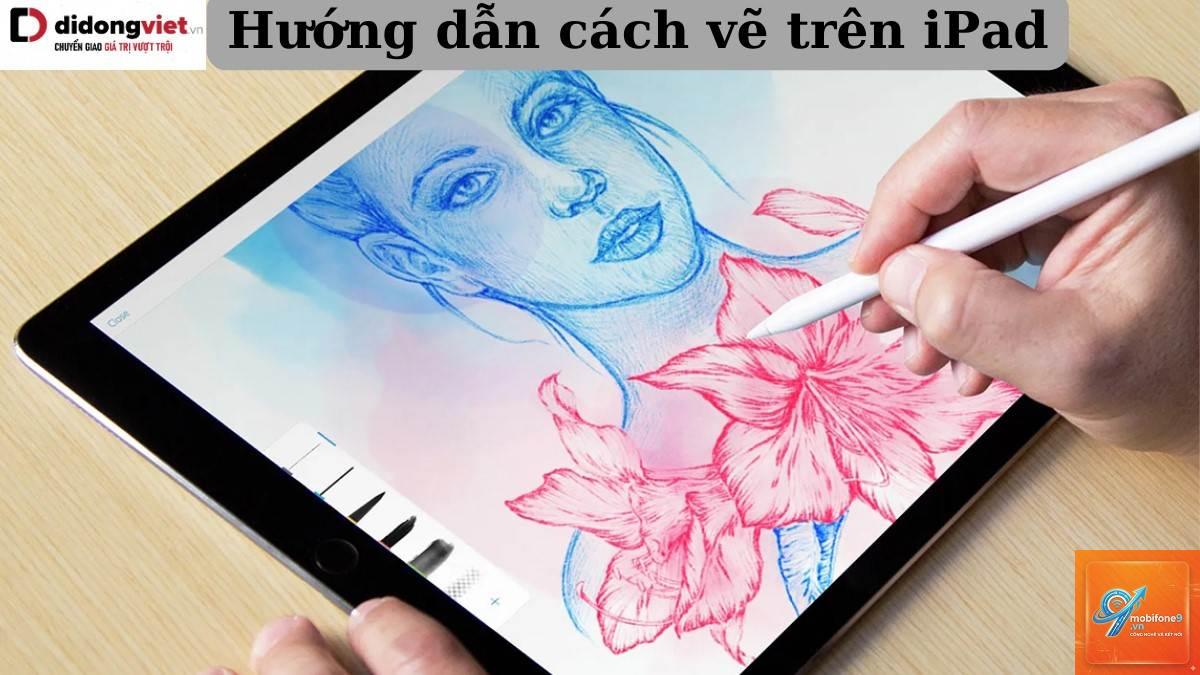
Vẽ trên iPad đã trở thành một xu hướng mạnh mẽ trong giới sáng tạo nội dung số, từ họa sĩ chuyên nghiệp đến người mới tập vẽ. Sự kết hợp giữa phần cứng mượt mà của iPad Pro, iPad Air hay thậm chí iPad thế hệ thường với bút Apple Pencil đã mang đến trải nghiệm vẽ gần như trên giấy thật. Không chỉ thay thế máy tính bảng vẽ chuyên dụng, iPad còn mở ra không gian làm việc di động linh hoạt, giúp người dùng phác thảo ý tưởng mọi lúc mọi nơi. Các ứng dụng như Procreate, Adobe Fresco hay Clip Studio Paint đã tối ưu hóa quy trình vẽ kỹ thuật số, biến iPad thành một studio thu nhỏ trong lòng bàn tay.
Vẽ trên iPad là gì? Bản chất và nguyên lý hoạt động
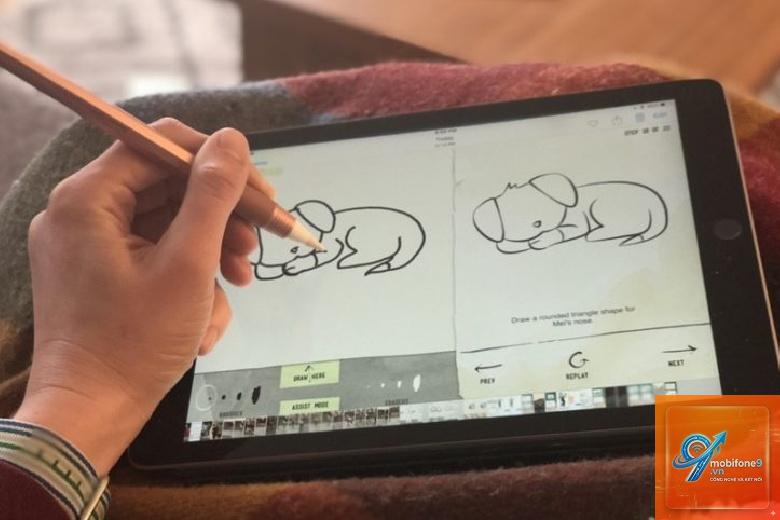
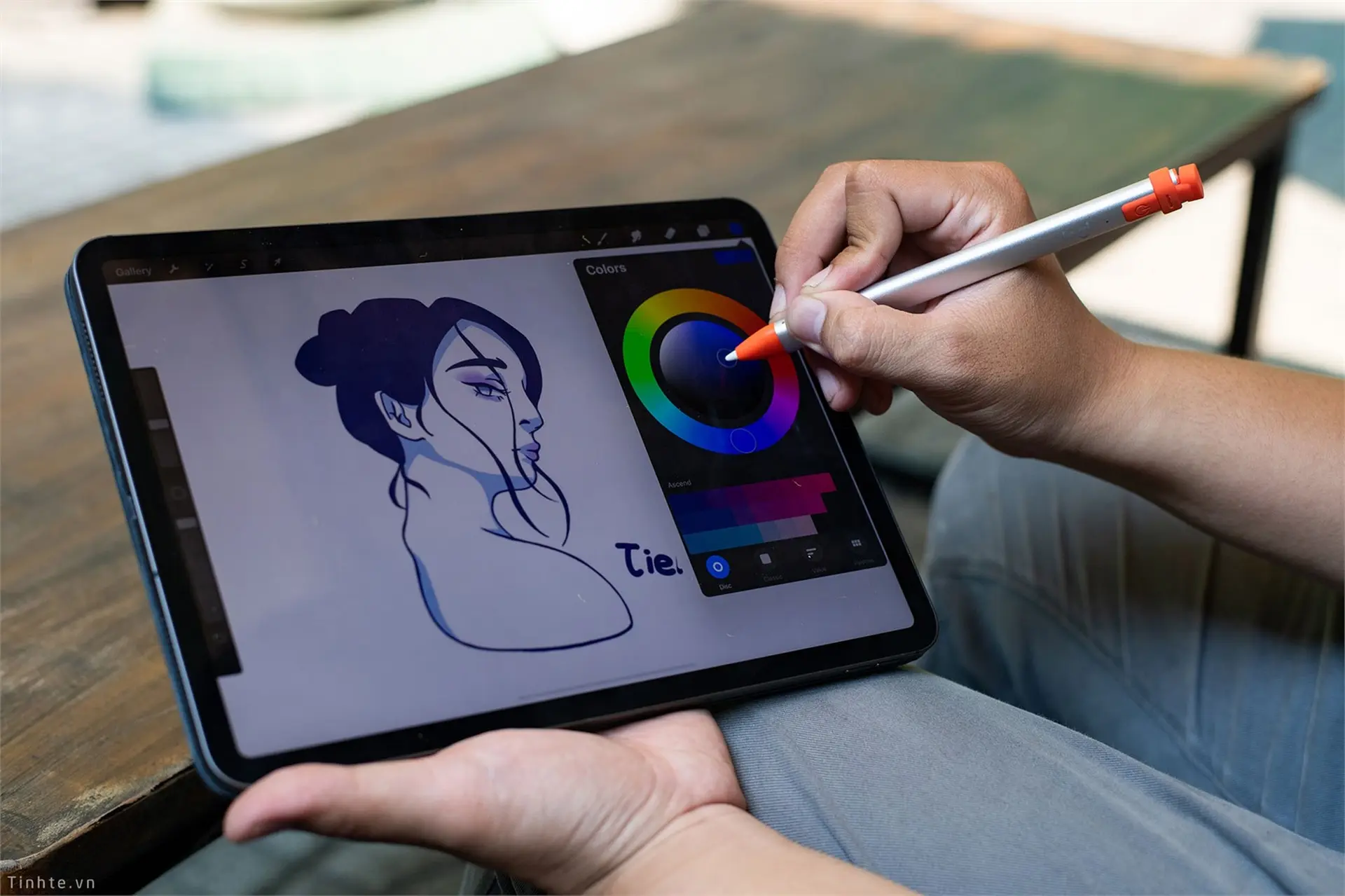
Vẽ trên iPad là quá trình tạo ra hình ảnh, tác phẩm nghệ thuật bằng cách sử dụng thiết bị iPad kết hợp với bút cảm ứng Apple Pencil hoặc ngón tay. Nguyên lý hoạt động dựa trên công nghệ cảm ứng điện dung và cảm biến áp lực tích hợp trong Apple Pencil, cho phép nhận diện chính xác điểm chạm, độ nghiêng, lực nhấn và tốc độ di chuyển. Dữ liệu này được xử lý bởi chip iPad và ứng dụng vẽ để tạo ra nét vẽ tương ứng trên màn hình. Khác với vẽ trên giấy, vẽ trên iPad cho phép hoàn tác, điều chỉnh màu sắc, layer, hiệu ứng một cách linh hoạt mà không làm hỏng tác phẩm gốc.
Phân loại thiết bị và ứng dụng vẽ trên iPad
Thiết bị iPad phù hợp cho vẽ
Không phải mọi dòng iPad đều mang lại trải nghiệm vẽ tốt như nhau. Các yếu tố cần cân nhắc gồm kích thước màn hình, công nghệ tần số quét, độ chính xác màu sắc và hỗ trợ Apple Pencil.
iPad Pro (M1/M2/M4): Màn hình Liquid Retina XDR từ 11 đến 13 inch, tần số quét 120Hz ProMotion, hỗ trợ Apple Pencil thế hệ 2 và hover. Đây là lựa chọn tối ưu cho họa sĩ chuyên nghiệp.
iPad Air (M1/M2): Màn hình 10.9 inch Liquid Retina, tần số 60Hz, hỗ trợ Apple Pencil thế hệ 2. Phù hợp với người dùng bán chuyên hoặc sinh viên.
iPad thế hệ thường: Màn hình 10.2/10.9 inch, hỗ trợ Apple Pencil thế hệ 1 (cần adapter). Phù hợp người mới bắt đầu học vẽ.
iPad mini: Màn hình 8.3 inch, nhỏ gọn nhưng diện tích vẽ hạn chế, thích hợp phác thảo nhanh.
Ứng dụng vẽ trên iPad phổ biến
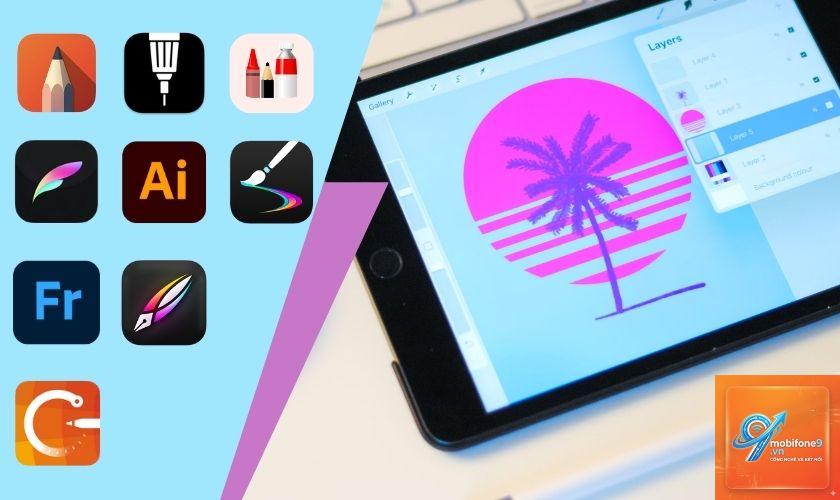
Thị trường ứng dụng vẽ trên iPad vô cùng phong phú, mỗi ứng dụng có thế mạnh riêng. 000 VNĐ)
Hơn 200 brush, có thể tùy chỉnh
Có, không giới hạn tùy RAM
Không
Minh họa, concept art, comic
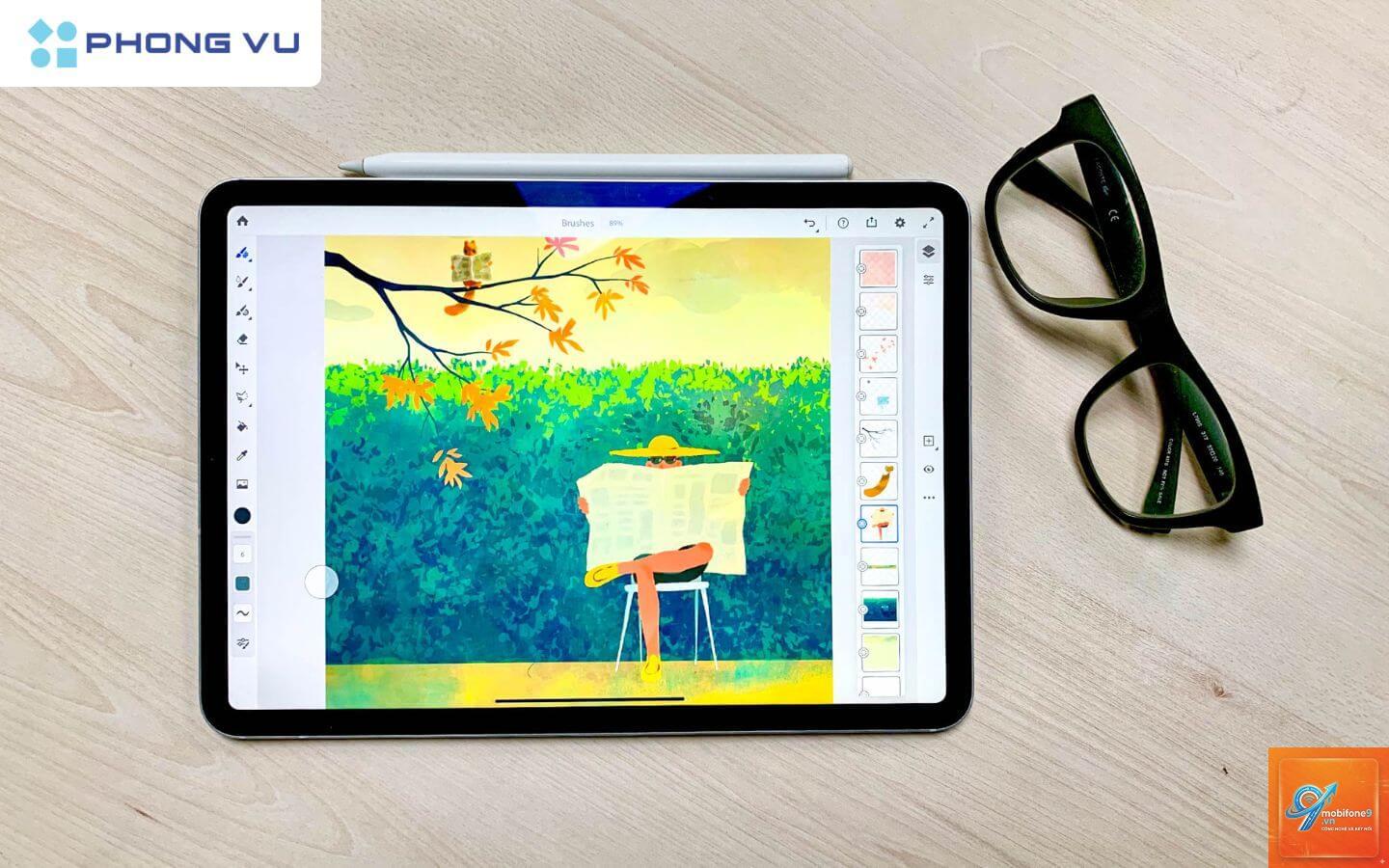
Adobe Fresco
Miễn phí cơ bản, Premium khoảng 89.000 VNĐ/tháng
Brush sống động, mô phỏng màu nước, sơn dầu
Có, giới hạn tùy gói
Có
Hội họa kỹ thuật số, vẽ chân dung
Clip Studio Paint
Mua trọn đời hoặc thuê bao
Hàng nghìn brush từ cộng đồng
Có, không giới hạn
Có
Manga, comic, animation
Affinity Designer
Một lần (khoảng 250.000 VNĐ)
Brush vector và raster
Có
Có
Thiết kế đồ họa, vector
Sketchbook
Miễn phí (bản Pro có phí)
Brush cơ bản, mượt mà
Có, giới hạn 3 layer miễn phí
Không
Phác thảo nhanh, học vẽ
Lợi ích và hạn chế khi vẽ trên iPad
Lợi ích vượt trội
Tính di động cao: iPad nhẹ hơn laptop, có thể mang đi bất cứ đâu, vẽ ngoài trời dễ dàng.
Tiết kiệm chi phí lâu dài: Không tốn giấy, mực, màu vẽ. Một lần đầu tư thiết bị, chi phí phần mềm thấp.
Khả năng chỉnh sửa linh hoạt: Hoàn tác, xóa, di chuyển, thay đổi kích thước và màu sắc không giới hạn.
Tích hợp công nghệ hiện đại: Cảm biến áp lực, độ nghiêng, tính năng hover giúp kiểm soát nét vẽ chính xác.
Chia sẻ nhanh chóng: Xuất file PNG, JPEG, PSD, GIF trực tiếp lên mạng xã hội, gửi email.
Đa năng: Không chỉ vẽ, iPad còn dùng để ghi chú, edit ảnh, xem phim.
Hạn chế cần cân nhắc
Chi phí ban đầu cao: iPad + Apple Pencil có thể lên đến 20-40 triệu cho cấu hình cao.
Thời lượng pin có hạn: Khoảng 8-10 giờ vẽ liên tục, cần sạc thường xuyên.
Màn hình chói: Dễ bị lóa dưới ánh sáng mạnh, cần dán film chống lóa.
Giới hạn phần mềm so với desktop: Một số plugin Photoshop không chạy trên iPad, tính năng clone tool còn hạn chế.
Cảm giác vẽ khác giấy thật: Bề mặt kính trơn, cần dán film nhám để tạo ma sát.
So sánh vẽ trên iPad với vẽ trên máy tính bảng vẽ (Wacom, Huion) và giấy truyền thống
Tiêu chí
Vẽ trên iPad
Máy tính bảng vẽ
Giấy truyền thống
Tính di động
Cao, màn hình tích hợp
Trung bình, cần kết nối PC/laptop
Cao, chỉ cần giấy và bút
Chi phí đầu tư
10-40 triệu
3-50 triệu + PC
Rất thấp
Độ chính xác nét vẽ
Rất cao, 0 mm lag
Cao, có thể có độ trễ nhỏ
Tuyệt đối, không lag
Khả năng chỉnh sửa
Vô hạn
Vô hạn
Hạn chế, không undo
Cảm giác vẽ
Gần giống giấy khi dán film
Phụ thuộc màn hình
Nguyên bản, quen thuộc
Phần mềm hỗ trợ
Đa dạng, tối ưu cho iPad
Rất nhiều, đầy đủ tính năng
Không có
Quy trình vẽ trên iPad từ cơ bản đến nâng cao
Bước 1: Lựa chọn thiết bị và chuẩn bị
Chọn iPad phù hợp với nhu cầu và ngân sách. Đảm bảo iPad tương thích với Apple Pencil thế hệ mới nhất. Tải ứng dụng vẽ phù hợp từ App Store. Nên dán film nhám (Paperlike) để tăng ma sát, tránh trơn trượt và chống chói.
Bước 2: Làm quen với giao diện ứng dụng
Mỗi ứng dụng có giao diện khác nhau nhưng đều có các công cụ cơ bản: brush, eraser, layer, color picker, gesture controls. Dành thời gian thử nghiệm từng nút bấm, tùy chỉnh shortcut.
Bước 3: Tạo canvas và thiết lập
Chọn kích thước canvas theo mục đích: 1920×1080 cho web, 300 DPI cho in ấn, 4K cho chi tiết cao. Thiết lập màu nền, độ phân giải và hướng dọc/ngang.
Bước 4: Phác thảo bố cục
Sử dụng brush cứng, độ mờ thấp để phác thảo hình khối tổng thể. Dùng layer riêng cho phác thảo. Ứng dụng Procreate có công cụ Drawing Guide hỗ trợ vẽ phối cảnh.
Bước 5: Tô màu và đổ bóng
Tạo layer mới cho mỗi màu sắc. Sử dụng tính năng clipping mask để đổ bóng mà không lem ra ngoài. Dùng brush mềm cho chuyển màu gradient, brush texture cho hiệu ứng tự nhiên.
Bước 6: Thêm chi tiết và hoàn thiện
Phóng to canvas để vẽ chi tiết, thêm hiệu ứng ánh sáng, bóng đổ, họa tiết. Dùng công cụ blend để hòa trộn màu. Xem tổng thể bằng cách thu nhỏ canvas.
Bước 7: Xuất file và lưu trữ
Xuất file dưới dạng PSD để giữ layer, PNG/JPEG cho chia sẻ hoặc PDF cho in ấn. Sao lưu lên iCloud, Google Drive hoặc Dropbox để tránh mất dữ liệu.
Ứng dụng thực tế của vẽ trên iPad trong các lĩnh vực
Thiết kế đồ họa và minh họa
Vẽ trên iPad giúp designer phác thảo ý tưởng nhanh chóng, tạo thumbnail, storyboard. Ứng dụng Affinity Designer hỗ trợ vector chuyên nghiệp. Procreate là công cụ chính cho minh họa sách, poster, sticker.
Vẽ truyện tranh và Manga
Clip Studio Paint trên iPad cung cấp đầy đủ công cụ vẽ comic: panel, speech bubble, tone, screentone. Nhiều tác giả manga Nhật Bản đã chuyển sang làm việc hoàn toàn trên iPad.
Kiến trúc và nội thất
Kiến trúc sư dùng iPad để vẽ phối cảnh nhanh, ghi chú ý tưởng tại công trường. Ứng dụng Morpholio Trace cho phép vẽ chồng lên ảnh chụp thực tế, tạo bản vẽ mặt bằng dễ dàng.
Thời trang và thiết kế sản phẩm
Nhà thiết kế thời trang vẽ phác thảo trang phục, chọn màu vải trên iPad. App Vectornator hay Adobe Illustrator cho phép vẽ vector chính xác cho các mẫu sản phẩm.
Giáo dục và học tập
Sinh viên nghệ thuật dùng iPad để học vẽ chân dung, tĩnh vật. Nhiều khóa học online hướng dẫn vẽ trên iPad, giúp người mới tiếp cận nhanh hơn so với phương pháp truyền thống.
Sai lầm thường gặp khi vẽ trên iPad và cách tránh
Không đầu tư vào Apple Pencil chính hãng
Dùng bút rẻ tiền thường thiếu cảm biến áp lực, độ trễ cao, gây nét vẽ không chính xác. Giải pháp: mua Apple Pencil thế hệ 2 hoặc USB-C.
Bỏ qua việc dán màn hình chống lóa
Màn hình kính trơn tạo cảm giác trượt, khó kiểm soát nét, dễ gây mỏi tay. Nên dán film Paperlike hoặc matte để tạo ma sát.
Lạm dụng quá nhiều layer
Mỗi layer tốn RAM, dùng quá nhiều khiến iPad lag, giật. Hãy gộp layer khi không cần chỉnh sửa riêng, hoặc dùng file PSD xuất ra desktop để xử lý.
Không học cách sử dụng gesture
Trên iPad, gesture (cử chỉ) giúp thao tác nhanh hơn: hai ngón chạm để undo, chụm để phóng to thu nhỏ. Nếu không tận dụng, quy trình vẽ sẽ chậm.
Vẽ quá sớm mà không phác thảo
Nhiều người mới bắt đầu tô màu trực tiếp mà không có phác thảo, dẫn đến sai tỉ lệ, bố cục xấu. Luôn tạo layer phác thảo riêng trước khi vẽ chi tiết.
Quên sao lưu file thường xuyên
iPad có thể bị lỗi phần mềm, ứng dụng crash. Nên xuất file sau mỗi phiên làm việc, bật tự động lưu lên đám mây.
Lưu ý quan trọng khi vẽ trên iPad
Hiệu chỉnh độ sáng màn hình: Đặt độ sáng phù hợp với môi trường, tránh nhức mỏi mắt khi vẽ lâu.
Sử dụng tư thế ngồi đúng: Không cúi gập người, kê iPad trên bàn hoặc giá đỡ, giữ cổ tay thoải mái.
Chọn đúng profile màu: Sử dụng màn hình ở chế độ True Tone tắt, chọn profile P3 hoặc sRGB tùy mục đích xuất file.
Tận dụng các shortcut bàn phím: Nếu dùng iPad với bàn phím Magic Keyboard, các shortcut như Ctrl+Z, Cmd+S giúp tăng tốc.
Cập nhật ứng dụng và iOS thường xuyên: Phiên bản mới thường vá lỗi, tối ưu hiệu năng và bổ sung tính năng vẽ mới.
Câu hỏi thường gặp về vẽ trên iPad (FAQ)
Có cần iPad Pro để vẽ chuyên nghiệp không?
Không bắt buộc. iPad Air M1/M2 vẫn đáp ứng tốt đa số nhu cầu vẽ minh họa. iPad Pro chỉ thực sự cần thiết khi bạn làm việc với file dung lượng lớn, màn hình ảnh 4K, hoặc cần tần số quét 120Hz để nét vẽ mượt hơn.
Apple Pencil nào dùng được với iPad thường?
iPad thế hệ thứ 9 và 10 hỗ trợ Apple Pencil thế hệ 1 (cần bộ chuyển đổi USB-C cho iPad 10). Các dòng Pro, Air, mini dùng Apple Pencil thế hệ 2 hoặc USB-C.
Procreate có miễn phí không?
Procreate là ứng dụng trả phí một lần (khoảng 120.000 VNĐ), không có bản dùng thử. Tuy nhiên, chi phí này rất thấp so với các phần mềm thuê bao khác.
Vẽ trên iPad có thể thay thế hoàn toàn giấy không?
Đối với hầu hết họa sĩ kỹ thuật số, iPad có thể thay thế giấy trong quy trình sáng tạo. Tuy nhiên, một số người vẫn giữ thói quen vẽ phác thảo tay vì cảm giác tự nhiên, sau đó chụp ảnh và xử lý trên iPad.
Làm sao để giảm độ trễ khi vẽ trên iPad?
Tắt các ứng dụng chạy nền, giảm kích thước canvas, tắt hiệu ứng trong ứng dụng (vd: tắt tính năng brush smoothing ở mức cao). Đảm bảo iPad không bị quá nóng.
Nên dùng film nhám nào cho iPad?
Film Paperlike 2.0 hoặc Moshi iVisor là những lựa chọn phổ biến, tạo ma sát tốt, chống lóa và không làm giảm độ sắc nét quá nhiều.
Kết luận
Vẽ trên iPad không chỉ là một công cụ giải trí mà còn là nền tảng sáng tạo chuyên nghiệp cho hàng triệu người dùng trên toàn thế giới. Với sự đầu tư đúng đắn vào thiết bị, phụ kiện và ứng dụng, bất kỳ ai cũng có thể bắt đầu hành trình vẽ kỹ thuật số. Từ phác thảo nhanh ý tưởng đến tạo ra những tác phẩm nghệ thuật tinh xảo, iPad đã chứng minh vị thế không thể thiếu trong ngành công nghiệp sáng tạo. Hãy bắt đầu bằng việc cầm Apple Pencil lên, mở Procreate và thả hồn vào nét vẽ. Sự khác biệt mà bạn sẽ nhận thấy sau vài giờ trải nghiệm là rất lớn. Công nghệ đã thay đổi cách chúng ta vẽ, nhưng tình yêu với hội họa thì vẫn vẹn nguyên như thủa đầu.
Tôi là Như Ý, người đam mê công nghệ và hiện đang hoạt động trong lĩnh vực biên tập nội dung số. Trải qua hơn 5 năm làm việc, tôi đã tích lũy nhiều kinh nghiệm trong việc xây dựng nội dung về smartphone, thiết bị Apple, phần mềm, ứng dụng và các thủ thuật công nghệ hữu ích. Tôi luôn cố gắng cập nhật những thông tin mới nhất để mang đến cho người đọc các bài viết chất lượng, dễ hiểu và phù hợp với nhu cầu thực tế.