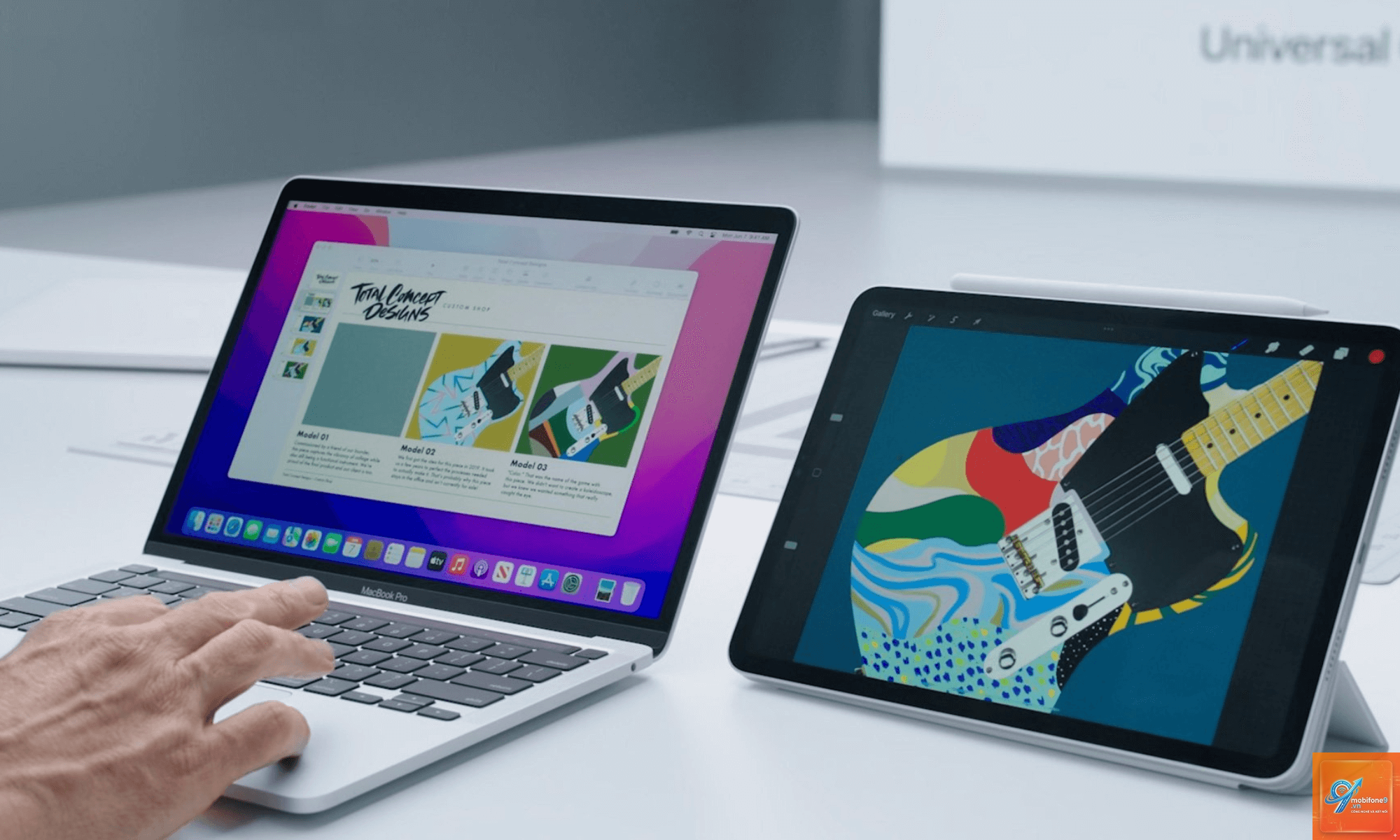
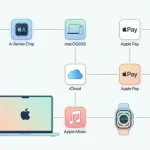
Universal Control là một tính năng độc đáo của Apple, cho phép người dùng sử dụng một bàn phím và chuột duy nhất để thao tác liền mạch trên nhiều thiết bị như Mac, iPad và thậm chí cả iPhone (qua Sidecar). Ra mắt cùng macOS Monterey và iPadOS 15, Universal Control đã thay đổi cách người dùng tương tác với hệ sinh thái Apple, biến nhiều màn hình riêng lẻ thành một không gian làm việc thống nhất. Tính năng này hoạt động dựa trên kết nối Bluetooth và mạng ngang hàng, không cần cài đặt phức tạp hay cáp nối. Thay vào đó, chỉ cần đặt các thiết bị gần nhau và đăng nhập cùng một Apple ID, Universal Control tự động nhận diện và cho phép kéo thả file, văn bản hay hình ảnh giữa các máy như thể chúng là một.
Universal Control là gì? Giải thích chi tiết bản chất tính năng
Universal Control không đơn thuần là một chế độ chia sẻ màn hình hay điều khiển từ xa. Bản chất của nó là một lớp kết nối thông minh giữa các thiết bị Apple, cho phép con trỏ chuột di chuyển xuyên biên giới vật lý giữa các màn hình Mac và iPad. Không giống như Sidecar (biến iPad thành màn hình phụ), Universal Control giữ nguyên hệ điều hành độc lập của từng thiết bị. Người dùng có thể đang gõ văn bản trên MacBook, sau đó kéo chuột sang iPad để chạm vào một ứng dụng, rồi kéo một bức ảnh từ iPad ngược lại vào Mac – tất cả chỉ với một bàn phím và chuột duy nhất.
Apple đã xây dựng Universal Control trên nền tảng kết nối ngang hàng (peer-to-peer) sử dụng Bluetooth Low Energy để phát hiện thiết bị lân cận và kết nối Wi-Fi Direct để truyền dữ liệu tốc độ cao. Quá trình này diễn ra hoàn toàn tự động, không yêu cầu người dùng phải vào cài đặt hay kích hoạt thủ công mỗi lần. Hệ thống nhận diện vị trí tương đối của các thiết bị trong không gian thực, cho phép con trỏ chuột “leo” từ mép màn hình này sang màn hình khác một cách mượt mà, giống như khi bạn sử dụng nhiều màn hình gắn liền với một máy tính.
Cách thức hoạt động của Universal Control trên thực tế
Khi bạn di chuyển con trỏ chuột đến sát mép trái hoặc phải của màn hình Mac, nếu có một iPad hoặc Mac khác ở gần, Universal Control sẽ tạo ra một đường hầm ảo. Con trỏ sẽ xuất hiện ở phía đối diện của thiết bị kia, và ngay lập tức
Không trực tiếp. iPhone hiện không được hỗ trợ là thiết bị đích trong Universal Control. Tuy nhiên,
Có. Kể từ macOS Ventura, Universal Control hỗ trợ kết nối tối đa một Mac với hai iPad cùng lúc.
Nguyên nhân phổ biến nhất là iPad đang bật chế độ “Chỉ dùng cho Sidecar” hoặc đang được sử dụng làm màn hình phụ cho Mac khác. Hãy vào Control Center trên iPad và tắt “Screen Mirroring”. Ngoài ra, hãy kiểm tra xem cả hai thiết bị đã đăng nhập cùng Apple ID chưa, và tường lửa trên Mac không chặn kết nối Bluetooth/Wi-Fi.
Có cần cáp USB để sử dụng Universal Control không?
Không. Universal Control hoàn toàn dựa trên kết nối không dây (Bluetooth + Wi-Fi). Tuy nhiên, nếu bạn gặp vấn đề về độ trễ, có thể kết nối iPad với Mac qua cáp USB-C để cải thiện tốc độ (lúc này Universal Control vẫn hoạt động nhưng đường truyền file sẽ nhanh hơn). Lưu ý: khi dùng cáp, iPad sẽ tự động chuyển sang chế độ Sidecar nếu chưa tắt, nên cần đảm bảo Sidecar không được bật.
Universal Control có tiêu tốn nhiều pin không?
Việc duy trì kết nối Bluetooth và Wi-Fi có thể làm giảm thời lượng pin nhẹ, nhưng không đáng kể. Trung bình, sử dụng Universal Control trong 8 giờ làm việc chỉ tiêu hao thêm khoảng 5-10% pin trên Mac và iPad. Nếu lo lắng, bạn có thể tắt Universal Control khi không dùng qua Cài đặt hệ thống.
Kết luận
Universal Control là một bước tiến quan trọng trong chiến lược liên kết thiết bị của Apple, biến hệ sinh thái trở nên liền mạch hơn bao giờ hết. Tính năng này không chỉ giúp người dùng làm việc hiệu quả hơn mà còn mở ra những cách thức tương tác mới giữa Mac và iPad. Dù vẫn tồn tại một số hạn chế như phụ thuộc vào kết nối không dây và giới hạn nền tảng, Universal Control vẫn là giải pháp tốt nhất cho những ai đã đầu tư vào hệ sinh thái Apple. Để tận dụng tối đa, hãy đảm bảo các thiết bị của bạn được cập nhật lên phiên bản hệ điều hành mới nhất và làm theo hướng dẫn ở trên.
Tôi là Như Ý, người đam mê công nghệ và hiện đang hoạt động trong lĩnh vực biên tập nội dung số. Trải qua hơn 5 năm làm việc, tôi đã tích lũy nhiều kinh nghiệm trong việc xây dựng nội dung về smartphone, thiết bị Apple, phần mềm, ứng dụng và các thủ thuật công nghệ hữu ích. Tôi luôn cố gắng cập nhật những thông tin mới nhất để mang đến cho người đọc các bài viết chất lượng, dễ hiểu và phù hợp với nhu cầu thực tế.