Nhu cầu ghi lại màn hình iPhone ngày càng phổ biến, từ việc tạo video hướng dẫn, quay lại khoảnh khắc trong game, lưu trữ cuộc gọi video cho đến chia sẻ thao tác sử dụng ứng dụng. Việc tìm kiếm một ứng dụng quay màn hình iPhone phù hợp không chỉ dừng lại ở tính năng cơ bản mà còn đòi hỏi chất lượng video cao, khả năng chỉnh sửa linh hoạt và tương thích tốt với hệ điều hành iOS. Bài viết này sẽ phân tích chuyên sâu các giải pháp quay màn hình, từ công cụ có sẵn trong máy đến các ứng dụng bên thứ ba mạnh mẽ nhất, giúp bạn đưa ra lựa chọn tối ưu nhất.
Quay màn hình iPhone là quá trình ghi lại toàn bộ hoặc một phần hoạt động hiển thị trên thiết bị dưới dạng video. Tính năng này lần đầu tiên xuất hiện chính thức trên iOS 11 và đã được cải tiến qua nhiều phiên bản. Trước đó, người dùng phải dựa vào các ứng dụng bên thứ ba hoặc các phương pháp thủ công phức tạp. Sự ra đời của tính năng gốc đã thay đổi cách người dùng tương tác và chia sẻ nội dung từ thiết bị di động.
Bản chất của việc quay màn hình trên iPhone là hệ thống sẽ mã hóa các khung hình hiển thị trên màn hình thành luồng video, đồng thời có thể thu âm thanh từ micro hoặc âm thanh hệ thống. Độ phân giải và tốc độ khung hình phụ thuộc vào cấu hình máy và cài đặt của người dùng. Các dòng iPhone đời mới hỗ trợ quay video màn hình lên đến 60 khung hình/giây (fps) với độ phân giải Full HD hoặc thậm chí cao hơn.
Phân Loại Ứng Dụng Quay Màn Hình iPhone
Thị trường hiện có hai loại giải pháp chính: tính năng quay màn hình tích hợp sẵn trong iOS và các ứng dụng bên thứ ba từ App Store. Mỗi loại đều có ưu điểm và hạn chế riêng, phục vụ các nhu cầu khác nhau.
Tính Năng Quay Màn Hình Tích Hợp Sẵn Trên iOS
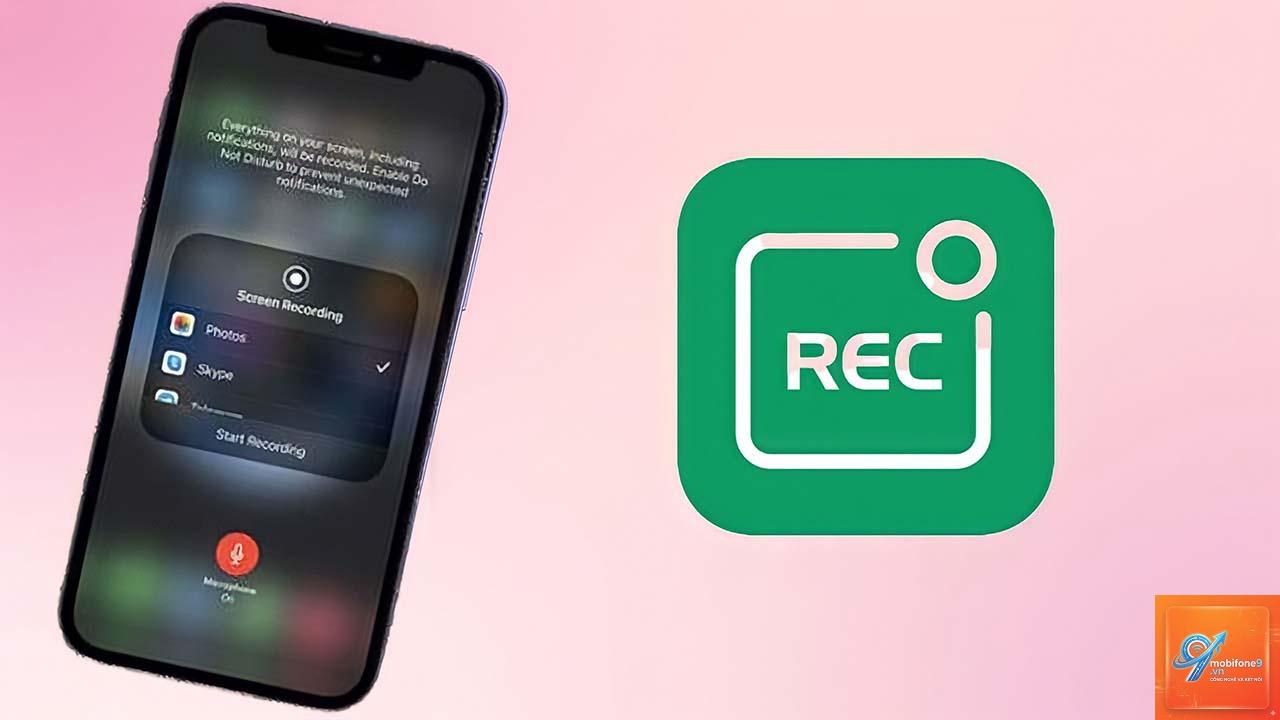
Đây là công cụ mặc định có sẵn trên mọi iPhone chạy iOS 11 trở lên. Người dùng chỉ cần thêm nút Record vào Control Center là có thể sử dụng ngay lập tức. Ưu điểm lớn nhất là hoàn toàn miễn phí, không cần tải thêm ứng dụng, không có watermark và hoạt động ổn định trên mọi thiết bị. Tuy nhiên, tính năng này khá cơ bản, thiếu các tùy chọn chỉnh sửa nâng cao như cắt ghép, thêm chú thích hay vẽ lên video trong quá trình quay.
Ứng Dụng Quay Màn Hình Bên Thứ Ba
Các ứng dụng từ App Store cung cấp nhiều tính năng mở rộng hơn. Chúng cho phép tùy chỉnh chất lượng video, thêm logo, vẽ trực tiếp lên màn hình khi đang quay, quay mặt trước và màn hình cùng lúc (Picture-in-Picture), hoặc lên lịch quay tự động. Một số ứng dụng phổ biến bao gồm TechSmith Capture, Screen Recorder+, DU Recorder, hay AZ Screen Recorder. Tuy nhiên, hầu hết các ứng dụng này đều có phiên bản miễn phí giới hạn thời gian quay hoặc chèn quảng cáo, và yêu cầu trả phí để mở khóa toàn bộ tính năng.
So Sánh Chi Tiết Các Ứng Dụng Quay Màn Hình iPhone
Để giúp bạn dễ dàng lựa chọn, bảng so sánh dưới đây tổng hợp các tiêu chí quan trọng của những ứng dụng hàng đầu.
Ứng dụng
Giá
Chất lượng video
Tính năng nổi bật
Watermark
Chỉnh sửa
Tính năng iOS gốc
Miễn phí
Lên đến 4K@60fps
Không cần cài đặt, ổn định
Không
Không
TechSmith Capture
Miễn phí (có IAP)
Lên đến 1080p@60fps
Chỉnh sửa nhanh, chia sẻ dễ dàng
Có (bản miễn phí)
Cơ bản
Screen Recorder+
Miễn phí (có IAP)
Lên đến 4K@60fps
Quay mặt trước + màn hình, vẽ trực tiếp
Có (bản miễn phí)
Nâng cao
DU Recorder
Miễn phí (có IAP)
Lên đến 1080p@60fps
Live stream, chỉnh sửa video mạnh mẽ
Có (bản miễn phí)
Nâng cao
AZ Screen Recorder
Miễn phí (có IAP)
Lên đến 4K@60fps
Không giới hạn thời gian, nhiều tùy chọn
Có (bản miễn phí)
Trung bình
Hướng Dẫn Sử Dụng Tính Năng Quay Màn Hình iPhone Gốc
Đây là cách nhanh nhất và đơn giản nhất để bắt đầu quay màn hình mà không cần bất kỳ ứng dụng quay màn hình iPhone nào khác.
Bước 1: Thêm Nút Quay Màn Hình Vào Control Center
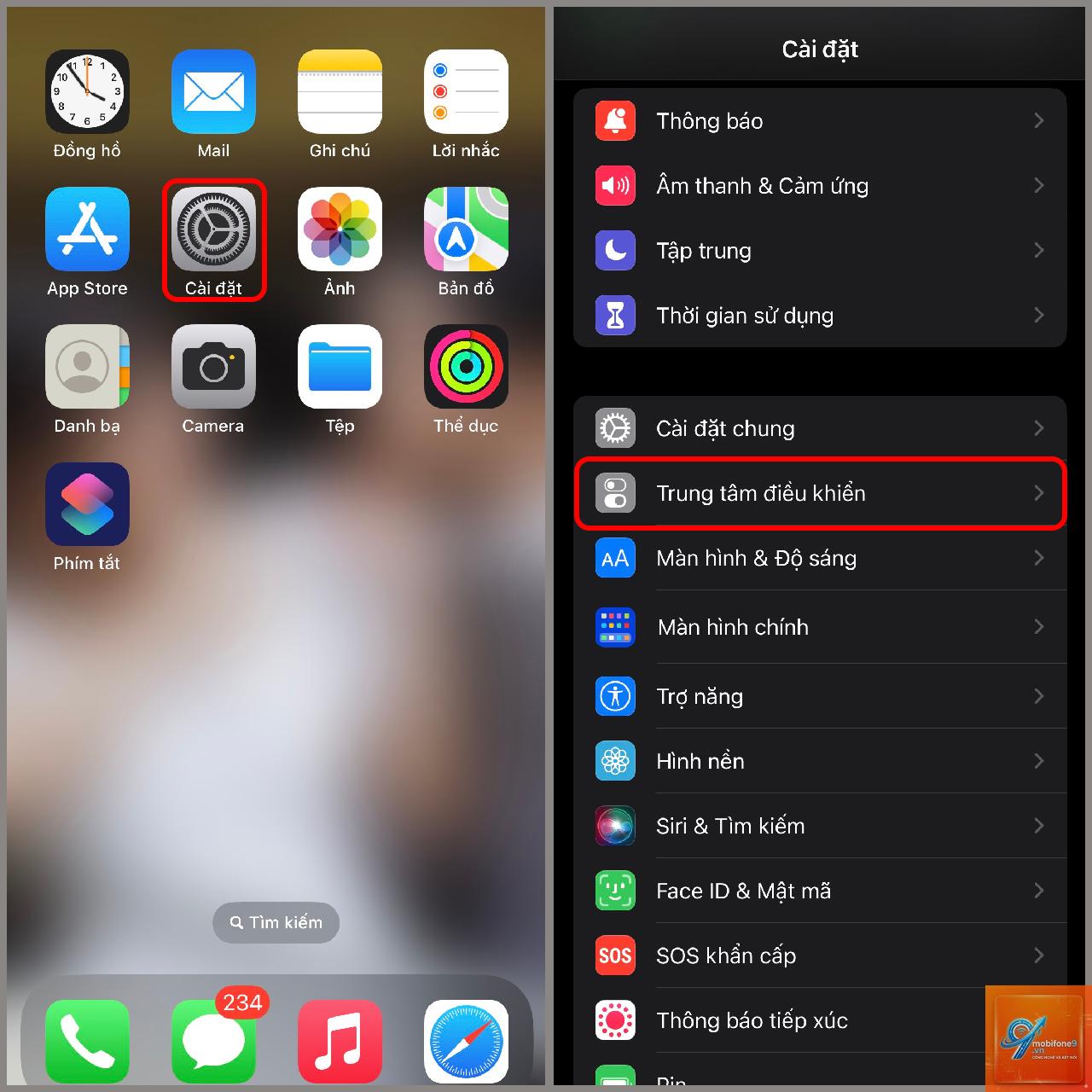
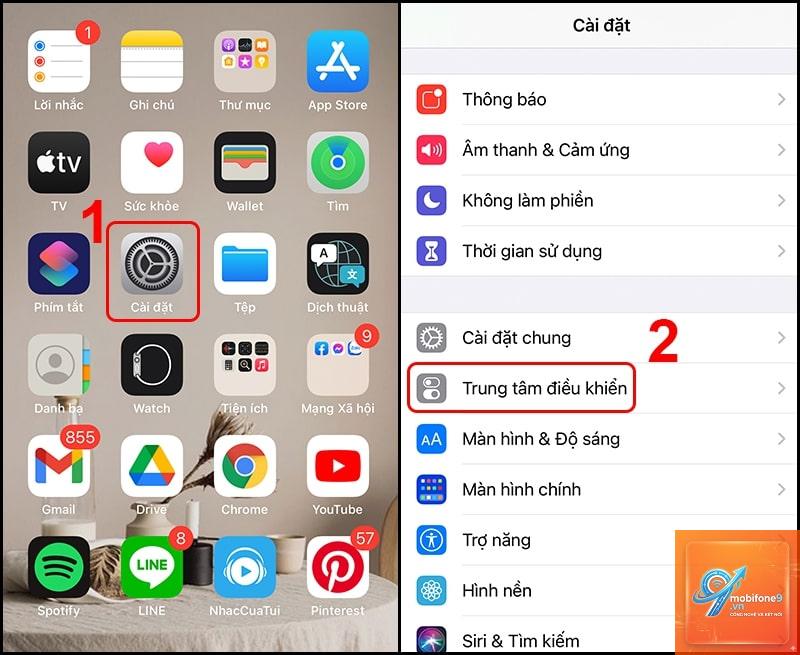
Vào ứng dụng Cài đặt (Settings) trên iPhone. Chọn mục Trung tâm điều khiển (Control Center). Kéo xuống phần Thêm điều khiển khác (More Controls) và tìm Ghi màn hình (Screen Recording). Nhấn vào dấu cộng (+) màu xanh để thêm nút này vào Control Center.
Bước 2: Tiến Hành Quay Video
Mở Control Center bằng cách vuốt từ góc trên bên phải màn hình xuống (đối với iPhone có Face ID) hoặc vuốt từ dưới lên (đối với iPhone có nút Home). Nhấn giữ vào biểu tượng nút tròn có dấu chấm bên trong để mở menu tùy chọn. Tại đây,
Khi sử dụng tính năng gốc, bạn nhấn giữ nút Ghi màn hình trong Control Center, sau đó bật biểu tượng micro lên. Đối với ứng dụng bên thứ ba, thường có tùy chọn bật/tắt thu âm thanh từ micro và âm thanh hệ thống ngay trên giao diện quay.
Ứng dụng quay màn hình iPhone nào miễn phí và không có watermark?
Tính năng quay màn hình tích hợp sẵn trong iOS là hoàn toàn miễn phí và không có watermark. Một số ứng dụng bên thứ ba như TechSmith Capture cũng có phiên bản miễn phí nhưng sẽ chèn watermark vào video.
Có thể quay màn hình iPhone khi đang gọi FaceTime không?
Có, bạn hoàn toàn có thể quay màn hình trong khi đang thực hiện cuộc gọi FaceTime. Tuy nhiên, cần lưu ý về vấn đề quyền riêng tư và thông báo cho người ở đầu dây bên kia biết rằng cuộc trò chuyện đang được ghi lại.
Tại sao video quay màn hình iPhone bị lỗi không có âm thanh?
Nguyên nhân phổ biến nhất là do bạn chưa bật micro hoặc iPhone đang ở chế độ im lặng. Ngoài ra, một số ứng dụng có thể không hỗ trợ thu âm thanh hệ thống do hạn chế bản quyền từ Apple.
Làm sao để quay màn hình iPhone mà không bị giật lag?
Đảm bảo iPhone của bạn có đủ dung lượng lưu trữ trống. Giảm độ phân giải và tốc độ khung hình xuống mức thấp hơn (ví dụ 1080p@30fps thay vì 4K@60fps). Đóng tất cả các ứng dụng chạy nền không cần thiết trước khi quay.
Kết Luận
Việc lựa chọn ứng dụng quay màn hình iPhone phù hợp phụ thuộc hoàn toàn vào nhu cầu cụ thể của bạn. Nếu chỉ cần một công cụ đơn giản, nhanh chóng để ghi lại vài thao tác, tính năng tích hợp sẵn trong iOS là lựa chọn tối ưu nhất. Ngược lại, nếu bạn là nhà sáng tạo nội dung chuyên nghiệp, cần các tính năng chỉnh sửa mạnh mẽ, quay nhiều luồng hình ảnh cùng lúc hoặc loại bỏ watermark, việc đầu tư vào một ứng dụng trả phí từ App Store là điều nên làm. Dù chọn giải pháp nào, hãy luôn chú trọng đến chất lượng video, dung lượng lưu trữ và quyền riêng tư để có những thước phim ưng ý nhất.
Tôi là Như Ý, người đam mê công nghệ và hiện đang hoạt động trong lĩnh vực biên tập nội dung số. Trải qua hơn 5 năm làm việc, tôi đã tích lũy nhiều kinh nghiệm trong việc xây dựng nội dung về smartphone, thiết bị Apple, phần mềm, ứng dụng và các thủ thuật công nghệ hữu ích. Tôi luôn cố gắng cập nhật những thông tin mới nhất để mang đến cho người đọc các bài viết chất lượng, dễ hiểu và phù hợp với nhu cầu thực tế.