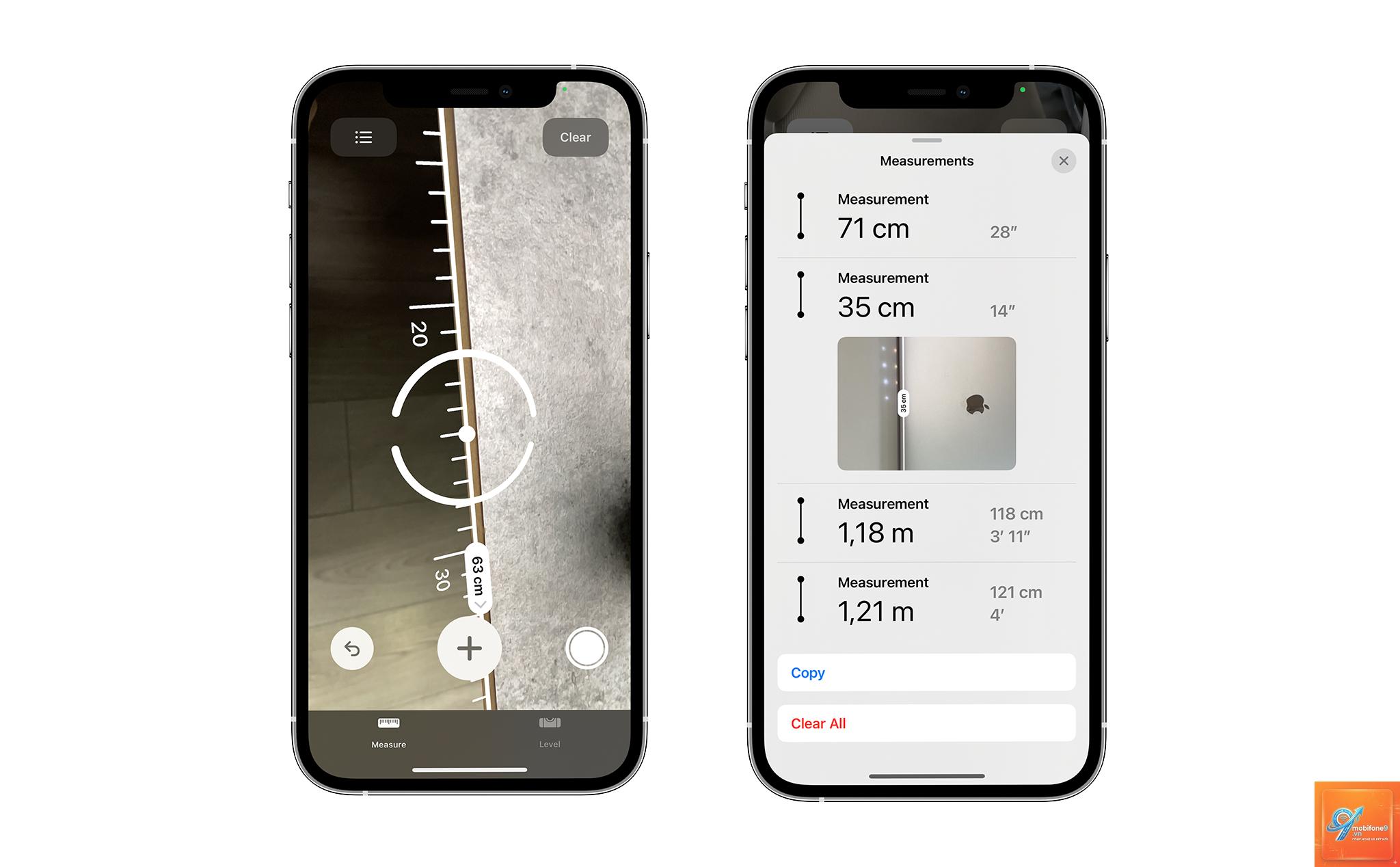
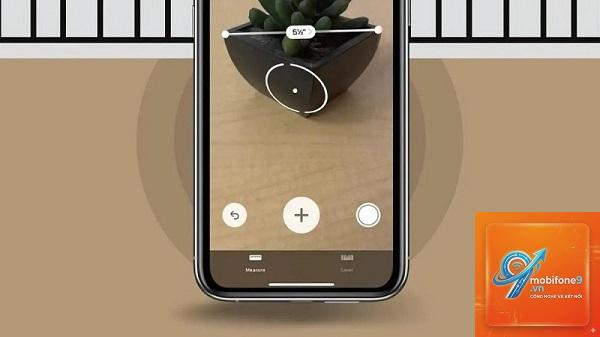
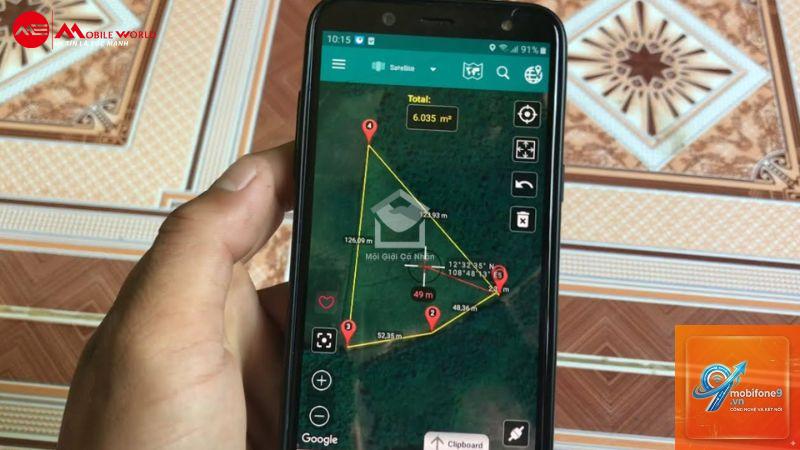
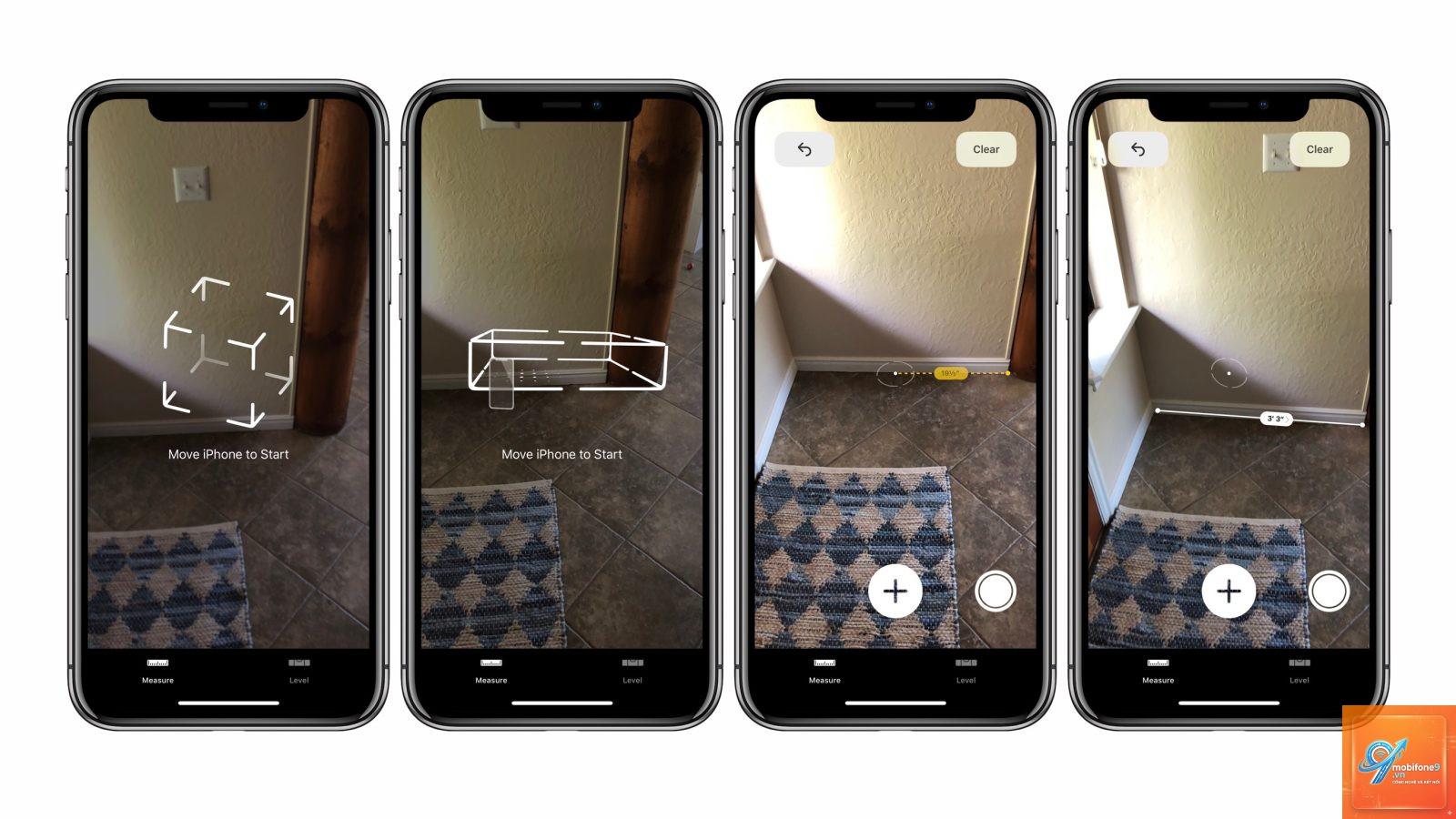
Nhiều người dùng iPhone gặp phải tình trạng ứng dụng đo đạc iPhone không chính xác khi sử dụng các công cụ đo lường tích hợp sẵn như Measure hay các ứng dụng bên thứ ba. Vấn đề này thường xuất phát từ nhiều yếu tố khác nhau, từ phần cứng cảm biến cho đến điều kiện môi trường sử dụng. Bài viết này sẽ phân tích chi tiết nguyên nhân và đưa ra giải pháp cụ thể để cải thiện độ chính xác khi đo đạc trên iPhone.
Hiện tượng ứng dụng đo đạc iPhone không chính xác là gì?
Ứng dụng đo đạc trên iPhone sử dụng kết hợp camera, cảm biến LiDAR (trên các dòng Pro), con quay hồi chuyển và gia tốc kế để tính toán khoảng cách, diện tích và thể tích. Khi các cảm biến này hoạt động không đồng bộ hoặc bị nhiễu, kết quả đo đạc sẽ sai lệch so với thực tế. Người dùng thường nhận thấy sai số từ vài milimet đến vài centimet, thậm chí lớn hơn trong điều kiện thiếu sáng hoặc bề mặt phản chiếu.
Nguyên nhân chính khiến ứng dụng đo đạc iPhone không chính xác
Vấn đề từ phần cứng cảm biến
iPhone sử dụng nhiều cảm biến khác nhau để thực hiện đo đạc. Cảm biến LiDAR chỉ có trên dòng iPhone 12 Pro trở lên, trong khi các dòng thường chỉ dùng camera và cảm biến độ sâu. Khi cảm biến bị bám bụi, trầy xước hoặc hỏng hóc, khả năng thu nhận dữ liệu không gian bị ảnh hưởng nghiêm trọng.
Cảm biến LiDAR bị che khuất bởi ốp lưng dày hoặc miếng dán camera
Camera bị mờ do hơi nước hoặc dầu mỡ từ tay
Con quay hồi chuyển chưa được hiệu chuẩn lại sau khi cập nhật iOS
Gia tốc kế ghi nhận sai số do va đập vật lý
Điều kiện môi trường không thuận lợi
Ánh sáng đóng vai trò quyết định đến độ chính xác của ứng dụng đo đạc. Trong môi trường thiếu sáng dưới 50 lux, camera iPhone gặp khó khăn trong việc xác định điểm tham chiếu. Bề mặt phản chiếu như kính, gương hoặc mặt nước làm nhiễu tín hiệu hồng ngoại từ cảm biến.
Điều kiện
Mức độ ảnh hưởng
Sai số trung bình
Ánh sáng tự nhiên đầy đủ
Thấp
1-3 mm
Ánh sáng đèn huỳnh quang
Trung bình
3-8 mm
Thiếu sáng dưới 50 lux
Cao
10-30 mm
Bề mặt phản chiếu
Rất cao
20-50 mm
Lỗi phần mềm và hiệu chuẩn
iOS thường xuyên cập nhật để cải thiện thuật toán đo đạc, nhưng đôi khi bản cập nhật mới lại gây ra xung đột. Ứng dụng đo đạc iPhone không chính xác có thể xuất phát từ việc chưa hiệu chuẩn lại cảm biến chuyển động sau khi cập nhật. Ngoài ra, các ứng dụng bên thứ ba không tối ưu cho phiên bản iOS hiện tại cũng là nguyên nhân phổ biến.
Cách kiểm tra độ chính xác của ứng dụng đo đạc iPhone
Trước khi tìm cách khắc phục, người dùng cần xác định mức độ sai lệch cụ thể. Sử dụng thước đo vật lý để đo một vật có kích thước chuẩn như thẻ tín dụng (85.60 mm x 53.98 mm) hoặc tờ giấy A4 (210 mm x 297 mm). So sánh kết quả từ ứng dụng đo đạc với kích thước thực tế để biết sai số.
Thực hiện đo lặp lại 5 lần trên cùng một vật thể, ghi lại kết quả mỗi lần. Nếu sai số dao động trên 5% so với kích thước thực, ứng dụng đo đạc iPhone không chính xác ở mức cần can thiệp.
Hướng dẫn khắc phục ứng dụng đo đạc iPhone không chính xác
Hiệu chuẩn cảm biến chuyển động
Apple tích hợp sẵn tính năng hiệu chuẩn con quay hồi chuyển và gia tốc kế. Để thực hiện, vào Cài đặt > Quyền riêng tư > Dịch vụ định vị > Dịch vụ hệ thống > Hiệu chỉnh chuyển động & Khoảng cách. Đảm bảo tùy chọn này được bật. Sau đó, đặt iPhone trên mặt phẳng và thực hiện động tác xoay hình số 8 trong không trung khoảng 10 giây.
Vệ sinh cảm biến và camera
Dùng khăn microfiber khô lau nhẹ nhàng khu vực camera và cảm biến LiDAR. Tránh sử dụng dung dịch tẩy rửa mạnh vì có thể làm hỏng lớp phủ oleophobic. Kiểm tra ốp lưng có che khuất cảm biến hay không, nếu có hãy tháo ốp lưng khi đo đạc.
Cập nhật và cài đặt lại ứng dụng
Vào App Store kiểm tra bản cập nhật cho ứng dụng Measure và các ứng dụng đo đạc bên thứ ba. Nếu ứng dụng đo đạc iPhone không chính xác vẫn tiếp diễn, gỡ cài đặt và tải lại từ đầu. Đối với ứng dụng Measure mặc định, khởi động lại iPhone sẽ xóa bộ nhớ đệm tạm thời.
Sử dụng điểm tham chiếu phù hợp
Khi đo đạc, chọn điểm bắt đầu và kết thúc trên bề mặt có độ tương phản cao. Tránh đo trên bề mặt đen tuyền hoặc trắng tinh vì camera khó phân biệt ranh giới. Di chuyển iPhone chậm rãi, giữ ổn định trong 2-3 giây trước khi xác nhận điểm đo.
So sánh độ chính xác giữa các dòng iPhone
Dòng iPhone
Cảm biến hỗ trợ
Sai số trung bình
Khả năng đo trong tối
iPhone 12 Pro / 13 Pro / 14 Pro
LiDAR + Camera TrueDepth
1-2 mm
Tốt
iPhone 12 / 13 / 14 thường
Camera TrueDepth
3-5 mm
Trung bình
iPhone 11 trở xuống
Camera đơn
5-10 mm
Kém
Ứng dụng thay thế khi ứng dụng đo đạc iPhone không chính xác
Khi ứng dụng Measure mặc định không đáp ứng được nhu cầu, người dùng có thể chuyển sang các ứng dụng bên thứ ba chuyên nghiệp hơn. Các ứng dụng này thường cung cấp thêm tùy chọn hiệu chỉnh thủ công và lưu lại lịch sử đo đạc.
MagicPlan: Chuyên đo đạc diện tích phòng, hỗ trợ xuất bản vẽ CAD
RoomScan Pro: Tự động dò tường và tạo mặt bằng 3D
MeasureKit: Cung cấp nhiều công cụ đo như thước đo góc, đo độ cao
AR Ruler: Sử dụng ARKit để đo khoảng cách với độ chính xác cao hơn
Sai lầm thường gặp khiến ứng dụng đo đạc iPhone không chính xác
Nhiều người dùng vô tình mắc phải những sai lầm làm giảm độ chính xác khi đo đạc.
Đo đạc khi iPhone đang sạc
Khi cắm sạc, dòng điện gây nhiễu từ trường ảnh hưởng đến cảm biến con quay hồi chuyển. Kết quả đo đạc có thể sai lệch đến 15% so với bình thường. Luôn rút sạc trước khi sử dụng ứng dụng đo đạc.
Giữ iPhone không ổn định
Run tay hoặc di chuyển iPhone quá nhanh khiến camera không kịp lấy nét và xác định điểm tham chiếu. Sử dụng cả hai tay hoặc đặt iPhone trên giá đỡ để giữ ổn định. Chờ đến khi vòng tròn màu vàng xuất hiện báo hiệu đã sẵn sàng mới bắt đầu đo.
Đo trên bề mặt cong hoặc không bằng phẳng
Ứng dụng đo đạc iPhone hoạt động tốt nhất trên bề mặt phẳng. Khi đo vật thể có bề mặt cong như chai lọ hoặc quả bóng, kết quả thường không chính xác. Sử dụng phương pháp đo gián tiếp bằng cách đo chiều cao và đường kính riêng biệt.
Lưu ý quan trọng khi sử dụng ứng dụng đo đạc iPhone
Ứng dụng đo đạc trên iPhone được thiết kế cho mục đích tham khảo, không thay thế hoàn toàn các công cụ đo chuyên nghiệp như thước laser hay thước dây. Trong các công việc yêu cầu độ chính xác cao như xây dựng, nội thất, kỹ thuật, nên sử dụng thiết bị đo chuyên dụng và chỉ dùng iPhone để kiểm tra nhanh.
Nhiệt độ môi trường cũng ảnh hưởng đến độ chính xác. Ở nhiệt độ dưới 0°C hoặc trên 40°C, cảm biến LiDAR và camera hoạt động kém hiệu quả. Để iPhone ở nhiệt độ phòng ít nhất 15 phút trước khi đo đạc nếu thiết bị vừa ở môi trường quá nóng hoặc quá lạnh.
Câu hỏi thường gặp về ứng dụng đo đạc iPhone không chính xác
Tại sao ứng dụng Measure trên iPhone lại đo sai?
Nguyên nhân chính bao gồm cảm biến chưa được hiệu chuẩn, điều kiện ánh sáng không phù hợp, bề mặt đo phản chiếu hoặc thiếu tương phản, và iPhone không được giữ ổn định trong quá trình đo.
Có cách nào tăng độ chính xác khi đo bằng iPhone không?
Có thể tăng độ chính xác bằng cách hiệu chuẩn cảm biến chuyển động, vệ sinh camera, đo trong điều kiện ánh sáng tự nhiên đầy đủ, giữ iPhone ổn định và chọn điểm tham chiếu có độ tương phản cao.
iPhone có thể thay thế thước đo chuyên nghiệp không?
Không nên sử dụng iPhone để thay thế hoàn toàn các công cụ đo chuyên nghiệp trong công việc đòi hỏi độ chính xác cao. Ứng dụng đo đạc iPhone phù hợp cho mục đích tham khảo, ước lượng nhanh hoặc đo đạc trong sinh hoạt hàng ngày.
Dòng iPhone nào có khả năng đo đạc chính xác nhất?
iPhone dòng Pro từ 12 Pro trở lên được trang bị cảm biến LiDAR cho khả năng đo đạc chính xác nhất, đặc biệt trong điều kiện thiếu sáng. Sai số trung bình chỉ từ 1-2 mm.
Làm sao để biết cảm biến LiDAR trên iPhone có hoạt động tốt không?
Vào ứng dụng Measure, hướng camera về phía một vật thể phẳng. Nếu xuất hiện các chấm đỏ li ti trên màn hình, cảm biến LiDAR đang hoạt động. Nếu không thấy chấm đỏ hoặc ứng dụng báo lỗi, cảm biến có thể gặp vấn đề.
Kết luận
Ứng dụng đo đạc iPhone không chính xác là vấn đề phổ biến nhưng hoàn toàn có thể khắc phục được. Người dùng cần hiểu rõ giới hạn của công nghệ AR trên iPhone và áp dụng đúng các biện pháp hiệu chuẩn, vệ sinh và lựa chọn điều kiện đo phù hợp. Đối với nhu cầu đo đạc chuyên nghiệp, nên kết hợp iPhone với các thiết bị đo chuyên dụng để đảm bảo độ tin cậy. Với những cải tiến liên tục từ Apple trong các bản cập nhật iOS và phần cứng mới, độ chính xác của ứng dụng đo đạc trên iPhone sẽ ngày càng được cải thiện trong tương lai.
Tôi là Như Ý, người đam mê công nghệ và hiện đang hoạt động trong lĩnh vực biên tập nội dung số. Trải qua hơn 5 năm làm việc, tôi đã tích lũy nhiều kinh nghiệm trong việc xây dựng nội dung về smartphone, thiết bị Apple, phần mềm, ứng dụng và các thủ thuật công nghệ hữu ích. Tôi luôn cố gắng cập nhật những thông tin mới nhất để mang đến cho người đọc các bài viết chất lượng, dễ hiểu và phù hợp với nhu cầu thực tế.