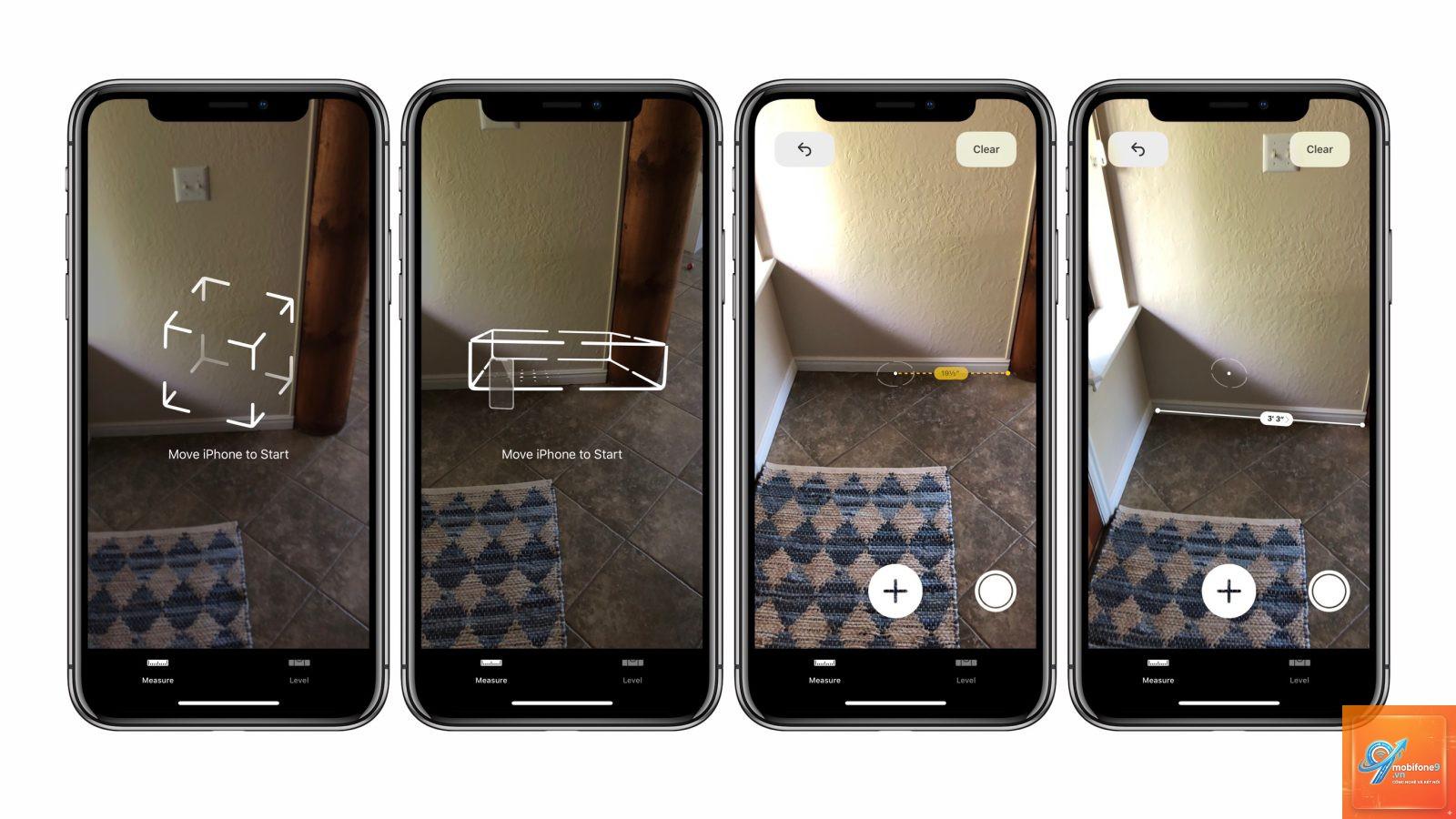
Ứng dụng đo đạc iPhone bị lỗi AR là tình trạng phổ biến khiến nhiều người dùng gặp khó khăn trong việc sử dụng các công cụ đo lường thực tế ảo tăng cường trên thiết bị iOS. Lỗi này thường xuất hiện dưới dạng số đo không chính xác, ứng dụng không nhận diện được bề mặt phẳng, hoặc màn hình hiển thị sai lệch so với thực tế. Bài viết này sẽ phân tích chi tiết nguyên nhân, hướng dẫn khắc phục và các giải pháp thay thế hiệu quả.
Công nghệ AR (Augmented Reality) trên iPhone sử dụng camera, cảm biến LiDAR và con quay hồi chuyển để tạo ra mô hình 3D tương tác với môi trường thực. Ứng dụng đo đạc tận dụng khả năng này để tính toán khoảng cách, diện tích và thể tích dựa trên điểm ảnh và dữ liệu độ sâu. Khi ứng dụng đo đạc iPhone bị lỗi AR, quá trình xử lý hình ảnh và dữ liệu cảm biến bị gián đoạn, dẫn đến kết quả sai lệch.
Cơ chế hoạt động của ARKit trong đo đạc
ARKit là nền tảng phát triển AR của Apple, cho phép ứng dụng nhận diện bề mặt, theo dõi chuyển động và ước tính ánh sáng. Khi người dùng mở ứng dụng đo đạc, ARKit sẽ quét môi trường xung quanh, tạo lưới điểm tham chiếu và tính toán khoảng cách dựa trên sự thay đổi vị trí camera. Sai số trong quá trình này thường dưới 1% trong điều kiện lý tưởng, nhưng có thể tăng lên đáng kể khi gặp lỗi.
Nguyên nhân chính khiến ứng dụng đo đạc iPhone bị lỗi AR
Có nhiều yếu tố tác động đến độ chính xác của ứng dụng đo đạc AR trên iPhone.
Điều kiện môi trường không phù hợp
Ánh sáng yếu hoặc quá chói làm giảm khả năng nhận diện bề mặt của camera. Bề mặt phản chiếu như kính, gương hoặc mặt nước khiến ARKit không thể xác định điểm tham chiếu chính xác. Không gian quá rộng hoặc quá hẹp cũng ảnh hưởng đến thuật toán đo đạc.
Vấn đề phần cứng và cảm biến
Cảm biến LiDAR bị bẩn hoặc che khuất làm giảm khả năng quét độ sâu. Con quay hồi chuyển và gia tốc kế cần hiệu chuẩn lại sau khi iPhone bị rơi hoặc va đập mạnh. Camera bị mờ do hơi nước hoặc vết xước cũng gây nhiễu dữ liệu đầu vào.
Lỗi phần mềm và xung đột ứng dụng
Phiên bản iOS cũ chưa tối ưu cho ARKit mới nhất. Ứng dụng đo đạc bị lỗi do cache quá tải hoặc xung đột với các ứng dụng chạy nền. Quyền truy cập camera và cảm biến bị vô hiệu hóa trong cài đặt quyền riêng tư.
Dấu hiệu nhận biết ứng dụng đo đạc iPhone bị lỗi AR
Người dùng cần phân biệt giữa lỗi tạm thời và lỗi nghiêm trọng để có hướng xử lý phù hợp. Các dấu hiệu phổ biến bao gồm:
Số đo nhảy liên tục không ổn định khi di chuyển thiết bị
Đường kẻ đo bị đứt quãng hoặc không hiển thị
Ứng dụng không nhận diện được bề mặt phẳng dù đã quét nhiều lần
Kết quả đo chênh lệch hơn 10% so với thước đo thực tế
Màn hình hiển thị cảnh báo “Không thể xác định bề mặt” hoặc “Chuyển động quá nhanh”
Ứng dụng tự động thoát hoặc đóng băng khi đang đo
Cách khắc phục ứng dụng đo đạc iPhone bị lỗi AR
Quy trình khắc phục cần thực hiện từ đơn giản đến phức tạp, ưu tiên các giải pháp không làm mất dữ liệu.
Kiểm tra và vệ sinh phần cứng
Lau sạch camera và cảm biến LiDAR bằng khăn mềm không xơ. Tháo ốp lưng nếu có che khuất cảm biến. Đảm bảo không có màng bảo vệ camera làm giảm chất lượng hình ảnh.
Hiệu chuẩn cảm biến chuyển động
Vào Cài đặt > Quyền riêng tư > Dịch vụ định vị > Bật Dịch vụ hệ thống > Hiệu chuẩn chuyển động & khoảng cách. Đặt iPhone trên bề mặt phẳng trong 10 giây để cảm biến tự động hiệu chuẩn lại.
Cập nhật và khởi động lại ứng dụng
Đóng hoàn toàn ứng dụng đo đạc bằng cách vuốt lên trên màn hình đa nhiệm. Khởi động lại iPhone để giải phóng bộ nhớ đệm. Kiểm tra bản cập nhật iOS mới nhất trong Cài đặt > Cài đặt chung > Cập nhật phần mềm.
Đặt lại cài đặt ARKit
Vào Cài đặt > Nhà phát triển (nếu có) > Đặt lại ARKit. Nếu không có tùy chọn này, vào Cài đặt > Cài đặt chung > Chuyển hoặc Đặt lại iPhone > Đặt lại > Đặt lại tất cả cài đặt. Thao tác này không xóa dữ liệu cá nhân nhưng sẽ đưa các cài đặt về mặc định.
So sánh các ứng dụng đo đạc AR thay thế khi gặp lỗi
Ứng dụng
Độ chính xác
Yêu cầu phần cứng
Khả năng hoạt động khi lỗi AR
Measure (Apple)
Cao (sai số <1%)
iPhone 6s trở lên
Phụ thuộc hoàn toàn vào ARKit
MagicPlan
Trung bình
iPhone 8 trở lên
Có chế độ đo thủ công thay thế
RoomScan Pro
Cao
iPhone X trở lên
Sử dụng cảm biến âm thanh và gia tốc
AR Ruler App
Trung bình
iPhone 6s trở lên
Có tùy chọn đo không dùng AR
Ứng dụng thực tế và hướng dẫn đo đạc chính xác
Khi ứng dụng đo đạc iPhone bị lỗi AR, người dùng vẫn có thể thực hiện các phép đo cơ bản bằng phương pháp thủ công kết hợp với công cụ hỗ trợ.
Đo khoảng cách bằng phương pháp thủ công
Sử dụng thước dây vật lý cho các khoảng cách ngắn dưới 5 mét. Với khoảng cách xa hơn, dùng ứng dụng GPS như Google Maps để đo đường thẳng giữa hai điểm. Kết hợp máy đo laser cầm tay cho kết quả chính xác nhất.
Tối ưu điều kiện đo đạc AR
Đảm bảo ánh sáng đầy đủ nhưng không quá gắt. Giữ iPhone cách bề mặt cần đo từ 0.5 đến 3 mét. Di chuyển chậm và đều khi quét môi trường. Tránh đo trên bề mặt có hoa văn phức tạp hoặc màu sắc đồng nhất.
Sai lầm thường gặp khi xử lý lỗi AR trên iPhone
Nhiều người dùng mắc phải những sai lầm khiến tình trạng ứng dụng đo đạc iPhone bị lỗi AR trở nên nghiêm trọng hơn.
Khởi động lại iPhone liên tục mà không kiểm tra nguyên nhân gốc rễ
Cài đặt ứng dụng đo đạc từ bên thứ ba không rõ nguồn gốc
Bỏ qua việc cập nhật iOS trong thời gian dài
Sử dụng ốp lưng từ tính ảnh hưởng đến cảm biến
Đo đạc trong môi trường có nhiều người di chuyển
Lưu ý quan trọng khi sử dụng ứng dụng đo đạc AR
Để giảm thiểu rủi ro gặp lỗi, người dùng cần nắm rõ các giới hạn của công nghệ AR trên iPhone. Kết quả đo đạc chỉ mang tính tham khảo, không thay thế hoàn toàn cho các công cụ đo lường chuyên nghiệp. Đối với các công việc yêu cầu độ chính xác cao như xây dựng hoặc thiết kế nội thất, nên kiểm tra chéo bằng nhiều phương pháp khác nhau.
Câu hỏi thường gặp về ứng dụng đo đạc iPhone bị lỗi AR
Tại sao ứng dụng Measure trên iPhone không đo được?
Nguyên nhân thường do thiếu ánh sáng, bề mặt không phẳng hoặc cảm biến bị che khuất. Kiểm tra điều kiện môi trường và vệ sinh camera trước khi thử lại.
Lỗi AR trên iPhone có tự khắc phục không?
Một số lỗi tạm thời do cache hoặc xung đột phần mềm có thể tự hết sau khi khởi động lại thiết bị. Tuy nhiên, lỗi liên quan đến phần cứng cần can thiệp kỹ thuật.
Có cách nào đo đạc trên iPhone khi không có AR không?
Có thể sử dụng ứng dụng đo đạc dựa trên GPS hoặc cảm biến âm thanh. Các ứng dụng như Ruler App hoặc Tape Measure cung cấp chế độ đo thủ công không cần AR.
iPhone nào hỗ trợ đo đạc AR tốt nhất?
iPhone 12 Pro trở lên với cảm biến LiDAR cho độ chính xác cao nhất. iPhone 11 và iPhone XS cũng hoạt động tốt với ARKit nhưng có sai số lớn hơn trong điều kiện thiếu sáng.
Làm sao để biết cảm biến LiDAR trên iPhone bị hỏng?
Dấu hiệu bao gồm ứng dụng AR không nhận diện được bề mặt phẳng, ảnh chụp chế độ chân dung bị lỗi xóa phông, hoặc ứng dụng đo đạc hiển thị kết quả bất thường dù đã thử mọi cách khắc phục.
Kết luận
Ứng dụng đo đạc iPhone bị lỗi AR là vấn đề có thể giải quyết bằng cách kiểm tra điều kiện môi trường, vệ sinh phần cứng và cập nhật phần mềm thường xuyên. Người dùng nên kết hợp nhiều phương pháp đo đạc khác nhau để đảm bảo độ chính xác, đặc biệt trong các tình huống yêu cầu kết quả tin cậy. Công nghệ AR trên iPhone liên tục được cải thiện qua các bản cập nhật iOS, vì vậy việc duy trì thiết bị ở phiên bản mới nhất là cách tốt nhất để hạn chế lỗi phát sinh.
Tôi là Như Ý, người đam mê công nghệ và hiện đang hoạt động trong lĩnh vực biên tập nội dung số. Trải qua hơn 5 năm làm việc, tôi đã tích lũy nhiều kinh nghiệm trong việc xây dựng nội dung về smartphone, thiết bị Apple, phần mềm, ứng dụng và các thủ thuật công nghệ hữu ích. Tôi luôn cố gắng cập nhật những thông tin mới nhất để mang đến cho người đọc các bài viết chất lượng, dễ hiểu và phù hợp với nhu cầu thực tế.