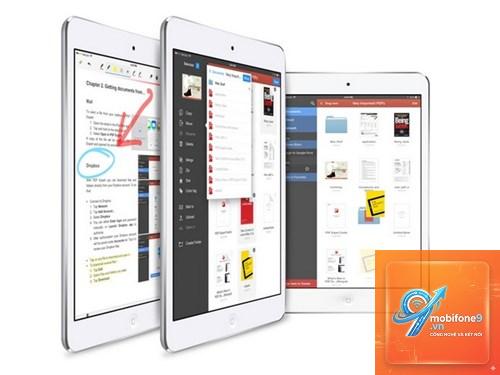
Trong thời đại số hóa, nhu cầu làm việc với tài liệu PDF trên thiết bị di động ngày càng tăng cao. iPad với màn hình lớn, hỗ trợ Apple Pencil đã trở thành công cụ đắc lực cho việc đọc, ghi chú và chỉnh sửa file PDF. Tuy nhiên, không phải ứng dụng chỉnh sửa PDF trên iPad nào cũng đáp ứng đầy đủ tính năng chuyên sâu. Bài viết này sẽ phân tích chi tiết các ứng dụng hàng đầu, giúp người dùng chọn được công cụ phù hợp nhất với nhu cầu công việc thực tế.
PDF (Portable Document Format) được thiết kế để giữ nguyên định dạng trên mọi thiết bị. Khác với Word hay Google Docs, việc chỉnh sửa PDF đòi hỏi các thuật toán xử lý phức tạp hơn. Trên iPad, người dùng có thể thực hiện các thao tác như thêm văn bản, chèn hình ảnh, ký tên điện tử, tô sáng, gạch chân, và thậm chí chuyển đổi sang các định dạng khác. Các ứng dụng chỉnh sửa PDF trên iPad hoạt động dựa trên công nghệ nhận dạng văn bản (OCR) và render lại nội dung, đảm bảo độ chính xác cao.
Phân Loại Ứng Dụng Chỉnh Sửa PDF Trên iPad
Dựa trên mức độ tính năng và đối tượng sử dụng, có thể chia thành ba nhóm chính:
Ứng dụng đa năng toàn diện: Tích hợp đầy đủ công cụ chỉnh sửa, chú thích, ký tên, chuyển đổi và sắp xếp trang. Phù hợp cho doanh nhân, luật sư, kế toán.
Ứng dụng chuyên ghi chú & học tập: Tối ưu hóa cho việc viết tay, đánh dấu và quản lý tài liệu học thuật. Hỗ trợ Apple Pencil mượt mà.
Ứng dụng miễn phí cơ bản: Cung cấp các tính năng đọc và chú thích đơn giản, thường có quảng cáo hoặc giới hạn dung lượng.
Top Ứng Dụng Chỉnh Sửa PDF Trên iPad Được Đánh Giá Cao
PDF Expert – Ứng Dụng Chỉnh Sửa PDF Trên iPad Hàng Đầu
Được phát triển bởi Readdle, PDF Expert là lựa chọn số một của nhiều chuyên gia. Ứng dụng này cho phép chỉnh sửa văn bản trực tiếp, thay đổi font chữ, kích thước, màu sắc. Tính năng OCR tích hợp giúp nhận dạng văn bản trong file scan. PDF Expert đồng bộ mượt mà với iCloud, Dropbox, Google Drive. Tốc độ xử lý file lớn (hơn 500 trang) rất nhanh, tương thích hoàn hảo với iPad Pro và Magic Keyboard. Phiên bản Pro có chi phí một lần hoặc thuê bao, đáng đầu tư cho công việc thường xuyên.
Adobe Acrobat Reader – Ứng Dụng Chỉnh Sửa PDF Trên iPad Chính Thống
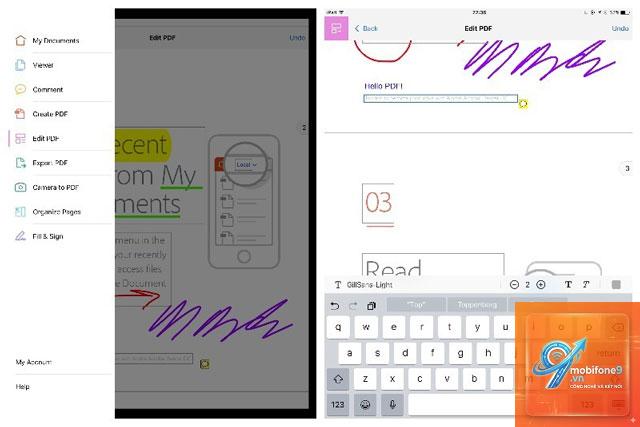
Là “ông lớn” trong lĩnh vực PDF, Adobe Acrobat Reader cung cấp đầy đủ tính năng đọc, chú thích, ký tên và điền biểu mẫu. Điểm mạnh là khả năng hiển thị chính xác mọi định dạng, hỗ trợ bảo mật bằng mật khẩu. Tuy nhiên, các tính năng chỉnh sửa nâng cao như thêm/xóa trang, chỉnh sửa văn bản gốc yêu cầu đăng ký Adobe Acrobat Pro DC. Ứng dụng này phù hợp cho người dùng đã quen thuộc hệ sinh thái Adobe, cần xử lý tài liệu chuyên nghiệp.
Foxit PDF Editor – Ứng Dụng Chỉnh Sửa PDF Trên iPad Linh Hoạt
Foxit nổi bật với giao diện tương tự Microsoft Office, giúp người dùng dễ dàng làm quen. Hỗ trợ chỉnh sửa văn bản, chèn ảnh, tạo chú thích, ký tên điện tử. Tính năng ConnectedPDF cho phép cộng tác theo thời gian thực. Foxit có phiên bản miễn phí với đầy đủ chức năng cơ bản, phiên bản trả phí mở khóa OCR và công cụ nâng cao. Đây là lựa chọn tốt cho nhóm làm việc và các doanh nghiệp vừa và nhỏ.
LiquidText – Ứng Dụng Chỉnh Sửa PDF Trên iPad Cho Học Thuật
LiquidText được thiết kế đặc biệt cho việc đọc và nghiên cứu sâu. Nó cho phép trích xuất các đoạn văn bản, tạo sơ đồ tư duy, ghim ghi chú vào bất kỳ vị trí nào. Ứng dụng hỗ trợ Apple Pencil xuất sắc với độ trễ thấp, phù hợp cho sinh viên, nhà nghiên cứu cần phân tích tài liệu dài. Tính năng “toàn bộ tài liệu” dạng lưới giúp dễ dàng nhìn tổng quan. LiquidText là công cụ không thể thiếu cho những ai làm việc với văn bản học thuật.
So Sánh Chi Tiết Các Ứng Dụng Chỉnh Sửa PDF Trên iPad
Tính năng
PDF Expert
Adobe Acrobat
Foxit PDF
LiquidText
Chỉnh sửa văn bản gốc
Có
Có (phiên bản Pro)
Có
Không
OCR (nhận dạng chữ)
Có (Pro)
Có (Pro)
Có (Pro)
Không
Ký tên điện tử
Có
Có
Có
Không
Ghi chú viết tay
Có
Có
Có
Có (tối ưu)
Đồng bộ đám mây
iCloud, Dropbox, Google Drive
Adobe Cloud
Foxit Cloud, Google Drive
iCloud, Dropbox
Giá thành
Khoảng 799.000đ (mua đứt)
Dùng thử miễn phí, Pro ~399.000đ/tháng
Miễn phí cơ bản, Pro ~200.000đ/tháng
299.000đ (mua đứt)
Lợi Ích Khi Sử Dụng Ứng Dụng Chỉnh Sửa PDF Trên iPad
Di động và linh hoạt: Làm việc với tài liệu mọi lúc mọi nơi, không cần máy tính.
Tăng năng suất nhờ Apple Pencil: Ký duyệt hợp đồng, đánh dấu bản vẽ, ghi chú trực tiếp bằng bút cảm ứng.
Tích hợp hệ sinh thái Apple: Chia sẻ tức thì qua AirDrop, đồng bộ qua iCloud, sử dụng cùng Split View với các ứng dụng khác.
Tiết kiệm chi phí in ấn: Hoàn toàn không giấy tờ, chỉnh sửa và lưu trữ điện tử.
Hạn Chế Cần Lưu Ý
Độ chính xác của OCR: Không phải ứng dụng nào cũng nhận dạng được tất cả font chữ đặc biệt, nhất là tiếng Việt.
Giới hạn dung lượng: Phiên bản miễn phí thường giới hạn kích thước file hoặc số lượng trang.
Yêu cầu phần cứng: Các tác vụ nặng như chỉnh sửa file có hình ảnh độ phân giải cao cần iPad đời mới (iPad Pro M1 trở lên).
Hướng Dẫn Chọn Ứng Dụng Chỉnh Sửa PDF Trên iPad Phù Hợp
Để chọn được ứng dụng ưng ý, người dùng cần xác định rõ nhu cầu:
Nếu bạn cần chỉnh sửa văn bản chuyên nghiệp hàng ngày: Chọn PDF Expert hoặc Foxit PDF Editor. Hai ứng dụng này cho phép thay đổi nội dung văn bản gốc dễ dàng, hỗ trợ OCR và ký tên.
Nếu bạn làm việc với hợp đồng pháp lý, biểu mẫu: Adobe Acrobat là lựa chọn đáng tin cậy nhờ tính bảo mật cao và khả năng hiển thị chính xác.
Nếu bạn là sinh viên, nhà nghiên cứu: LiquidText mang đến trải nghiệm ghi chú và tổ chức kiến thức vượt trội.
Nếu bạn chỉ cần đọc và chú thích cơ bản: Các ứng dụng miễn phí như Apple Books hoặc PDF Viewer có thể đáp ứng.
Quy Trình Chỉnh Sửa PDF Trên iPad: Các Bước Cơ Bản
Mở file PDF: Sử dụng ứng dụng đã chọn, nhập file qua iCloud, email hoặc AirDrop.
Chọn công cụ chỉnh sửa: Thường có thanh công cụ bên dưới, bao gồm bút viết, bút đánh dấu, text box, hình dạng.
Thực hiện thay đổi: Thêm văn bản mới, xóa hoặc di chuyển văn bản cũ, chèn chữ ký.
Điều chỉnh bố cục: Sắp xếp lại các trang, thêm trang mới từ file khác.
Xuất và chia sẻ: Lưu file đã chỉnh sửa dưới dạng PDF hoặc các định dạng khác, gửi qua email hoặc chia sẻ liên kết.
Sai Lầm Thường Gặp Khi Chỉnh Sửa PDF Trên iPad
Không sao lưu bản gốc: Khi chỉnh sửa trực tiếp, nhiều ứng dụng tự động lưu đè lên file cũ. Người dùng nên tạo bản copy trước khi thao tác.
Sử dụng font chữ không tương thích: Một số ứng dụng chỉ hỗ trợ font mặc định, gây lỗi hiển thị khi mở lại trên máy tính.
Lạm dụng công cụ viết tay: Ghi chú bằng Apple Pencil rất tiện, nhưng có thể làm rối bố cục nếu viết quá nhiều, khó đọc sau này.
Không kiểm tra bảo mật: Các ứng dụng miễn phí đôi khi lưu file lên đám mây của họ, tiềm ẩn rủi ro lộ thông tin nhạy cảm.
Lưu Ý Quan Trọng Khi Làm Việc Với Ứng Dụng Chỉnh Sửa PDF Trên iPad
Luôn cập nhật ứng dụng lên phiên bản mới nhất để vá lỗi bảo mật và cải thiện hiệu suất. Đối với tài liệu mật, nên dùng ứng dụng có mã hóa đầu cuối như Adobe Acrobat Pro. Khi chọn mua, hãy ưu tiên ứng dụng hỗ trợ mua đứt (một lần) thay vì thuê bao dài hạn để tiết kiệm chi phí nếu nhu cầu không quá cao. Đừng quên kiểm tra độ tương thích với iPadOS và Apple Pencil thế hệ mới nhất trước khi cài đặt.
Câu Hỏi Thường Gặp (FAQ)
Ứng dụng chỉnh sửa PDF trên iPad miễn phí nào tốt nhất?
Foxit PDF Editor và Adobe Acrobat Reader đều có phiên bản miễn phí với các tính năng đọc, chú thích cơ bản. Nếu cần chỉnh sửa văn bản hoặc OCR, bạn cần nâng cấp lên phiên bản trả phí. Một số ứng dụng như PDF Viewer cũng miễn phí nhưng giới hạn kích thước file.
Có thể chuyển PDF sang Word trên iPad không?
Có, hầu hết các ứng dụng chỉnh sửa PDF chuyên nghiệp như PDF Expert, Adobe Acrobat và Foxit đều hỗ trợ chuyển đổi PDF sang Word, Excel, PowerPoint. Tuy nhiên, độ chính xác có thể không tuyệt đối, đặc biệt với file có bảng biểu phức tạp.
Làm thế nào để ký tên điện tử trên iPad?
Bạn mở file PDF trong ứng dụng hỗ trợ ký, chọn công cụ ký (thường là biểu tượng bút hoặc chữ ký). Vẽ chữ ký bằng ngón tay hoặc Apple Pencil, sau đó kéo thả vào vị trí cần ký. Ứng dụng sẽ lưu lại chữ ký để sử dụng sau.
Ứng dụng chỉnh sửa PDF trên iPad có dùng được Apple Pencil không?
Đa phần các ứng dụng trong danh sách trên đều hỗ trợ Apple Pencil một cách mượt mà, bao gồm PDF Expert, LiquidText, GoodNotes (chuyên ghi chú) và Notability. Tuy nhiên, mức độ nhạy và tính năng palm rejection khác nhau, LiquidText và GoodNotes là xuất sắc nhất.
Tôi có thể đồng bộ file PDF giữa iPad và máy tính không?
Được. Các ứng dụng như PDF Expert và Foxit hỗ trợ đồng bộ qua iCloud Drive, Dropbox hoặc Google Drive. Adobe Acrobat sử dụng Adobe Cloud. Bạn có thể tiếp tục chỉnh sửa trên máy tính ngay sau khi lưu trên iPad.
Kết Luận
Việc chọn một ứng dụng chỉnh sửa PDF trên iPad phù hợp phụ thuộc vào nhu cầu cụ thể của từng người dùng. Đối với chuyên gia văn phòng, PDF Expert mang đến sự cân bằng hoàn hảo giữa tính năng và tốc độ. Sinh viên và nhà nghiên cứu sẽ tìm thấy giá trị lớn từ LiquidText. Adobe Acrobat là lựa chọn an toàn cho những ai cần độ tin cậy cao. Dù chọn ứng dụng nào, hãy tận dụng tối đa các tính năng nâng cao và bảo mật để tối ưu hóa hiệu suất làm việc trên iPad. Đầu tư một lần cho công cụ tốt sẽ giúp bạn tiết kiệm hàng giờ đồng hồ mỗi tuần, đồng thời nâng cao chất lượng tài liệu số hóa.
Tôi là Như Ý, người đam mê công nghệ và hiện đang hoạt động trong lĩnh vực biên tập nội dung số. Trải qua hơn 5 năm làm việc, tôi đã tích lũy nhiều kinh nghiệm trong việc xây dựng nội dung về smartphone, thiết bị Apple, phần mềm, ứng dụng và các thủ thuật công nghệ hữu ích. Tôi luôn cố gắng cập nhật những thông tin mới nhất để mang đến cho người đọc các bài viết chất lượng, dễ hiểu và phù hợp với nhu cầu thực tế.