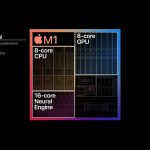
Việc huấn luyện mô hình machine learning (training ml) trên hệ sinh thái Apple đã trở nên dễ tiếp cận hơn bao giờ hết nhờ sự hỗ trợ mạnh mẽ từ phần cứng Neural Engine trên chip M-series và A-series, cùng với các framework chuyên dụng như Core ML, Create ML và khả năng tương thích với TensorFlow, PyTorch. Không còn là câu chuyện chỉ dành cho các máy trạm Linux, các nhà phát triển và nhà khoa học dữ liệu giờ đây có thể thực hiện training ml trên Apple MacBook, iMac hoặc thậm chí trên iPad Pro với hiệu suất ấn tượng. Bài viết chuyên sâu này sẽ giải mã toàn bộ quy trình training ML trên Apple, từ những khái niệm nền tảng đến các ứng dụng thực tế, nhằm giúp bạn tận dụng tối đa sức mạnh của các thiết bị Apple cho dự án machine learning của mình.
Training ML trên Apple là gì? Bản chất và nền tảng công nghệ
Training ML trên Apple đề cập đến toàn bộ quá trình huấn luyện các mô hình machine learning trực tiếp trên các thiết bị và hệ điều hành của Apple (macOS, iOS, iPadOS) hoặc sử dụng các framework do Apple cung cấp. Bản chất của quá trình này là tận dụng sức mạnh tính toán thống nhất giữa CPU, GPU và đặc biệt là Neural Engine – một bộ xử lý chuyên biệt cho các tác vụ AI – để tối ưu tốc độ học của mô hình.
Core ML: Framework cốt lõi để đưa mô hình vào ứng dụng Apple, hỗ trợ chuyển đổi mô hình từ TensorFlow, PyTorch.
Create ML: Công cụ kéo thả trực quan dành cho developer không chuyên sâu về ML, cho phép training các mô hình phân loại ảnh, văn bản, âm thanh ngay trên Xcode.
ML Compute: Thư viện tăng tốc huấn luyyện trên Mac bằng cách tận dụng GPU và Neural Engine.
Phân loại các phương pháp training ML trên Apple
Training trực tiếp bằng Create ML trên macOS
Create ML là ứng dụng đi kèm Xcode, cho phép huấn luyện mô hình mà không cần code. Bạn chỉ cần chuẩn bị dữ liệu gán nhãn, chọn loại mô hình (image classifier, text classifier, sound classifier, object detector, v.v.) và tiến hành train. Quy trình training diễn ra nội bộ trên máy Mac, tận dụng tối đa Neural Engine trên chip Apple Silicon.
Training bằng TensorFlow và PyTorch với ML Compute
Các nhà khoa học dữ liệu chuyên nghiệp thường sử dụng TensorFlow hoặc PyTorch trên macOS. Với ML Compute, các framework này có thể truy cập trực tiếp vào GPU và Neural Engine, giúp tốc độ training ml trên apple tăng đáng kể so với việc chỉ dùng CPU. Cụ thể, TensorFlow 2.x có thể được cài đặt với plugin tensorflow-metal để tận dụng GPU của chip M1/M2/M3.
On-device training trên iOS/iPadOS
Apple đã giới thiệu khả năng on-device training thông qua Core ML và các API như MLModel Update, cho phép mô hình tiếp tục học trên dữ liệu người dùng mà không cần gửi dữ liệu lên cloud. Phương pháp này cực kỳ quan trọng cho các ứng dụng cần cá nhân hóa và bảo vệ quyền riêng tư.
Quy trình training ML trên Apple chi tiết từ A đến Z
Bước 1: Chuẩn bị môi trường và dữ liệu
Cài đặt Xcode (phiên bản mới nhất) và Create ML (đi kèm).
Cài Python 3.8+ và các thư viện: tensorflow-macos, tensorflow-metal (cho Apple Silicon) hoặc torch với hỗ trợ MPS (Metal Performance Shaders).
Thu thập và gán nhãn dữ liệu. Với ảnh, nên dùng ít nhất 1000 mẫu mỗi lớp cho bài toán phân loại.
Bước 2: Lựa chọn công cụ training
Công cụ
Đối tượng
Ưu điểm chính
Create ML
Developer không chuyên AI, người mới
Không cần code, xử lý tự động augmentation
TensorFlow + ML Compute
Khoa học dữ liệu chuyên sâu
Linh hoạt, tận dụng GPU và Neural Engine
PyTorch + MPS backend
Nghiên cứu, prototype nhanh
Hỗ trợ training mạng phức tạp, dynamic graph
Core ML Tools từ Python
Chuyển đổi và tối ưu hóa mô hình
Tích hợp sâu với hệ sinh thái Apple
Bước 3: Tiến hành huấn luyện
Đối với Create ML, bạn chỉ cần kéo dữ liệu vào, chọn tham số (epochs, batch size) và nhấn “Train”. Quá trình training được hiển thị trực quan với biểu đồ độ chính xác và loss. Đối với TensorFlow, bạn viết script Python thông thường và đảm bảo sử dụng GPU Metal: tf.config.experimental.list_physical_devices('GPU') để kiểm tra.
Bước 4: Kiểm thử và xuất mô hình
Sau khi training, Create ML xuất ra file.mlmodel. Đối với TensorFlow/PyTorch, bạn chuyển sang định dạng Core ML bằng coremltools. Quá trình chuyển đổi bao gồm tối ưu hóa cho Neural Engine bằng cách khai báo inputs/outputs chính xác.
Lợi ích và hạn chế khi training ML trên Apple
Lợi ích
Tận dụng sức mạnh phần cứng thống nhất: Chip Apple Silicon tích hợp Neural Engine giúp tiết kiệm năng lượng và tăng tốc độ training đáng kể so với CPU thông thường.
Bảo mật và quyền riêng tư: On-device training giữ dữ liệu trên thiết bị, không cần gửi lên cloud.
Trải nghiệm người dùng liền mạch: Mô hình chạy trực tiếp trên iOS/macOS với độ trễ thấp.
Công cụ thân thiện: Create ML giúp dân non-AI cũng có thể tạo mô hình.
Hạn chế
Giới hạn về kích thước mô hình: Do bộ nhớ hạn chế trên thiết bị di động, các mô hình rất lớn (như GPT) khó training on-device.
Í� hỗ trợ GPU mạnh: Tuy có Neural Engine, GPU của Macbook vẫn thua kém so với card đồ họa rời cao cấp trong các tác vụ training massive.
Phụ thuộc vào hệ sinh thái: Việc training trên Apple đôi khi gặp khó khăn với các thư viện cũ hoặc ít được tối ưu.
So sánh training ML trên Apple Silicon vs. máy tính Windows/Linux
Tiêu chí
Apple Silicon (M1/M2/M3)
Máy PC với GPU NVIDIA
Tốc độ training
Khá tốt nhờ Unified Memory và Neural Engine
Thường nhanh hơn với GPU chuyên dụng
Hỗ trợ framework
Tốt nhưng phải cập nhật: tensorflow-metal, PyTorch MPS
Rộng rãi, đầy đủ driver CUDA
On-device deployment
Tuyệt vời cho iOS/macOS
Chỉ phù hợp Windows/Linux
Tiêu thụ năng lượng
Thấp, phù hợp laptop
Cao, cần nguồn lớn
Ứng dụng thực tế của training ML trên Apple
Phát triển ứng dụng camera AI
Ví dụ: Huấn luyện mô hình nhận diện loài hoa bằng Create ML, sau đó tích hợp vào app iOS cho phép người dùng chụp ảnh và nhận kết quả ngay lập tức. Quá trình training chỉ mất 15-30 phút trên MacBook Air M2 với 2000 ảnh.
Cá nhân hóa trải nghiệm người dùng
App ghi chú thông minh sử dụng on-device training để học cách đề xuất tag dựa trên lịch sử ghi chép của từng người, tất cả đều diễn ra trên iPhone.
Xử lý ngôn ngữ tự nhiên trên thiết bị
Training ml trên apple cho bài toán phân loại sentiment (cảm xúc) từ văn bản, chẳng hạn như xác định bình luận tiêu cực trong ứng dụng chat.
Những sai lầm thường gặp khi training ML trên Apple và cách tránh
Không sử dụng đúng pipeline cho Metal: Với TensorFlow, cần cài đúng tensorflow-macos và tensorflow-metal. Nhiều người vẫn lỡ cài bản thường dẫn đến không dùng được GPU.
Bỏ qua bước chuyển đổi Core ML: Mô hình train bằng PyTorch nhưng không dùng coremltools để chuyển đổi, dẫn đến không thể chạy trên Neural Engine.
Dùng batch size quá lớn: Vì bộ nhớ thống nhất, nếu batch size quá lớn, mô hình sẽ báo lỗi OOM. Nên bắt đầu với batch size 16-32.
Chỉ dùng CPU: Nhiều người mới quên không kích hoạt GPU, training chậm gấp 5-10 lần.
Lưu ý quan trọng để training ML hiệu quả trên Apple
Kiểm tra phiên bản macOS và Xcode: Các framework ML thường yêu cầu macOS Monterey trở lên (chưa kể các tính năng mới chỉ có trên Ventura/Sonoma).
Sử dụng monitor hiệu suất: Dùng Activity Monitor để xem Neural Engine có hoạt động hay không, hoặc coremltools.models.neural_network.get_compilation_info() để kiểm tra tối ưu hóa.
Tối ưu dữ liệu: Training trên Apple yêu cầu dữ liệu trên ổ SSD nhanh, tránh chạy từ ổ HDD ngoài.
Tham khảo tài liệu Apple ML Quick Start: Bộ tutorial chính thức giúp bạn làm quen với Create ML và Core ML trong vài giờ.
Câu hỏi thường gặp (FAQ) về training ML trên Apple
Có thể training mô hình deep learning lớn trên Macbook không?
Hoàn toàn có thể với các mô hình như ResNet, YOLO, BERT cỡ vừa. Tuy nhiên, với các mô hình như GPT-3 hoặc Vision Transformer lớn, bạn cần máy có RAM 32GB+ và dùng kỹ thuật mixed precision training để tiết kiệm bộ nhớ.
Create ML có hỗ trợ training với dữ liệu dạng bảng không?
Có. Create ML hỗ trợ Tabular Regression, Tabular Classification, cùng với các mô hình như Decision Tree, Random Forest, Boosted Tree.
Làm sao để kiểm tra Neural Engine có hoạt động trong training không?
Trong macOS, mở ứng dụng Activity Monitor, chọn tab “Energy” và xem mục “Neural Engine”. Nếu có giá trị khác không, nghĩa là Neural Engine đang hoạt động.
Tôi có thể training mô hình trên iPad Pro được không?
Có thể, thông qua ứng dụng như Create ML trên iPad (có sẵn trong Xcode trên iPadOS) hoặc sử dụng Jupyter Notebook có kết nối với máy chủ. Tuy nhiên, phần lớn training nặng vẫn thực hiện trên Mac.
Có cần phải chuyển đổi mô hình TensorFlow sang Core ML không?
Nếu bạn muốn chạy mô hình trong ứng dụng iOS/macOS, bắt buộc phải chuyển sang Core ML hoặc sử dụng TensorFlow Lite. Core ML Tools là công cụ chính thức hỗ trợ việc này.
Kết luận
Training ML trên Apple không còn là rào cản, nhờ sự phát triển của Core ML, Create ML và sự hỗ trợ ngày càng tốt hơn từ TensorFlow và PyTorch. Cho dù bạn là developer mới bắt đầu với machine learning hay chuyên gia AI, việc tận dụng sức mạnh của Neural Engine và Unified Memory trên Apple Silicon mang lại hiệu suất ấn tượng, đặc biệt trong các ứng dụng on-device. Hãy bắt đầu với Create ML nếu bạn muốn thử nghiệm nhanh, và tiến tới TensorFlow nếu bạn cần kiểm soát chi tiết quá trình huấn luyện. Điều quan trọng là luôn cập nhật phiên bản, sử dụng đúng pipeline cho Metal và chú trọng tối ưu mô hình cho hệ sinh thái Apple để đạt hiệu suất tốt nhất. Với những kiến thức và quy trình được trình bày trong bài viết, bạn hoàn toàn có thể tự tin triển khai training ml trên apple cho dự án thực tế của mình.
{“@context”:”https://schema.org”,”@type”:”Article”,”headline”:”training ml trên apple”,”articleSection”:”General”,”keywords”:”training ml trên apple”,”datePublished”:”2026-06-30T17:50:20+07:00″,”dateModified”:”2026-06-30T17:50:20+07:00″}
Tôi là Như Ý, người đam mê công nghệ và hiện đang hoạt động trong lĩnh vực biên tập nội dung số. Trải qua hơn 5 năm làm việc, tôi đã tích lũy nhiều kinh nghiệm trong việc xây dựng nội dung về smartphone, thiết bị Apple, phần mềm, ứng dụng và các thủ thuật công nghệ hữu ích. Tôi luôn cố gắng cập nhật những thông tin mới nhất để mang đến cho người đọc các bài viết chất lượng, dễ hiểu và phù hợp với nhu cầu thực tế.