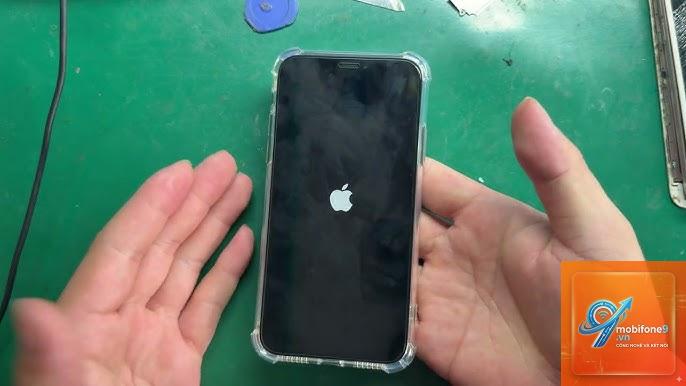
Screen time bị treo là tình trạng phổ biến khiến nhiều người dùng iPhone, iPad và các thiết bị Apple khác cảm thấy bất tiện. Tính năng Screen Time (Thời gian sử dụng thiết bị) được thiết kế để giúp bạn kiểm soát thời gian dùng thiết bị, nhưng đôi khi nó lại gây ra lỗi treo, không phản hồi hoặc không áp dụng đúng giới hạn. Bài viết này sẽ phân tích chi tiết nguyên nhân gây ra screen time bị treo, hướng dẫn các phương pháp khắc phục từ cơ bản đến nâng cao, đồng thời chia sẻ những lưu ý quan trọng để tránh gặp lại lỗi này trong tương lai.
Screen time bị treo là hiện tượng tính năng Thời gian sử dụng thiết bị trên iOS hoặc iPadOS ngừng hoạt động, không phản hồi khi người dùng cố gắng truy cập hoặc thay đổi cài đặt. Cụ thể, khi vào mục Cài đặt > Thời gian sử dụng thiết bị,
Screen time bị treo thường có thể tự xử lý tại nhà, nhưng có những trường hợp bạn cần đến sự hỗ trợ của Apple hoặc trung tâm bảo hành. Nếu sau khi thực hiện tất cả các phương pháp trên mà lỗi vẫn không được khắc phục, hoặc nếu thiết bị của bạn vẫn còn trong thời hạn bảo hành, hãy liên hệ với Apple Support qua điện thoại, chat trực tuyến hoặc đặt lịch hẹn tại Apple Store gần nhất. Các kỹ thuật viên có thể kiểm tra phần cứng và phần mềm chuyên sâu để xác định nguyên nhân gốc rễ.
Trong một số trường hợp hiếm gặp, screen time bị treo có thể liên quan đến lỗi phần cứng như hỏng chip nhớ NAND hoặc lỗi bo mạch chủ. Khi đó, việc sửa chữa cần được thực hiện bởi các chuyên gia có kinh nghiệm.
Câu hỏi thường gặp về screen time bị treo
Tại sao screen time bị treo sau khi cập nhật iOS?
Lỗi này thường xảy ra do dữ liệu Screen Time cũ không tương thích với phiên bản iOS mới. Apple thay đổi cấu trúc dữ liệu trong các bản cập nhật, và nếu quá trình nâng cấp không diễn ra suôn sẻ, dữ liệu cũ có thể bị hỏng hoặc không đọc được, dẫn đến screen time bị treo.
Làm thế nào để tắt screen time khi bị treo mà không cần mã?
Nếu bạn quên mã Screen Time và tính năng này đang bị treo, cách duy nhất là đặt lại tất cả cài đặt hoặc khôi phục cài đặt gốc. Vào Cài đặt > Cài đặt chung > Chuyển hoặc Đặt lại iPhone > Đặt lại > Đặt lại tất cả cài đặt. Thao tác này sẽ xóa mã Screen Time mà không cần nhập.
Screen time bị treo có ảnh hưởng đến pin không?
Có. Khi screen time bị treo, hệ thống có thể liên tục cố gắng tải dữ liệu hoặc xử lý các tiến trình nền, dẫn đến hao pin nhanh hơn bình thường. Ngoài ra, thiết bị có thể nóng lên do CPU hoạt động liên tục.
Có nên sử dụng ứng dụng bên thứ ba để thay thế Screen Time không?
Có thể, nhưng cần cân nhắc. Các ứng dụng bên thứ ba như Moment, Forest hay Freedom cung cấp tính năng quản lý thời gian sử dụng thiết bị tương tự. Tuy nhiên, chúng không có quyền truy cập sâu vào hệ thống như Screen Time của Apple, do đó hiệu quả có thể không cao bằng. Nếu screen time bị treo thường xuyên,
Không. Dữ liệu giới hạn ứng dụng vẫn được lưu trữ trong hệ thống ngay cả khi screen time bị treo. Khi bạn khắc phục được lỗi, các giới hạn này sẽ hoạt động trở lại bình thường. Tuy nhiên, nếu bạn tắt và bật lại Screen Time, toàn bộ dữ liệu thống kê và giới hạn sẽ bị xóa.
Kết luận
Screen time bị treo là lỗi phổ biến nhưng hoàn toàn có thể khắc phục được bằng các phương pháp từ đơn giản đến nâng cao. Bắt đầu bằng việc khởi động lại thiết bị và kiểm tra dung lượng bộ nhớ, sau đó tiến hành tắt/bật Screen Time hoặc cập nhật iOS. Nếu vẫn không hiệu quả, đặt lại cài đặt hoặc khôi phục cài đặt gốc là giải pháp cuối cùng. Quan trọng nhất là luôn sao lưu dữ liệu trước khi thực hiện các thao tác mạnh và ghi nhớ mã Screen Time để tránh rắc rối. Với các hướng dẫn chi tiết trong bài viết này, bạn hoàn toàn có thể tự tin xử lý tình trạng screen time bị treo mà không cần đến sự trợ giúp của kỹ thuật viên. Hãy áp dụng các biện pháp phòng ngừa để đảm bảo tính năng quản lý thời gian sử dụng thiết bị luôn hoạt động ổn định, giúp bạn kiểm soát thói quen sử dụng thiết bị thông minh một cách hiệu quả.
Tôi là Như Ý, người đam mê công nghệ và hiện đang hoạt động trong lĩnh vực biên tập nội dung số. Trải qua hơn 5 năm làm việc, tôi đã tích lũy nhiều kinh nghiệm trong việc xây dựng nội dung về smartphone, thiết bị Apple, phần mềm, ứng dụng và các thủ thuật công nghệ hữu ích. Tôi luôn cố gắng cập nhật những thông tin mới nhất để mang đến cho người đọc các bài viết chất lượng, dễ hiểu và phù hợp với nhu cầu thực tế.