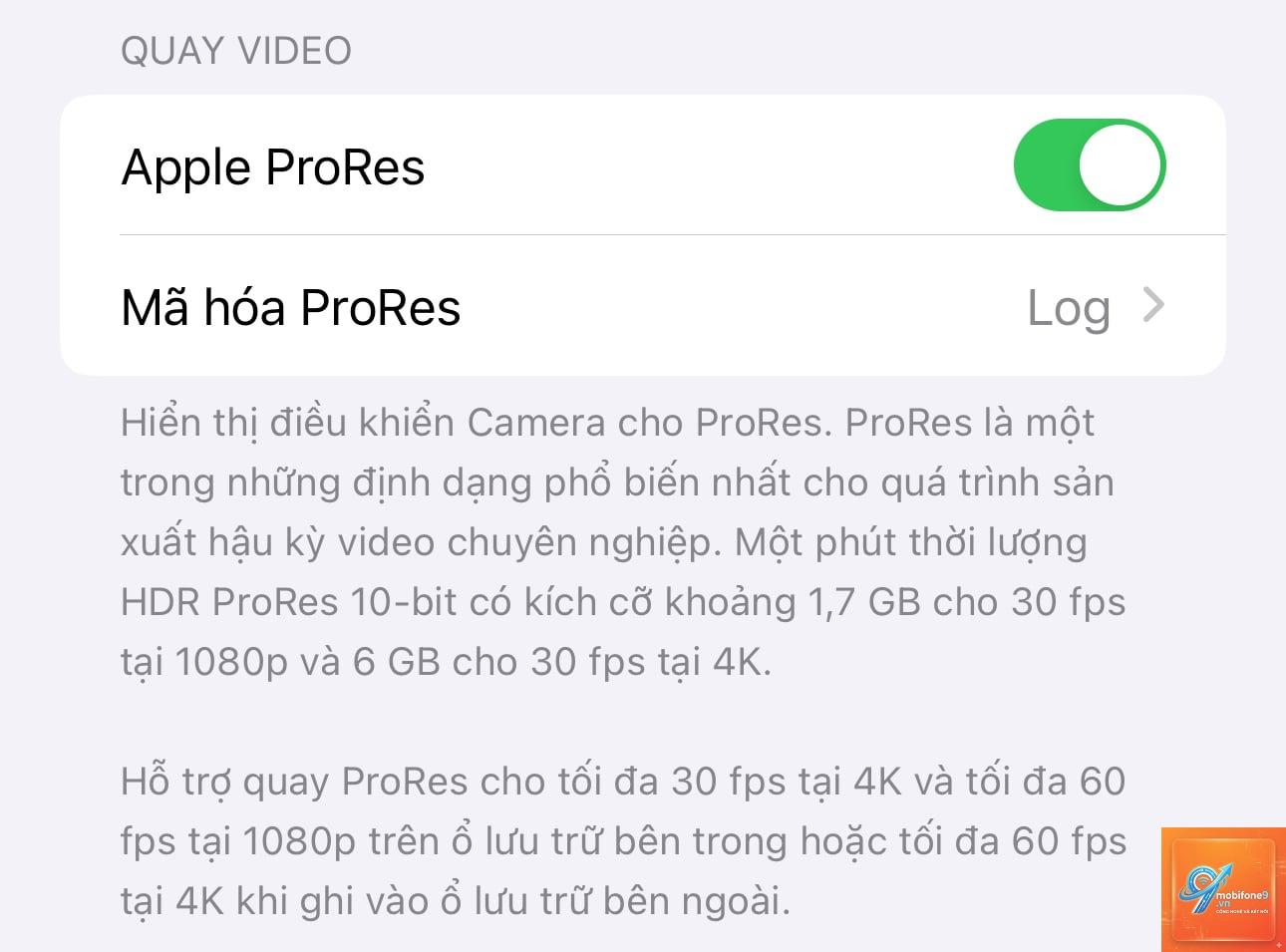
Định dạng Apple ProRes là chuẩn video cao cấp được giới làm phim chuyên nghiệp ưa chuộng nhờ chất lượng hình ảnh vượt trội và khả năng giữ màu sắc trung thực. Tuy nhiên, nhiều người dùng gặp phải tình trạng prores không lưu được video khiến công việc bị gián đoạn. Vấn đề này thường xuất phát từ dung lượng lưu trữ không đủ, xung đột phần mềm hoặc cấu hình máy không tương thích. Bài viết này sẽ phân tích chi tiết nguyên nhân và hướng dẫn bạn từng bước khắc phục lỗi prores không lưu được video một cách hiệu quả nhất.
ProRes là gì và tại sao định dạng này gây khó khăn khi lưu video?
Apple ProRes là codec nén video được Apple phát triển từ năm 2007, hỗ trợ độ phân giải lên đến 8K và dải màu 10-bit. Codec này được tối ưu cho quy trình hậu kỳ chuyên nghiệp, cho phép chỉnh sửa mượt mà mà không làm giảm chất lượng gốc. Tuy nhiên, nhược điểm lớn nhất của ProRes là kích thước file cực kỳ lớn. Một phút video ProRes 4K ở chất lượng 422 HQ có thể chiếm tới 1.5GB dung lượng. Điều này giải thích tại sao prores không lưu được video thường xảy ra khi ổ cứng không đáp ứng đủ không gian trống hoặc tốc độ ghi không đạt yêu cầu.
Nguyên nhân chính khiến ProRes không lưu được video
Dung lượng ổ cứng không đủ
Đây là nguyên nhân phổ biến nhất. ProRes yêu cầu dung lượng lưu trữ rất lớn. Ví dụ, một dự án video 10 phút ở định dạng ProRes 422 HQ cần ít nhất 15GB không gian trống. Nếu ổ cứng chỉ còn vài GB, quá trình lưu sẽ thất bại ngay lập tức. Hệ thống thường báo lỗi “Disk Full” hoặc “Cannot Save” mà không giải thích chi tiết.
Tốc độ ghi ổ cứng quá chậm
ProRes yêu cầu tốc độ ghi tối thiểu để xử lý luồng dữ liệu liên tục. Ổ cứng HDD thông thường có tốc độ ghi 80-120 MB/s, trong khi ProRes 4K 60fps cần ít nhất 200 MB/s. Nếu ổ cứng không đạt ngưỡng này, phần mềm sẽ báo lỗi prores không lưu được video hoặc tự động hủy quá trình ghi.
Xung đột phần mềm chỉnh sửa
Các phần mềm như Final Cut Pro, Adobe Premiere Pro, DaVinci Resolve đều hỗ trợ ProRes nhưng có thể gặp lỗi khi cache hoặc temporary files bị hỏng. Lỗi này thường xuất hiện khi bạn làm việc với timeline phức tạp, nhiều layer hoặc hiệu ứng nặng.
Hệ điều hành không tương thích
ProRes được tối ưu cho macOS, nhưng vẫn hoạt động trên Windows thông qua các codec pack. Tuy nhiên, phiên bản Windows cũ hoặc thiếu driver đồ họa phù hợp có thể gây lỗi khi lưu video. Tình trạng prores không lưu được video trên Windows thường đi kèm thông báo “Unsupported Format” hoặc “Codec Missing”.
Lỗi quyền truy cập thư mục
Khi bạn lưu video vào thư mục hệ thống hoặc ổ đĩa ngoài chưa được cấp quyền ghi, macOS hoặc Windows sẽ chặn quá trình này. Điều này đặc biệt phổ biến khi sử dụng ổ cứng gắn ngoài định dạng exFAT hoặc NTFS trên macOS.
Hướng dẫn chi tiết khắc phục lỗi ProRes không lưu được video
Kiểm tra và giải phóng dung lượng ổ cứng
Trước tiên, hãy kiểm tra dung lượng trống trên ổ cứng đích. Trên macOS, vào About This Mac > Storage. Trên Windows, mở This PC. Nếu dung lượng trống dưới 20GB, bạn cần giải phóng ngay lập tức. Các bước thực hiện:
Xóa các file tạm thời trong thư mục Downloads và Trash
Di chuyển các dự án cũ sang ổ cứng ngoài
Sử dụng công cụ dọn dẹp như CleanMyMac (macOS) hoặc Disk Cleanup (Windows)
Nén các file video không cần thiết sang định dạng H.264 để tiết kiệm không gian
Nâng cấp ổ cứng đáp ứng tốc độ ghi ProRes
Để lưu video ProRes mượt mà, bạn cần ổ cứng có tốc độ ghi tối thiểu theo bảng dưới đây:
Độ phân giải
ProRes 422
ProRes 422 HQ
ProRes 4444
1080p 30fps
80 MB/s
120 MB/s
180 MB/s
4K 30fps
200 MB/s
300 MB/s
450 MB/s
4K 60fps
400 MB/s
600 MB/s
900 MB/s
6K 30fps
500 MB/s
750 MB/s
1.1 GB/s
Giải pháp tốt nhất là sử dụng ổ SSD NVMe với tốc độ ghi từ 1000 MB/s trở lên. Ổ cứng SSD SATA (500 MB/s) cũng đáp ứng được hầu hết nhu cầu ProRes 4K. Tránh dùng ổ HDD cho ProRes vì tốc độ ghi không đủ.
Xử lý xung đột phần mềm chỉnh sửa
Nếu prores không lưu được video trong Final Cut Pro, hãy thực hiện:
Đóng hoàn toàn ứng dụng và khởi động lại máy
Xóa cache của Final Cut Pro: vào ~/Library/Application Support/Final Cut Pro và xóa thư mục Render Files
Reset Preferences: giữ phím Option + Command khi khởi động Final Cut Pro
Cập nhật lên phiên bản mới nhất
Đối với Adobe Premiere Pro:
Vào Edit > Preferences > Media Cache và xóa cache
Chuyển đổi định dạng render sang ProRes trong Export Settings
Tắt GPU Acceleration tạm thời nếu gặp lỗi
Với DaVinci Resolve:
Vào Preferences > System > Media Storage và thêm ổ cứng mới
Giảm chất lượng render xuống ProRes 422 thay vì 4444
Kiểm tra phiên bản DaVinci Resolve có hỗ trợ ProRes trên hệ điều hành của bạn
Khắc phục lỗi hệ điều hành và codec
Trên macOS, đảm bảo bạn đang chạy phiên bản macOS 10.13 trở lên vì ProRes được hỗ trợ đầy đủ từ High Sierra. Nếu gặp lỗi, hãy cập nhật macOS lên phiên bản mới nhất qua System Settings > Software Update.
Trên Windows, cài đặt Apple ProRes Codec Pack từ trang chủ Apple. Sau đó, kiểm tra driver đồ họa bằng cách vào Device Manager > Display Adapters và cập nhật driver lên phiên bản mới nhất. Nếu vẫn lỗi, thử chạy phần mềm dưới quyền Administrator bằng cách click chuột phải vào biểu tượng phần mềm và chọn Run as Administrator.
Kiểm tra quyền truy cập thư mục
Trên macOS, vào System Settings > Privacy & Security > Files and Folders, đảm bảo phần mềm chỉnh sửa video được cấp quyền truy cập vào thư mục bạn muốn lưu. Nếu lưu vào ổ cứng ngoài, định dạng ổ cứng nên là APFS hoặc Mac OS Extended (Journaled) thay vì exFAT.
Trên Windows, click chuột phải vào thư mục đích > Properties > Security > Edit, sau đó thêm quyền Full Control cho user hiện tại.
So sánh các giải pháp thay thế khi ProRes không lưu được video
Giải pháp
Ưu điểm
Nhược điểm
Phù hợp với
Chuyển sang ProRes 422 Proxy
Giảm 70% dung lượng, tốc độ ghi thấp hơn
Chất lượng giảm, không phù hợp xuất final
Dự án tạm thời, preview
Dùng ổ SSD NVMe
Tốc độ ghi cực cao, ổn định
Chi phí cao hơn HDD
Chuyên nghiệp, dài hạn
Nén sang H.264 trước khi lưu
Dung lượng nhỏ, tương thích mọi thiết bị
Mất chất lượng, không giữ được dải màu
Chia sẻ nhanh, không yêu cầu cao
Render từng phân đoạn
Giảm tải cho hệ thống
Tốn thời gian, phải ghép thủ công
Dự án dài, máy cấu hình thấp
Sai lầm thường gặp khi xử lý lỗi ProRes không lưu được video
Nhiều người dùng cố gắng ép lưu video bằng cách tắt các ứng dụng nền hoặc giảm chất lượng xuống mức thấp nhất. Điều này chỉ giải quyết tạm thời và có thể làm hỏng file gốc. Sai lầm phổ biến khác là sử dụng ổ cứng di động USB 2.0 để lưu ProRes, vì tốc độ USB 2.0 chỉ đạt 60 MB/s, không đủ cho bất kỳ định dạng ProRes nào.
Một số người cài đặt codec ProRes từ nguồn không chính thức trên Windows, dẫn đến xung đột driver và gây lỗi nghiêm trọng hơn. Luôn tải codec từ trang chủ Apple hoặc Microsoft Store để đảm bảo an toàn.
Lưu ý quan trọng khi làm việc với ProRes
Luôn duy trì ít nhất 20% dung lượng trống trên ổ cứng làm việc để hệ thống có không gian xử lý file tạm. Sử dụng ổ cứng riêng cho dự án ProRes, không lưu chung với hệ điều hành. Nếu bạn thường xuyên gặp lỗi prores không lưu được video, hãy cân nhắc nâng cấp RAM lên 32GB hoặc cao hơn, vì ProRes tiêu tốn nhiều bộ nhớ khi render.
Đối với người dùng MacBook, tránh lưu video ProRes trực tiếp vào ổ cứng internal nếu máy chỉ có 256GB hoặc 512GB. Sử dụng ổ SSD gắn ngoài qua cổng Thunderbolt 3 hoặc Thunderbolt 4 để đạt tốc độ tối ưu.
Câu hỏi thường gặp về lỗi ProRes không lưu được video
Tại sao ProRes không lưu được video trên Windows nhưng lại lưu được trên macOS?
ProRes là codec độc quyền của Apple, được tối ưu cho macOS. Trên Windows, bạn cần cài đặt codec pack riêng và driver đồ họa tương thích. Nếu thiếu một trong hai, quá trình lưu sẽ thất bại. Ngoài ra, Windows thường gặp vấn đề với file lớn hơn 4GB nếu ổ cứng định dạng FAT32.
Làm thế nào để kiểm tra tốc độ ghi ổ cứng trước khi lưu ProRes?
Sử dụng công cụ Blackmagic Disk Speed Test (miễn phí trên Mac App Store) hoặc CrystalDiskMark (Windows). Chạy test ghi với file 5GB để có kết quả chính xác. Nếu tốc độ ghi dưới 200 MB/s, bạn không nên lưu ProRes 4K trực tiếp.
Có cách nào lưu ProRes mà không cần ổ cứng tốc độ cao không?
Có thể sử dụng tính năng Render in Place trong Final Cut Pro để render từng đoạn ngắn, sau đó ghép lại. Hoặc chuyển dự án sang định dạng ProRes 422 Proxy để giảm yêu cầu tốc độ ghi xuống còn 50 MB/s. Tuy nhiên, chất lượng sẽ giảm đáng kể.
Lỗi prores không lưu được video có làm hỏng file gốc không?
Thông thường, lỗi này chỉ ảnh hưởng đến quá trình xuất file, không làm hỏng file dự án gốc. Tuy nhiên, nếu bạn đang ghi trực tiếp từ máy quay sang ổ cứng và gặp lỗi, file ghi có thể bị hỏng một phần. Luôn sao lưu dự án trước khi thử nghiệm các giải pháp.
Tôi có thể sử dụng ổ cứng mạng NAS để lưu ProRes không?
Không khuyến khích vì tốc độ mạng thường không đủ. Ngay cả mạng Gigabit Ethernet (125 MB/s) cũng chỉ đáp ứng được ProRes 1080p. Đối với ProRes 4K, bạn cần mạng 10GbE hoặc Thunderbolt Networking, chi phí rất cao.
Kết luận
Lỗi prores không lưu được video là vấn đề kỹ thuật phổ biến nhưng hoàn toàn có thể khắc phục nếu bạn hiểu rõ nguyên nhân. Dung lượng ổ cứng không đủ và tốc độ ghi chậm là hai yếu tố chính cần giải quyết trước tiên. Nâng cấp lên ổ SSD NVMe, duy trì không gian trống hợp lý và cập nhật phần mềm thường xuyên sẽ giúp bạn làm việc với ProRes một cách mượt mà. Nếu vẫn gặp lỗi sau khi áp dụng các hướng dẫn trên, hãy kiểm tra lại cấu hình máy tính và cân nhắc sử dụng định dạng thay thế như ProRes 422 Proxy cho các dự án không yêu cầu chất lượng cao nhất. Với sự chuẩn bị kỹ lưỡng, bạn sẽ không còn lo lắng về tình trạng mất dữ liệu khi xuất video chuyên nghiệp.
Tôi là Như Ý, người đam mê công nghệ và hiện đang hoạt động trong lĩnh vực biên tập nội dung số. Trải qua hơn 5 năm làm việc, tôi đã tích lũy nhiều kinh nghiệm trong việc xây dựng nội dung về smartphone, thiết bị Apple, phần mềm, ứng dụng và các thủ thuật công nghệ hữu ích. Tôi luôn cố gắng cập nhật những thông tin mới nhất để mang đến cho người đọc các bài viết chất lượng, dễ hiểu và phù hợp với nhu cầu thực tế.