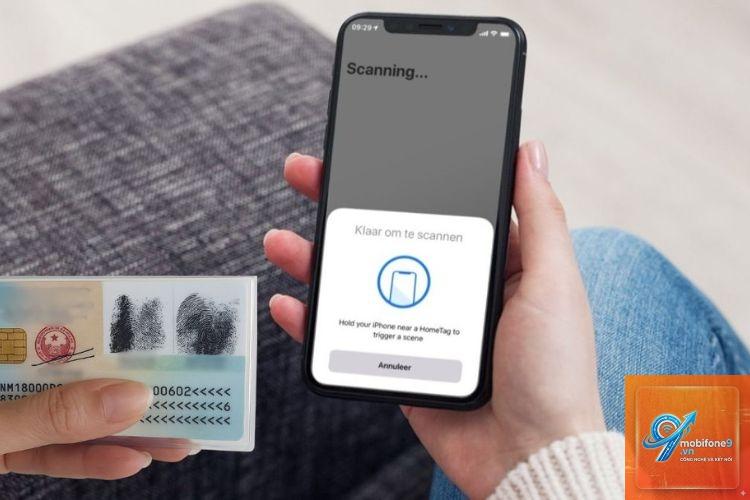
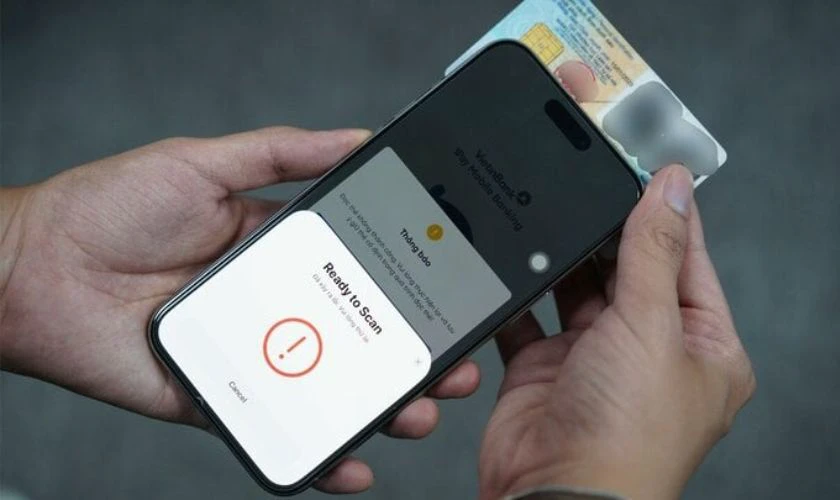
NFC (Near Field Communication) trên iPhone là công nghệ cho phép thiết bị giao tiếp không dây ở khoảng cách gần, hỗ trợ thanh toán Apple Pay, quẹt thẻ xe bus, hoặc đọc thẻ NFC. Tuy nhiên, nhiều người dùng gặp tình trạng nfc iphone không quét được, gây gián đoạn trải nghiệm. Bài viết này phân tích chi tiết nguyên nhân từ phần cứng đến phần mềm, đồng thời cung cấp hướng dẫn khắc phục toàn diện dựa trên kinh nghiệm thực tế và dữ liệu kỹ thuật.
Chip NFC trên iPhone được tích hợp sẵn từ dòng iPhone 6 trở đi, hoạt động ở tần số 13.56 MHz. Khi người dùng đưa iPhone lại gần đầu đọc NFC (trong phạm vi 4 cm), chip sẽ kích hoạt và trao đổi dữ liệu. Quá trình này yêu cầu iPhone không bị che chắn bởi ốp lưng kim loại hoặc vật liệu dày, và phần mềm iOS phải hỗ trợ đúng định dạng thẻ.
Hệ thống NFC trên iPhone được quản lý bởi Core NFC framework từ iOS 11, cho phép đọc thẻ NFC loại 1 đến 5. Tuy nhiên, không phải thẻ NFC nào cũng tương thích, đặc biệt là thẻ có định dạng độc quyền hoặc yêu cầu xác thực bảo mật cao.
Nguyên nhân phổ biến khiến NFC iPhone không quét được
1. Ốp lưng hoặc phụ kiện che chắn tín hiệu
Ốp lưng bằng kim loại, từ tính hoặc có lớp dày trên 3 mm có thể chặn sóng NFC. Nhiều người dùng vô tình sử dụng ốp lưng chứa nam châm (dòng MagSafe không chính hãng) làm nhiễu tần số. Kiểm tra bằng cách tháo ốp lưng và thử quét lại.
2. Vị trí đặt iPhone không đúng
Cảm biến NFC nằm ở mặt sau, gần cụm camera trên iPhone. Nếu đặt iPhone lệch hoặc quá xa đầu đọc (trên 5 cm), quá trình quét sẽ thất bại. Cần đặt chính xác vùng NFC (thường là phần trên lưng máy) vào trung tâm đầu đọc.
3. Lỗi phần mềm iOS
Các bản iOS cũ hoặc lỗi cập nhật có thể làm vô hiệu hóa chức năng NFC. Ví dụ, iOS 15.0 từng ghi nhận lỗi không nhận diện thẻ NFC khi thanh toán. Apple đã khắc phục ở iOS 15.1. Kiểm tra phiên bản iOS hiện tại trong Cài đặt > Cài đặt chung > Giới thiệu.
4. Thẻ NFC bị hỏng hoặc không tương thích
Thẻ NFC có tuổi thọ giới hạn (khoảng 10.000 lần ghi/đọc). Nếu thẻ bị trầy xước, ẩm ướt hoặc hết năng lượng (thẻ thụ động không có pin), iPhone sẽ không quét được. Một số thẻ sử dụng chuẩn NTAG hoặc MIFARE không được hỗ trợ đầy đủ trên iOS.
5. Cài đặt khu vực hoặc hạn chế thanh toán
Apple Pay yêu cầu khu vực hỗ trợ. Nếu đang ở quốc gia chưa có dịch vụ, hoặc thẻ ngân hàng không được kích hoạt thanh toán không tiếp xúc, NFC sẽ không phản hồi. Kiểm tra trong Cài đặt > Wallet & Apple Pay.
6. Lỗi phần cứng chip NFC
Sau khi rơi rớt hoặc va đập mạnh, chip NFC trên iPhone có thể bị hỏng. Dấu hiệu nhận biết: iPhone không phát hiện bất kỳ thẻ NFC nào, kể cả khi tháo ốp lưng và khởi động lại. Trường hợp này cần can thiệp kỹ thuật.
Hướng dẫn khắc phục lỗi NFC iPhone không quét được
Bước 1: Kiểm tra môi trường và phụ kiện
Tháo toàn bộ ốp lưng, miếng dán kim loại hoặc phụ kiện từ tính.
Đảm bảo đầu đọc NFC sạch sẽ, không bụi bẩn.
Đặt iPhone ở khoảng cách 1-2 cm, giữ yên trong 2-3 giây.
Bước 2: Khởi động lại và cập nhật iOS
Khởi động lại iPhone: Nhấn giữ nút nguồn và nút âm lượng cho đến khi xuất hiện thanh trượt.
Kiểm tra bản cập nhật: Cài đặt > Cài đặt chung > Cập nhật phần mềm. Nếu có bản mới, hãy cập nhật ngay.
Bước 3: Đặt lại cài đặt mạng
Vào Cài đặt > Cài đặt chung > Chuyển hoặc Đặt lại iPhone > Đặt lại > Đặt lại cài đặt mạng. Thao tác này không xóa dữ liệu cá nhân nhưng sẽ xóa mật khẩu Wi-Fi đã lưu.
Bước 4: Kiểm tra thẻ NFC khác
Thử quét một thẻ NFC khác (ví dụ: thẻ xe bus, thẻ cửa khách sạn) để xác định lỗi từ iPhone hay từ thẻ. Nếu iPhone quét được thẻ khác, nguyên nhân nằm ở thẻ cũ.
Bước 5: Sử dụng ứng dụng đọc NFC bên thứ ba
Tải ứng dụng “NFC Tools” hoặc “NFC TagInfo” từ App Store. Các ứng dụng này có thể đọc chi tiết thông tin thẻ và báo lỗi cụ thể nếu có.
Bước 6: Khôi phục cài đặt gốc (cuối cùng)
Sao lưu dữ liệu qua iCloud hoặc iTunes, sau đó vào Cài đặt > Cài đặt chung > Chuyển hoặc Đặt lại iPhone > Xóa tất cả nội dung và cài đặt. Nếu lỗi do phần mềm, thao tác này sẽ khắc phục.
So sánh khả năng NFC giữa các dòng iPhone
Dòng iPhone
Năm ra mắt
Hỗ trợ đọc thẻ NFC
Apple Pay
Ghi chú
iPhone 6/6 Plus
2014
Chỉ Apple Pay
Có
Không hỗ trợ đọc thẻ NFC tùy chỉnh
iPhone 7/8/SE
2016-2020
Có (từ iOS 11)
Có
Đọc thẻ NFC cần ứng dụng
iPhone X/XR/XS
2017-2018
Có
Có
Hỗ trợ nền tảng
iPhone 11/12/13
2019-2021
Có
Có
Cải thiện tốc độ quét
iPhone 14/15/16
2022-2024
Có (hỗ trợ NFC Type 5)
Có
Tích hợp MagSafe, ít lỗi hơn
Lợi ích và hạn chế của NFC trên iPhone
Lợi ích
Thanh toán nhanh chóng không cần mang thẻ vật lý.
Tích hợp với Apple Wallet để lưu vé xe, thẻ thành viên.
Đọc thẻ NFC cho tự động hóa nhà thông minh (HomeKit).
Bảo mật cao nhờ mã hóa và xác thực Face ID/Touch ID.
Hạn chế
Không hỗ trợ ghi dữ liệu lên thẻ NFC (chỉ đọc).
Phạm vi quét ngắn hơn so với Android (dưới 4 cm).
Một số thẻ NFC chuyên dụng không tương thích.
Phụ thuộc vào phần mềm iOS, dễ bị lỗi khi cập nhật.
Ứng dụng thực tế của NFC trên iPhone
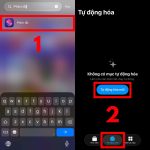
NFC trên iPhone được sử dụng rộng rãi trong thanh toán Apple Pay tại các cửa hàng, nhà hàng. Ngoài ra, người dùng có thể quét thẻ NFC để kích hoạt shortcut tự động (ví dụ: quét thẻ để bật đèn thông minh). Một số ứng dụng như “NFC for iPhone” cho phép đọc mã sản phẩm, kiểm tra hàng thật giả.
Trong lĩnh vực giao thông, nhiều thành phố lớn như Tokyo, London hỗ trợ quét thẻ xe bus bằng iPhone. Tại Việt Nam, tính năng này đang dần phổ biến với các ứng dụng thanh toán không tiếp xúc.
Sai lầm thường gặp khi sử dụng NFC iPhone
Đặt iPhone sai hướng: Nhiều người đặt ngang máy thay vì đặt dọc, làm lệch vùng NFC.
Giữ iPhone quá lâu: Quét NFC chỉ mất 1-2 giây, giữ lâu hơn không giúp ích gì.
Không bật tính năng NFC: Trên iPhone, NFC luôn bật mặc định, nhưng nếu đã tắt trong Cài đặt > Face ID & Mật mã, cần bật lại.
Sử dụng thẻ NFC giả: Thẻ kém chất lượng có thể không đọc được trên iPhone do chuẩn không tương thích.
Lưu ý quan trọng khi khắc phục lỗi NFC
Không tự ý tháo máy hoặc can thiệp phần cứng nếu không có chuyên môn. Nếu đã thử tất cả bước trên mà nfc iphone không quét được, hãy mang máy đến trung tâm bảo hành Apple hoặc cửa hàng ủy quyền. Chi phí thay chip NFC dao động từ 500.000 đến 2.000.000 đồng tùy dòng máy.
Luôn cập nhật iOS lên phiên bản mới nhất để tránh lỗi phần mềm. Apple thường phát hành bản vá cho các sự cố NFC trong các bản cập nhật nhỏ.
Câu hỏi thường gặp về NFC iPhone không quét được
Tại sao iPhone của tôi không quét được thẻ NFC dù đã tháo ốp lưng?
Nguyên nhân có thể do thẻ NFC bị hỏng, hoặc iPhone đang gặp lỗi phần mềm. Hãy thử quét thẻ NFC khác để kiểm tra. Nếu vẫn không được, khởi động lại máy hoặc cập nhật iOS.
Làm sao để biết iPhone có hỗ trợ NFC không?
Tất cả iPhone từ đời 6 trở lên đều có NFC. Kiểm tra trong Cài đặt > Cài đặt chung > Giới thiệu, tìm dòng “NFC” trong danh sách tính năng.
Có cần bật NFC trên iPhone không?
NFC trên iPhone hoạt động tự động khi cần. Không có nút bật/tắt riêng. Nếu bạn tắt trong Cài đặt > Face ID & Mật mã (mục “Cho phép truy cập khi bị khóa”), hãy bật lại.
iPhone có thể ghi dữ liệu lên thẻ NFC không?
iPhone chỉ hỗ trợ đọc thẻ NFC, không hỗ trợ ghi. Để ghi dữ liệu, cần dùng thiết bị Android hoặc đầu đọc chuyên dụng.
Tại sao Apple Pay không hoạt động dù NFC vẫn quét được thẻ khác?
Lỗi thường do thẻ ngân hàng chưa được kích hoạt thanh toán không tiếp xúc, hoặc tài khoản Apple Pay bị khóa. Liên hệ ngân hàng để kiểm tra.
Kết luận
Lỗi nfc iphone không quét được thường xuất phát từ nguyên nhân đơn giản như ốp lưng, vị trí đặt sai, hoặc thẻ hỏng. Với các bước khắc phục từ cơ bản đến nâng cao, người dùng có thể tự xử lý tại nhà mà không cần đến trung tâm bảo hành. Tuy nhiên, nếu lỗi liên quan đến phần cứng, việc can thiệp sớm sẽ giúp tránh hư hỏng nặng hơn. Luôn duy trì iOS mới nhất và sử dụng thẻ NFC chính hãng để đảm bảo trải nghiệm mượt mà.
Tôi là Như Ý, người đam mê công nghệ và hiện đang hoạt động trong lĩnh vực biên tập nội dung số. Trải qua hơn 5 năm làm việc, tôi đã tích lũy nhiều kinh nghiệm trong việc xây dựng nội dung về smartphone, thiết bị Apple, phần mềm, ứng dụng và các thủ thuật công nghệ hữu ích. Tôi luôn cố gắng cập nhật những thông tin mới nhất để mang đến cho người đọc các bài viết chất lượng, dễ hiểu và phù hợp với nhu cầu thực tế.