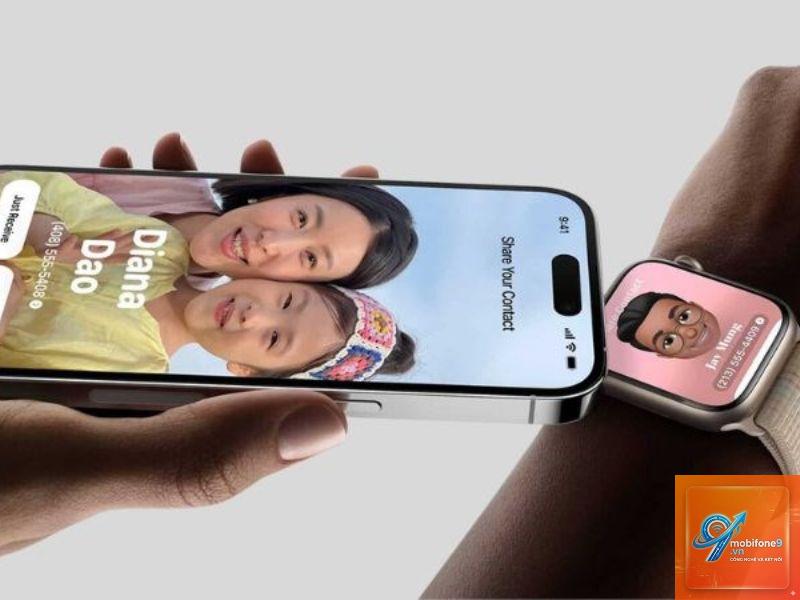
NameDrop là một tính năng thú vị được Apple giới thiệu trên watchOS 10.1, cho phép người dùng chia sẻ thông tin liên lạc nhanh chóng bằng cách đưa hai chiếc Apple Watch lại gần nhau. Tuy nhiên, nhiều người dùng gặp phải tình trạng NameDrop không hoạt động với Apple Watch, gây khó chịu và bỏ lỡ trải nghiệm tiện lợi này. Bài viết này sẽ đi sâu vào nguyên nhân, cách khắc phục toàn diện và những lưu ý quan trọng để
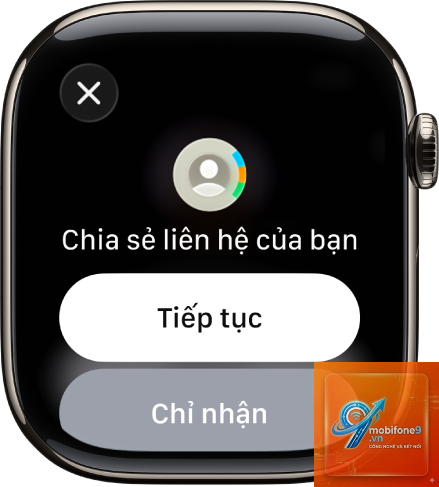
NameDrop là một phần của tính năng AirDrop mở rộng, cho phép hai thiết bị Apple Watch chạm gần nhau để trao đổi danh thiếp điện tử. Tính năng này sử dụng kết hợp chip U1 (Ultra Wideband) và kết nối Bluetooth để phát hiện khoảng cách và thiết lập kết nối tạm thời. Khi hai đồng hồ được đưa lại gần trong vòng vài centimet, một rung động nhẹ sẽ xác nhận kết nối, sau đó người dùng có thể chọn chia sẻ hoặc chỉ nhận thông tin.
NameDrop yêu cầu cả hai thiết bị đều chạy watchOS 10.1 trở lên và có bật Bluetooth cũng như Wi-Fi. Quá trình này diễn ra trong vòng 3-5 giây nếu mọi điều kiện đáp ứng. Tuy nhiên, thực tế cho thấy không ít trường hợp NameDrop không hoạt động với Apple Watch do nhiều yếu tố khác nhau.
Nguyên nhân phổ biến khiến NameDrop không hoạt động với Apple Watch
Phiên bản watchOS không tương thích
Nguyên nhân hàng đầu khiến NameDrop không hoạt động với Apple Watch là do phiên bản hệ điều hành chưa được cập nhật. NameDrop chỉ khả dụng từ watchOS 10.1 trở lên. Nếu Apple Watch của bạn đang chạy watchOS 10.0 hoặc thấp hơn, tính năng này sẽ không xuất hiện. Kiểm tra bằng cách vào ứng dụng Watch trên iPhone, chọn General rồi About để xem phiên bản hiện tại.
Cài đặt AirDrop bị vô hiệu hóa
NameDrop dựa trên nền tảng AirDrop, vì vậy nếu AirDrop bị tắt hoặc đặt ở chế độ “Receiving Off”, NameDrop sẽ không hoạt động. Trên Apple Watch, vào Settings > General > AirDrop và đảm bảo chế độ được đặt là “Contacts Only” hoặc “Everyone”. Nếu đang ở chế độ “Off”, bạn cần bật lại.
Khoảng cách và góc tiếp xúc không chính xác
Nhiều người dùng thất bại vì không đưa đồng hồ lại đủ gần hoặc sai góc. NameDrop yêu cầu hai mặt đồng hồ hướng vào nhau, khoảng cách dưới 2-3 cm. Nếu bạn đưa cạnh đồng hồ hoặc mặt sau tiếp xúc, quá trình sẽ không kích hoạt. Hãy đưa mặt kính của hai chiếc Apple Watch đối diện trực tiếp, giữ yên trong 2-3 giây cho đến khi cảm nhận rung động.
Thiết bị đang ở chế độ Không làm phiền hoặc Máy bay
Chế độ Focus (Không làm phiền) hoặc Airplane Mode có thể chặn kết nối AirDrop. Khi Apple Watch ở chế độ này, NameDrop không hoạt động với Apple Watch. Kiểm tra Control Center trên đồng hồ bằng cách vuốt lên từ mặt dưới, đảm bảo biểu tượng mặt trăng lưỡi liềm (Do Not Disturb) và máy bay (Airplane Mode) đều tắt.
Hồ sơ liên lạc chưa được thiết lập
NameDrop yêu cầu bạn phải có một danh thiếp cá nhân (My Card) trong ứng dụng Contacts trên iPhone. Nếu chưa tạo, đồng hồ sẽ không có thông tin để chia sẻ. Vào ứng dụng Phone > Contacts, chọn My Card và điền đầy đủ tên, số điện thoại, email. Sau đó đồng bộ với Apple Watch qua ứng dụng Watch.
Hướng dẫn khắc phục lỗi NameDrop không hoạt động với Apple Watch
Bước 1: Cập nhật watchOS lên phiên bản mới nhất
Đảm bảo Apple Watch của bạn đang chạy watchOS 10.1 hoặc cao hơn. Cách thực hiện:
Đặt Apple Watch lên sạc và kết nối với iPhone qua Bluetooth.
Trên iPhone, mở ứng dụng Watch.
Chọn General > Software Update.
Nếu có bản cập nhật, nhấn Download and Install.
Quá trình cập nhật có thể mất 15-30 phút, không rút đồng hồ khỏi sạc.
Sau khi cập nhật, kiểm tra lại NameDrop. Đây là giải pháp hiệu quả nhất nếu nguyên nhân đến từ phiên bản cũ.
Bước 2: Kiểm tra và bật AirDrop trên cả hai thiết bị
Trên Apple Watch, vào Settings > General > AirDrop. Chọn “Everyone” để thử nghiệm, sau đó có thể chuyển về “Contacts Only” nếu muốn bảo mật. Đảm bảo cả hai đồng hồ đều ở chế độ này. Nếu một bên tắt, NameDrop không hoạt động với Apple Watch.
Trên iPhone đi kèm, cũng kiểm tra AirDrop trong Control Center (vuốt từ góc phải xuống) và đặt ở chế độ tương tự. Mặc dù NameDrop chủ yếu giữa hai đồng hồ, nhưng iPhone có thể ảnh hưởng đến kết nối nếu đang dùng chung iCloud.
Bước 3: Khởi động lại Apple Watch
Khởi động lại có thể giải quyết các lỗi tạm thời về Bluetooth hoặc chip U1. Nhấn và giữ nút bên cạnh cho đến khi thanh trượt xuất hiện, kéo để tắt. Đợi 30 giây, sau đó nhấn và giữ nút bên cạnh lần nữa cho đến khi logo Apple xuất hiện. Thử NameDrop ngay sau khi khởi động lại.
Bước 4: Tắt và bật lại Bluetooth và Wi-Fi
NameDrop yêu cầu cả Bluetooth và Wi-Fi hoạt động. Trên Apple Watch, vào Settings > Bluetooth, tắt rồi bật lại. Làm tương tự với Wi-Fi trong Settings > Wi-Fi. Sau đó thử kết nối lại. Nếu vẫn không được, hãy tắt hoàn toàn cả hai kết nối trên iPhone và bật lại, vì đồng hồ phụ thuộc vào iPhone cho một số dịch vụ mạng.
Bước 5: Thiết lập lại danh thiếp cá nhân
Vào ứng dụng Contacts trên iPhone, tìm thẻ “My Card”. Nếu chưa có, tạo mới với đầy đủ thông tin. Đảm bảo ảnh đại diện và tên hiển thị rõ ràng. Sau đó, trên Apple Watch, vào ứng dụng Contacts, kiểm tra xem thẻ này đã đồng bộ chưa. Nếu chưa, đồng bộ bằng cách vào ứng dụng Watch > General > Reset > Reset Sync Data.
Bước 6: Đặt lại cài đặt mạng trên Apple Watch
Nếu các bước trên không hiệu quả, đặt lại cài đặt mạng có thể khắc phục xung đột. Trên Apple Watch, vào Settings > General > Reset > Reset Network Settings. Lưu ý thao tác này sẽ xóa mật khẩu Wi-Fi đã lưu, bạn cần kết nối lại sau đó. Sau khi reset, thử NameDrop lại.
So sánh NameDrop trên Apple Watch và iPhone
Tiêu chí
Apple Watch
iPhone
Yêu cầu phần cứng
Chip U1 (Series 6 trở lên)
Chip U1 (iPhone 11 trở lên)
Phiên bản OS
watchOS 10.1+
iOS 17.1+
Khoảng cách kích hoạt
Dưới 3 cm, mặt kính đối diện
Dưới 10 cm, cạnh trên đối diện
Thời gian kết nối
2-4 giây
1-3 giây
Tỷ lệ lỗi thường gặp
Cao hơn do góc tiếp xúc khó
Thấp hơn do dễ căn chỉnh
Bảng trên cho thấy NameDrop trên Apple Watch nhạy cảm hơn với góc tiếp xúc, đây là lý do chính khiến nhiều người gặp lỗi NameDrop không hoạt động với Apple Watch. Trên iPhone, việc đưa hai máy lại gần dễ dàng hơn nhờ thiết kế phẳng.
Sai lầm thường gặp khi sử dụng NameDrop trên Apple Watch
Đưa đồng hồ quá nhanh hoặc quá chậm
Nhiều người đưa đồng hồ lại gần rồi rút ra ngay, không đủ thời gian để chip U1 nhận diện. Hãy giữ yên trong ít nhất 3 giây. Ngược lại, giữ quá lâu (trên 10 giây) cũng có thể khiến kết nối timeout. Thời gian lý tưởng là 3-5 giây.
Không tắt ốp lưng hoặc dây đeo dày
Ốp lưng kim loại hoặc dây đeo bằng thép có thể chặn tín hiệu Bluetooth và UWB. Nếu bạn đang dùng ốp dày, hãy tháo ra trước khi thử NameDrop. Tương tự, dây đeo bằng da hoặc silicone dày cũng có thể ảnh hưởng.
Quên đồng bộ iCloud
NameDrop yêu cầu cả hai thiết bị đều đăng nhập cùng một tài khoản iCloud hoặc ít nhất có danh bạ được đồng bộ. Nếu một trong hai đồng hồ chưa đăng nhập iCloud, NameDrop không hoạt động với Apple Watch. Vào Settings > iCloud trên đồng hồ để kiểm tra.
Lưu ý quan trọng khi sử dụng NameDrop
NameDrop chỉ hoạt động khi cả hai thiết bị đều mở khóa. Nếu Apple Watch của bạn đang khóa bằng mật mã, hãy mở khóa trước khi thực hiện. Ngoài ra, tính năng này không hoạt động nếu đồng hồ đang ở chế độ tiết kiệm pin (Low Power Mode) vì Bluetooth và Wi-Fi bị giới hạn.
Bảo mật cũng là yếu tố cần lưu ý. NameDrop chỉ chia sẻ thông tin khi bạn chủ động xác nhận, không tự động gửi. Tuy nhiên, nếu bạn đặt AirDrop ở chế độ “Everyone”, bất kỳ ai cũng có thể gửi yêu cầu. Tốt nhất nên chuyển về “Contacts Only” sau khi sử dụng.
Nếu bạn đang ở khu vực đông người như hội nghị hoặc sự kiện, nhiều tín hiệu Bluetooth có thể gây nhiễu. Hãy thử di chuyển ra xa các thiết bị khác hoặc tạm thời tắt Bluetooth trên iPhone để giảm xung đột.
Câu hỏi thường gặp về NameDrop không hoạt động với Apple Watch
Tại sao NameDrop không hiển thị trên Apple Watch của tôi?
NameDrop chỉ xuất hiện trên watchOS 10.1 trở lên. Nếu bạn không thấy tùy chọn này trong Settings > General > AirDrop, hãy kiểm tra phiên bản watchOS và cập nhật nếu cần. Đồng thời, đảm bảo Apple Watch Series 6 trở lên mới hỗ trợ chip U1 cần thiết.
Làm thế nào để biết NameDrop đã kết nối thành công?
Khi hai đồng hồ được đưa lại gần đúng cách, bạn sẽ cảm nhận một rung động nhẹ và màn hình hiển thị hiệu ứng sóng lan tỏa. Sau đó, một cửa sổ xuất hiện cho phép bạn chọn “Share” hoặc “Receive Only”. Nếu không thấy hiệu ứng này, NameDrop chưa kích hoạt.
NameDrop có hoạt động giữa Apple Watch và iPhone không?
Có, NameDrop hỗ trợ giữa Apple Watch và iPhone nếu cả hai đều chạy phiên bản OS tương thích (watchOS 10.1+ và iOS 17.1+). Tuy nhiên, quá trình này yêu cầu đưa mặt đồng hồ lại gần cạnh trên của iPhone, không phải màn hình.
Tôi đã thử mọi cách nhưng NameDrop vẫn không hoạt động, phải làm sao?
Nếu đã thử tất cả các bước trên mà vẫn thất bại, hãy thử reset toàn bộ Apple Watch về cài đặt gốc. Vào Settings > General > Reset > Erase All Content and Settings. Sau đó thiết lập lại từ bản sao lưu. Nếu vẫn không được, có thể phần cứng chip U1 gặp vấn đề, hãy liên hệ Apple Support để kiểm tra.
Có cách nào tăng tốc độ kết nối NameDrop không?
Đảm bảo cả hai đồng hồ đều sạc trên 50% pin, tắt các ứng dụng nền không cần thiết, và giữ khoảng cách dưới 2 cm. Nếu môi trường có nhiều thiết bị Bluetooth, hãy tạm thời tắt Bluetooth trên các thiết bị khác để giảm nhiễu.
Kết luận
NameDrop là một tính năng tiện lợi giúp chia sẻ thông tin liên lạc nhanh chóng, nhưng lỗi NameDrop không hoạt động với Apple Watch có thể xuất phát từ nhiều nguyên nhân như phiên bản OS cũ, cài đặt AirDrop sai, góc tiếp xúc không chính xác, hoặc danh thiếp chưa được thiết lập. Bằng cách làm theo các bước khắc phục chi tiết trong bài viết, từ cập nhật watchOS, kiểm tra cài đặt, đến reset mạng, bạn có thể giải quyết hầu hết các vấn đề.
Hãy luôn đảm bảo cả hai thiết bị đều ở trạng thái sẵn sàng: mở khóa, bật Bluetooth và Wi-Fi, và đặt AirDrop ở chế độ phù hợp. Nếu mọi cách đều thất bại, đừng ngần ngại liên hệ với Apple để được hỗ trợ kỹ thuật. Với những hướng dẫn trên, bạn sẽ sớm tận hưởng trải nghiệm NameDrop mượt mà trên chiếc Apple Watch của mình.
Tôi là Như Ý, người đam mê công nghệ và hiện đang hoạt động trong lĩnh vực biên tập nội dung số. Trải qua hơn 5 năm làm việc, tôi đã tích lũy nhiều kinh nghiệm trong việc xây dựng nội dung về smartphone, thiết bị Apple, phần mềm, ứng dụng và các thủ thuật công nghệ hữu ích. Tôi luôn cố gắng cập nhật những thông tin mới nhất để mang đến cho người đọc các bài viết chất lượng, dễ hiểu và phù hợp với nhu cầu thực tế.