Việc chuyển từ Android sang iPhone luôn là một trải nghiệm thú vị, nhưng không ít người dùng gặp phải tình trạng move to ios bị treo ngay giữa quá trình chuyển dữ liệu. Đây là lỗi phổ biến khiến nhiều người lo lắng vì sợ mất dữ liệu quan trọng. Bài viết này sẽ phân tích chi tiết nguyên nhân và cung cấp các giải pháp thực tế đã được kiểm chứng để xử lý triệt để vấn đề này.
Move to iOS là ứng dụng chính thức của Apple giúp người dùng chuyển dữ liệu từ thiết bị Android sang iPhone một cách an toàn. Khi ứng dụng bị treo, quá trình chuyển dữ liệu dừng lại bất thường, thường xuất hiện ở mức phần trăm nhất định như 20%, 50% hoặc 90%. Hiện tượng này xảy ra do nhiều yếu tố kỹ thuật khác nhau.
Nguyên nhân kỹ thuật chính
Kết nối Wi-Fi không ổn định là nguyên nhân hàng đầu khiến move to ios bị treo. Quá trình chuyển dữ liệu yêu cầu một kết nối mạng ổn định và tốc độ cao. Nếu tín hiệu yếu hoặc bị gián đoạn, ứng dụng sẽ không thể hoàn tất việc truyền tải.
Dung lượng bộ nhớ iPhone không đủ cũng là một nguyên nhân phổ biến. Khi iPhone không còn đủ không gian để lưu trữ dữ liệu từ Android, quá trình chuyển sẽ tự động dừng lại. Nhiều người dùng không kiểm tra dung lượng trống trước khi bắt đầu.
Phiên bản ứng dụng Move to iOS lỗi thời trên Android có thể gây xung đột với phiên bản iOS mới nhất. Apple thường xuyên cập nhật ứng dụng để tương thích với các bản cập nhật hệ điều hành, nhưng người dùng Android thường quên cập nhật.
Dấu hiệu nhận biết Move to iOS đang bị treo
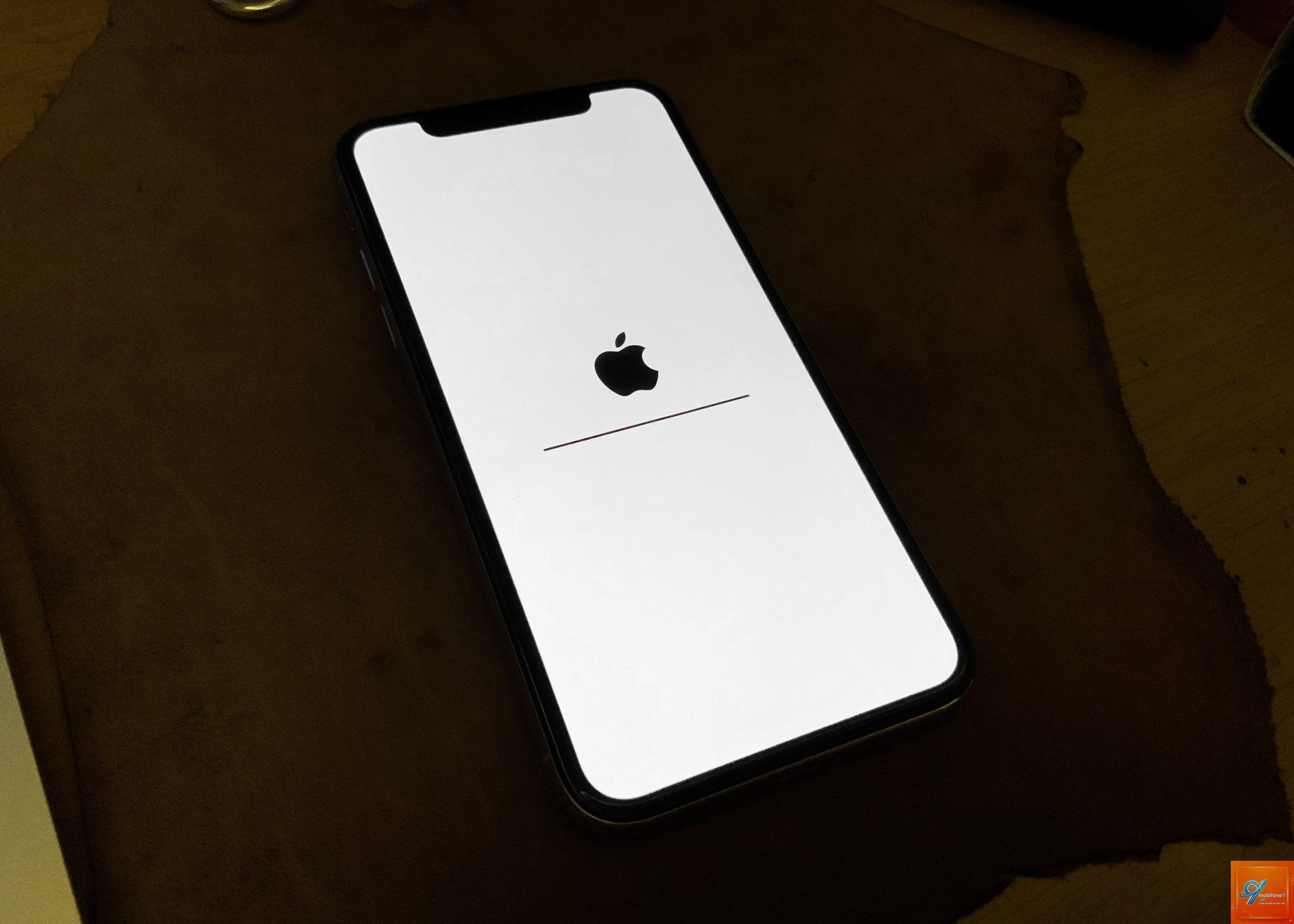
Nhận biết sớm tình trạng move to ios bị treo giúp bạn can thiệp kịp thời, tránh mất thời gian chờ đợi vô ích.
Giải pháp 1: Kiểm tra và ổn định kết nối mạng
Kết nối Wi-Fi đóng vai trò then chốt trong quá trình chuyển dữ liệu. Hãy đảm bảo cả hai thiết bị đều kết nối cùng một mạng Wi-Fi ổn định. Tắt các thiết bị khác đang sử dụng chung mạng để giảm tải băng thông. Nếu có thể, hãy đặt cả hai điện thoại gần router Wi-Fi để có tín hiệu mạnh nhất.
Giải pháp 2: Giải phóng dung lượng iPhone
Trước khi bắt đầu, hãy kiểm tra dung lượng trống trên iPhone. Vào Cài đặt > Cài đặt chung > Dung lượng iPhone. Dung lượng trống cần lớn hơn tổng dung lượng dữ liệu bạn muốn chuyển từ Android. Xóa các ứng dụng không cần thiết, ảnh cũ hoặc video để tạo không gian.
Giải pháp 3: Cập nhật ứng dụng Move to iOS
Mở Google Play Store trên thiết bị Android, tìm kiếm “Move to iOS” và kiểm tra xem có bản cập nhật nào không. Cài đặt phiên bản mới nhất trước khi thử lại. Đồng thời, đảm bảo iPhone của
Không nguy hiểm, nhưng đây là giai đoạn chuyển dữ liệu chính. Nếu bị treo ở mức này, khả năng cao là do dung lượng iPhone không đủ hoặc kết nối Wi-Fi yếu. Kiểm tra lại hai yếu tố này trước khi thử lại.
Làm thế nào để lấy lại dữ liệu nếu Move to iOS bị treo?
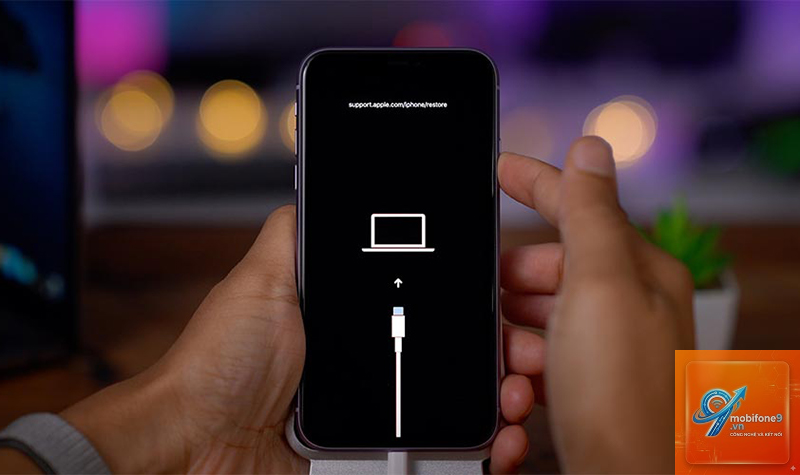
Nếu quá trình bị treo và
Không, dữ liệu gốc trên Android vẫn được giữ nguyên. Dữ liệu đã chuyển thành công sang iPhone cũng được lưu an toàn. Bạn chỉ mất thời gian chờ đợi và cần thực hiện lại các bước.
Kết luận
Tình trạng move to ios bị treo là vấn đề kỹ thuật có thể xảy ra với bất kỳ ai khi chuyển từ Android sang iPhone. Nguyên nhân chủ yếu đến từ kết nối mạng không ổn định, dung lượng bộ nhớ không đủ hoặc phiên bản ứng dụng lỗi thời. Bằng cách áp dụng các giải pháp đã trình bày, bạn hoàn toàn có thể khắc phục thành công.
Quan trọng nhất là chuẩn bị kỹ lưỡng trước khi bắt đầu: sao lưu dữ liệu, kiểm tra dung lượng trống, đảm bảo kết nối mạng ổn định và cập nhật ứng dụng. Nếu vẫn gặp sự cố, sử dụng máy tính làm trung gian là phương án dự phòng an toàn nhất. Với sự kiên nhẫn và các bước hướng dẫn chi tiết, bạn sẽ sớm hoàn tất việc chuyển đổi và tận hưởng trải nghiệm trên iPhone.
Tôi là Như Ý, người đam mê công nghệ và hiện đang hoạt động trong lĩnh vực biên tập nội dung số. Trải qua hơn 5 năm làm việc, tôi đã tích lũy nhiều kinh nghiệm trong việc xây dựng nội dung về smartphone, thiết bị Apple, phần mềm, ứng dụng và các thủ thuật công nghệ hữu ích. Tôi luôn cố gắng cập nhật những thông tin mới nhất để mang đến cho người đọc các bài viết chất lượng, dễ hiểu và phù hợp với nhu cầu thực tế.