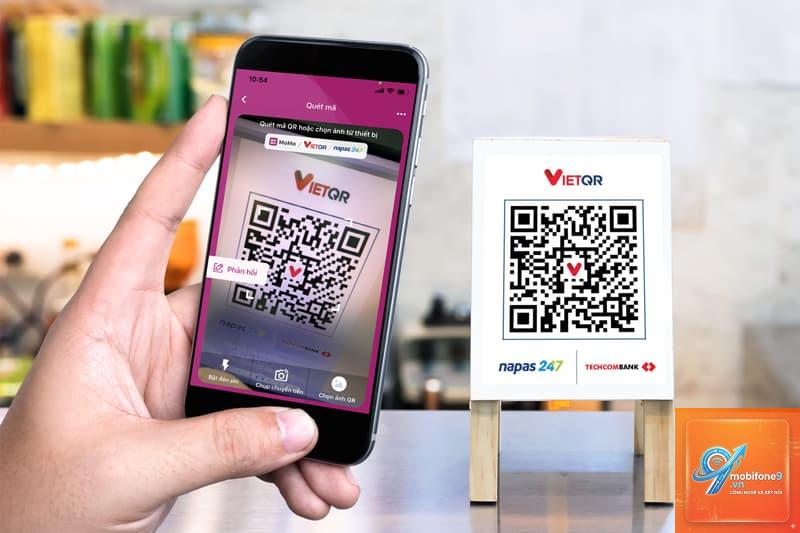
Khi sử dụng ví điện tử Momo, việc gặp lỗi momo không quét được QR là tình huống khiến nhiều người bối rối, đặc biệt khi đang thanh toán tại quầy. Lỗi này có thể xuất phát từ nhiều nguyên nhân khác nhau, từ phần cứng điện thoại cho đến cấu hình ứng dụng. Bài viết này sẽ phân tích chi tiết từng nguyên nhân và đưa ra giải pháp cụ thể để bạn nhanh chóng quay lại giao dịch.
Lỗi momo không quét được QR xảy ra khi ứng dụng Momo trên điện thoại không thể nhận diện hoặc xử lý mã QR từ thiết bị thanh toán. Quá trình quét QR yêu cầu camera hoạt động ổn định, ánh sáng phù hợp và phần mềm xử lý hình ảnh không bị lỗi. Khi một trong các yếu tố này gặp vấn đề, ứng dụng sẽ không thể đọc được mã.
Thực tế, lỗi này thường xuất hiện dưới nhiều dạng khác nhau: màn hình đen khi mở camera quét, ứng dụng bị đơ, hoặc thông báo “Không nhận diện được mã QR”. Mỗi dạng lỗi lại có cách xử lý riêng biệt.
Nguyên nhân phổ biến khiến Momo không quét được QR
Vấn đề về quyền truy cập camera
Đây là nguyên nhân hàng đầu khiến momo không quét được QR. Sau khi cập nhật hệ điều hành hoặc ứng dụng, quyền truy cập camera có thể bị thu hồi tự động. Khi đó, ứng dụng Momo không thể kích hoạt camera để quét mã.
Kiểm tra bằng cách vào Cài đặt điện thoại > Ứng dụng > Momo > Quyền ứng dụng. Đảm bảo quyền Camera được bật. Nếu đã bật mà vẫn lỗi, hãy tắt rồi bật lại quyền này.
Ứng dụng Momo bị lỗi bộ nhớ đệm
Bộ nhớ đệm (cache) tích tụ quá nhiều sau thời gian dài sử dụng có thể gây xung đột với tính năng quét QR. Dữ liệu tạm thời này đôi khi bị hỏng, khiến ứng dụng không thể xử lý hình ảnh từ camera.
Giải pháp đơn giản là xóa cache của Momo: Vào Cài đặt > Ứng dụng > Momo > Bộ nhớ > Xóa bộ nhớ đệm. Thao tác này không làm mất dữ liệu cá nhân hay lịch sử giao dịch.
Phiên bản Momo quá cũ
Momo thường xuyên cập nhật để tương thích với các phiên bản hệ điều hành mới và vá lỗi bảo mật. Nếu bạn đang dùng phiên bản cũ, tính năng quét QR có thể không hoạt động do thiếu các bản vá cần thiết.
Hãy kiểm tra cửa hàng ứng dụng (App Store hoặc CH Play) để cập nhật Momo lên phiên bản mới nhất. Sau khi cập nhật, khởi động lại ứng dụng và thử quét lại.
Lỗi từ hệ điều hành điện thoại
Một số bản cập nhật hệ điều hành Android hoặc iOS có thể gây xung đột với ứng dụng Momo. Điều này thường xảy ra khi nhà sản xuất điện thoại phát hành bản vá bảo mật chưa hoàn thiện.
Khắc phục bằng cách khởi động lại điện thoại. Nếu vẫn lỗi, kiểm tra xem có bản cập nhật hệ điều hành mới không và tiến hành cập nhật.
Camera điện thoại bị bẩn hoặc hỏng
Bụi bẩn hoặc vết xước trên ống kính camera sau có thể làm giảm khả năng nhận diện mã QR. Ánh sáng không đủ hoặc mã QR bị nhòe cũng khiến quá trình quét thất bại.
Lau sạch camera bằng vải mềm, đảm bảo mã QR được chiếu sáng đầy đủ. Nếu camera bị hỏng phần cứng, bạn cần mang điện thoại đến trung tâm bảo hành.
Hướng dẫn chi tiết khắc phục lỗi momo không quét được QR
Bước 1: Kiểm tra và cấp lại quyền camera
Vào Cài đặt điện thoại, tìm mục Quyền ứng dụng hoặc Ứng dụng đã cài đặt. Chọn Momo, sau đó bật công tắc Camera. Nếu đã bật, hãy tắt đi rồi bật lại. Khởi động lại ứng dụng Momo và thử quét.
Bước 2: Xóa bộ nhớ đệm và dữ liệu tạm thời
Trong phần Cài đặt ứng dụng của Momo, chọn Xóa bộ nhớ đệm. Không chọn Xóa dữ liệu vì điều này sẽ xóa thông tin đăng nhập và lịch sử giao dịch. Sau khi xóa cache, thoát hoàn toàn ứng dụng và mở lại.
Bước 3: Cập nhật ứng dụng Momo
Mở cửa hàng ứng dụng, tìm Momo và kiểm tra bản cập nhật. Nếu có phiên bản mới, nhấn Cập nhật. Quá trình này thường mất 1-2 phút tùy tốc độ mạng.
Bước 4: Khởi động lại điện thoại
Khởi động lại thiết bị giúp giải phóng bộ nhớ RAM và làm mới các kết nối hệ thống. Sau khi điện thoại khởi động lại, mở Momo và kiểm tra tính năng quét QR.
Bước 5: Kiểm tra kết nối mạng
Momo cần kết nối internet để xác thực mã QR. Hãy đảm bảo Wi-Fi hoặc dữ liệu di động hoạt động ổn định.
Nguyên nhân thường do quyền truy cập camera bị thu hồi sau khi cập nhật hệ điều hành. Kiểm tra lại trong phần Cài đặt ứng dụng và bật quyền Camera cho Momo.
Lỗi momo không quét được QR có nguy hiểm không?
Không, đây là lỗi kỹ thuật thông thường, không ảnh hưởng đến bảo mật tài khoản hay số dư trong ví. Bạn chỉ cần khắc phục theo hướng dẫn là có thể sử dụng lại bình thường.
Có cần liên hệ tổng đài Momo khi gặp lỗi quét QR không?
Chỉ liên hệ tổng đài 1900 545 441 khi đã thử tất cả các cách khắc phục mà vẫn không thành công. Nhân viên hỗ trợ sẽ kiểm tra tài khoản và hướng dẫn chi tiết.
Lỗi quét QR có xảy ra trên cả iPhone và Android không?
Có, lỗi này xuất hiện trên cả hai nền tảng. Tuy nhiên, cách khắc phục trên iPhone thường đơn giản hơn do hệ điều hành iOS kiểm soát quyền ứng dụng chặt chẽ hơn.
Sau khi cập nhật Momo, lỗi quét QR có tự hết không?
Thông thường, các bản cập nhật mới đã bao gồm sửa lỗi quét QR. Nếu lỗi vẫn còn sau khi cập nhật, bạn cần thực hiện thêm các bước xóa cache hoặc cài lại ứng dụng.
Kết luận
Lỗi momo không quét được QR là vấn đề kỹ thuật phổ biến nhưng hoàn toàn có thể khắc phục tại nhà. Nguyên nhân chủ yếu đến từ quyền truy cập camera, bộ nhớ đệm quá tải hoặc phiên bản ứng dụng cũ. Bằng cách thực hiện tuần tự các bước kiểm tra quyền, xóa cache, cập nhật ứng dụng và khởi động lại điện thoại, bạn có thể giải quyết vấn đề trong vòng vài phút.
Việc duy trì thói quen cập nhật ứng dụng thường xuyên và vệ sinh camera định kỳ sẽ giúp hạn chế tối đa tình trạng này trong tương lai. Nếu đã thử mọi cách mà vẫn không quét được, đừng ngần ngại liên hệ bộ phận hỗ trợ của Momo để được trợ giúp kịp thời.
Tôi là Như Ý, người đam mê công nghệ và hiện đang hoạt động trong lĩnh vực biên tập nội dung số. Trải qua hơn 5 năm làm việc, tôi đã tích lũy nhiều kinh nghiệm trong việc xây dựng nội dung về smartphone, thiết bị Apple, phần mềm, ứng dụng và các thủ thuật công nghệ hữu ích. Tôi luôn cố gắng cập nhật những thông tin mới nhất để mang đến cho người đọc các bài viết chất lượng, dễ hiểu và phù hợp với nhu cầu thực tế.