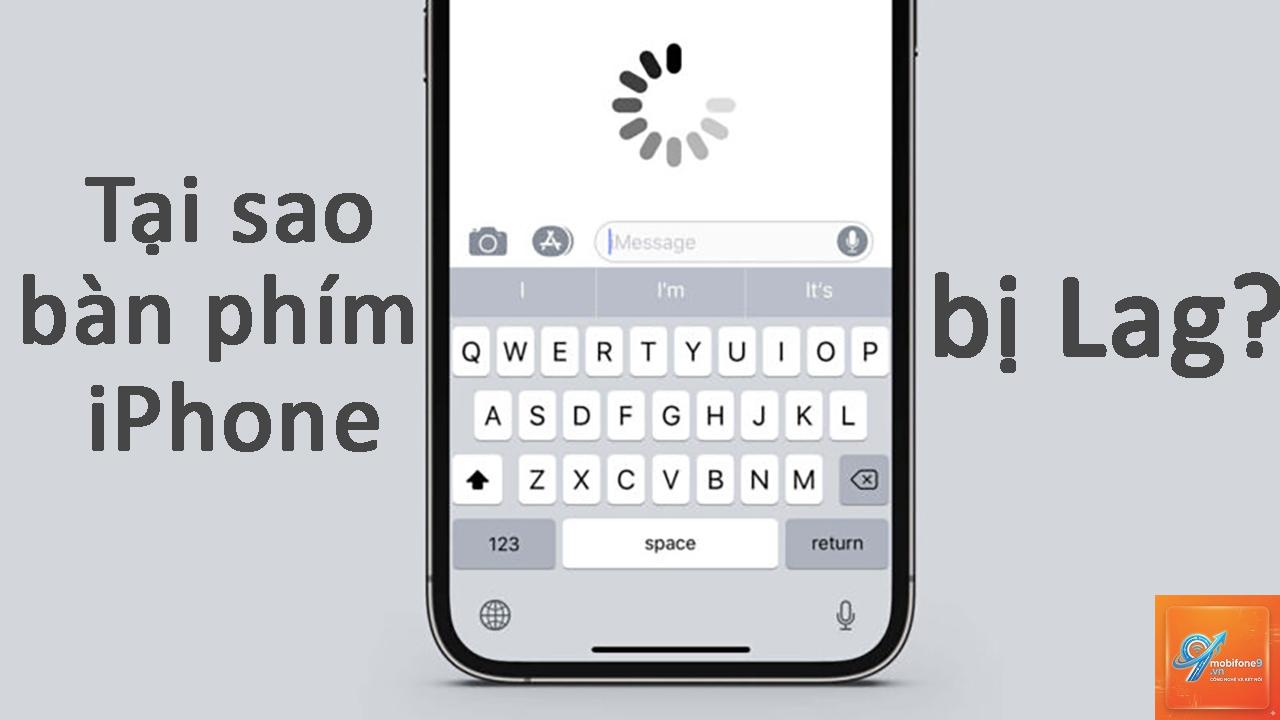
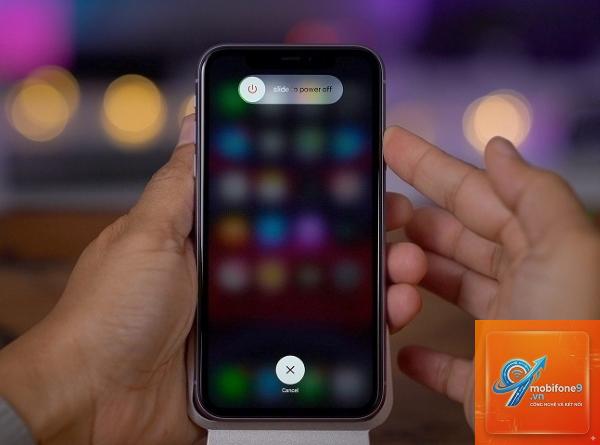
iPhone sau một thời gian sử dụng thường gặp tình trạng máy tính iPhone bị chậm, giật lag, ảnh hưởng đến trải nghiệm hàng ngày. Hiện tượng này xuất phát từ nhiều nguyên nhân khác nhau như bộ nhớ đầy, hệ điều hành lỗi thời, hoặc pin xuống cấp. Bài viết này sẽ phân tích chi tiết các yếu tố khiến iPhone hoạt động ì ạch và cung cấp giải pháp thực tế để khôi phục tốc độ.
Máy tính iPhone bị chậm không phải là lỗi phần cứng vĩnh viễn mà là kết quả của sự tích tụ dữ liệu rác, ứng dụng nặng và xung đột hệ thống. Khi iPhone chạy chậm, CPU và RAM phải xử lý quá nhiều tác vụ cùng lúc, dẫn đến hiện tượng giật hình, ứng dụng mở lâu, hoặc bàn phím phản hồi chậm.
Nguyên nhân cốt lõi thường đến từ việc hệ điều hành iOS không được tối ưu hóa sau các bản cập nhật lớn, hoặc do người dùng cài đặt quá nhiều ứng dụng chạy nền. Ngoài ra, pin cũ cũng khiến iPhone tự động giảm hiệu năng để bảo vệ linh kiện, đây là cơ chế được Apple áp dụng từ iOS 10.2.1.
Nguyên nhân chính khiến máy tính iPhone bị chậm
Bộ nhớ đầy và dữ liệu rác tích tụ
Khi dung lượng lưu trữ gần đầy, iPhone sẽ gặp khó khăn trong việc ghi và đọc dữ liệu. Các tệp tin tạm thời, cache ứng dụng, và ảnh xóa nhưng chưa dọn khỏi thư mục Recently Deleted chiếm nhiều không gian. Một chiếc iPhone 64GB với 55GB dữ liệu sẽ hoạt động chậm hơn đáng kể so với khi còn trống 20GB.
Ứng dụng chạy nền và tiến trình ngốn RAM
Nhiều ứng dụng như Facebook, Instagram, hoặc game đồ họa cao liên tục chạy nền để làm mới nội dung. Điều này tiêu tốn RAM và khiến CPU phải làm việc liên tục. Trên iPhone 6s với 2GB RAM, việc mở 10 ứng dụng cùng lúc có thể gây ra tình trạng máy tính iPhone bị chậm rõ rệt.
Phiên bản iOS cũ hoặc lỗi cập nhật
Apple thường phát hành bản cập nhật iOS để vá lỗi và tối ưu hiệu năng. Nếu bạn đang dùng iOS 15 trên iPhone 7, máy sẽ chậm hơn so với iOS 14 vì phần cứng không đủ mạnh để xử lý các tính năng mới. Ngược lại, việc không cập nhật lên phiên bản mới nhất cũng khiến iPhone dễ bị lỗi bảo mật và giật lag.
Pin xuống cấp và cơ chế giảm hiệu năng
Pin iPhone sau 500 chu kỳ sạc sẽ suy giảm dung lượng tối đa. Khi pin dưới 80% sức khỏe, iOS tự động kích hoạt tính năng quản lý hiệu năng để tránh tắt máy đột ngột. Điều này làm giảm tốc độ CPU, khiến máy tính iPhone bị chậm khi mở ứng dụng nặng hoặc chụp ảnh.
Phần mềm độc hại và cấu hình sai
Mặc dù iOS ít bị virus hơn Android, nhưng việc cài đặt ứng dụng từ nguồn không chính thống hoặc jailbreak có thể đưa mã độc vào hệ thống. Các cấu hình sai như hạn chế làm mới ứng dụng, tắt hiệu ứng chuyển động cũng ảnh hưởng đến trải nghiệm mượt mà.
Dấu hiệu nhận biết máy tính iPhone bị chậm
Thời gian khởi động ứng dụng kéo dài hơn 5 giây
Bàn phím xuất hiện chậm khi gõ văn bản
Cuộn trang web hoặc danh sách bị giật, không mượt
Máy nóng lên bất thường khi sử dụng cơ bản
Pin tụt nhanh dù không dùng nhiều
Thông báo “Storage Almost Full” xuất hiện thường xuyên
Cách khắc phục máy tính iPhone bị chậm hiệu quả
Giải phóng bộ nhớ và dọn dẹp dữ liệu
Vào Settings > General > iPhone Storage để xem ứng dụng nào chiếm nhiều dung lượng nhất. Xóa các ứng dụng không dùng, xóa ảnh trùng lặp, và dọn sạch thư mục Recently Deleted. Sử dụng tính năng Offload Unused Apps để tự động xóa ứng dụng ít dùng nhưng giữ lại dữ liệu.
Xóa cache trình duyệt Safari bằng cách vào Settings > Safari > Clear History and Website Data. Thao tác này giải phóng hàng trăm MB dữ liệu tạm thời, giúp máy tính iPhone bị chậm cải thiện đáng kể.
Tắt làm mới ứng dụng nền
Vào Settings > General > Background App Refresh và tắt tính năng này cho các ứng dụng không cần thiết như Facebook, LinkedIn, hoặc game. Chỉ giữ lại cho các ứng dụng nhắn tin như Zalo, Messenger. Điều này giảm tải cho RAM và CPU, giúp iPhone phản hồi nhanh hơn.
Cập nhật iOS và ứng dụng
Kiểm tra bản cập nhật iOS mới nhất tại Settings > General > Software Update. Nếu iPhone đang dùng phiên bản quá cũ, hãy sao lưu dữ liệu qua iCloud hoặc iTunes trước khi nâng cấp. Đồng thời, cập nhật tất cả ứng dụng từ App Store để sửa lỗi tương thích.
Thay pin mới khi cần thiết
Vào Settings > Battery > Battery Health để kiểm tra dung lượng tối đa. Nếu chỉ số dưới 80%, bạn nên thay pin chính hãng tại trung tâm bảo hành Apple hoặc cửa hàng uy tín. Pin mới sẽ khôi phục hiệu năng CPU, giải quyết triệt để tình trạng máy tính iPhone bị chậm do pin cũ.
Khôi phục cài đặt gốc
Nếu các cách trên không hiệu quả, sao lưu toàn bộ dữ liệu qua iCloud hoặc máy tính, sau đó vào Settings > General > Transfer or Reset iPhone > Erase All Content and Settings. Sau khi khôi phục, iPhone sẽ trở về trạng thái như mới, loại bỏ mọi lỗi phần mềm tích tụ.
So sánh hiệu năng giữa các dòng iPhone khi bị chậm
Dòng iPhone
RAM
Nguyên nhân chậm phổ biến
Mức độ ảnh hưởng
iPhone 6s/7
2GB
Pin cũ, iOS mới
Cao
iPhone 8/X
3GB
Bộ nhớ đầy, ứng dụng nặng
Trung bình
iPhone 11/12
4GB
Cache tích tụ, lỗi phần mềm
Thấp
iPhone 13/14
6GB
Dung lượng lưu trữ gần đầy
Rất thấp
Sai lầm thường gặp khi xử lý máy tính iPhone bị chậm
Tắt hoàn toàn hiệu ứng chuyển động
Nhiều người vào Settings > Accessibility > Reduce Motion để tắt hiệu ứng, nhưng điều này chỉ làm giảm đồ họa, không giải quyết nguyên nhân gốc. Thậm chí, một số ứng dụng có thể hoạt động kém mượt hơn khi thiếu hiệu ứng chuyển tiếp.
Xóa ứng dụng hệ thống
Việc xóa các ứng dụng mặc định như Stocks, Tips không giúp iPhone nhanh hơn vì chúng chỉ chiếm vài MB. Ngược lại,
Sau khi cập nhật iOS, hệ thống cần thời gian để lập chỉ mục dữ liệu và tối ưu hóa ứng dụng. Quá trình này kéo dài từ vài giờ đến một ngày, khiến máy tạm thời chậm. Nếu tình trạng kéo dài hơn 48 giờ, bạn nên khôi phục cài đặt gốc hoặc liên hệ hỗ trợ Apple.
Làm thế nào để kiểm tra ứng dụng nào gây chậm iPhone?
Vào Settings > Battery để xem danh sách ứng dụng tiêu thụ pin nhiều nhất. Ứng dụng nào dùng trên 20% pin trong thời gian ngắn thường là thủ phạm.
Tắt Siri có thể giải phóng một lượng nhỏ RAM, nhưng không đáng kể. Nếu máy tính iPhone bị chậm do RAM yếu, việc tắt Siri chỉ cải thiện rất ít. Tập trung vào dọn dẹp bộ nhớ và cập nhật iOS sẽ hiệu quả hơn.
iPhone bị chậm có phải do virus không?
iOS có cơ chế sandbox bảo vệ, nên virus rất hiếm. Tuy nhiên, nếu bạn jailbreak hoặc cài ứng dụng từ nguồn không chính thống, nguy cơ nhiễm mã độc tăng cao. Trong trường hợp này, khôi phục cài đặt gốc là giải pháp an toàn nhất.
Thay pin có làm iPhone nhanh hơn không?
Có, nếu pin cũ dưới 80% sức khỏe. Apple thừa nhận rằng pin xuống cấp khiến iPhone tự động giảm hiệu năng. Thay pin mới sẽ khôi phục tốc độ CPU, giúp máy tính iPhone bị chậm trở lại trạng thái mượt mà.
Kết luận
Máy tính iPhone bị chậm là vấn đề phổ biến nhưng hoàn toàn có thể khắc phục bằng các biện pháp đơn giản như dọn dẹp bộ nhớ, tắt ứng dụng nền, cập nhật iOS, hoặc thay pin. Quan trọng nhất là xác định đúng nguyên nhân gốc rễ để áp dụng giải pháp phù hợp. Với những hướng dẫn chi tiết trong bài viết, bạn có thể tự mình cải thiện tốc độ iPhone mà không cần mang đến trung tâm sửa chữa. Hãy duy trì thói quen bảo trì định kỳ để iPhone luôn hoạt động ổn định và bền bỉ theo thời gian.
Tôi là Như Ý, người đam mê công nghệ và hiện đang hoạt động trong lĩnh vực biên tập nội dung số. Trải qua hơn 5 năm làm việc, tôi đã tích lũy nhiều kinh nghiệm trong việc xây dựng nội dung về smartphone, thiết bị Apple, phần mềm, ứng dụng và các thủ thuật công nghệ hữu ích. Tôi luôn cố gắng cập nhật những thông tin mới nhất để mang đến cho người đọc các bài viết chất lượng, dễ hiểu và phù hợp với nhu cầu thực tế.