Live Text là tính năng nhận diện văn bản thông minh trên iPhone và iPad, cho phép người dùng chọn, sao chép và tương tác với chữ trong ảnh hoặc video. Tuy nhiên, nhiều người gặp tình trạng live text không sao chép được văn bản dù đã kích hoạt đúng cách. Vấn đề này xuất phát từ nhiều nguyên nhân kỹ thuật khác nhau, từ giới hạn phần cứng đến lỗi phần mềm hoặc định dạng nội dung không tương thích. Bài viết này sẽ phân tích chi tiết từng nguyên nhân và cung cấp giải pháp thực tế để bạn khắc phục triệt để.
Live Text là tính năng được Apple giới thiệu từ iOS 15, sử dụng trí tuệ nhân tạo và học máy trên thiết bị để nhận diện ký tự quang học (OCR). Khi bạn mở một bức ảnh trong ứng dụng Photos, Safari, Camera hoặc các ứng dụng hỗ trợ, hệ thống sẽ tự động quét và xác định văn bản xuất hiện trong khung hình. Văn bản được đánh dấu và cho phép bạn chọn, sao chép, tra cứu hoặc dịch thuật ngay lập tức.
Cơ chế này hoạt động dựa trên Neural Engine của chip Apple A12 Bionic trở lên. Khi live text không sao chép được văn bản, nguyên nhân thường đến từ việc hệ thống không nhận diện được ký tự do chất lượng ảnh kém, font chữ lạ hoặc nền quá phức tạp.
Nguyên nhân chính khiến live text không sao chép được văn bản
Thiết bị không hỗ trợ Live Text
Không phải tất cả iPhone và iPad đều hỗ trợ Live Text. Tính năng này yêu cầu chip Apple A12 Bionic hoặc mới hơn. Các thiết bị như iPhone 5s, iPhone 6, iPhone 7, iPhone 8 và iPhone X (chip A11) không có Neural Engine đủ mạnh để xử lý nhận diện văn bản trên thiết bị. Nếu bạn đang dùng các dòng máy này, live text không sao chép được văn bản là điều hoàn toàn bình thường.
Dòng thiết bị
Hỗ trợ Live Text
Ghi chú
iPhone XR, XS trở lên
Có
Chip A12 Bionic trở lên
iPhone 8, iPhone X
Không
Chip A11 Bionic
iPad Pro 2018 trở lên
Có
Chip A12X Bionic trở lên
iPad Air 3 trở lên
Có
Chip A12 Bionic trở lên
iPad mini 5 trở lên
Có
Chip A12 Bionic trở lên
Chưa bật Live Text trong Cài đặt
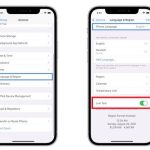
Live Text được bật mặc định trên iOS 15 trở lên, nhưng đôi khi người dùng vô tình tắt đi. Để kiểm tra, vào Cài đặt > Cài đặt chung > Ngôn ngữ & Vùng > bật mục “Hiển thị văn bản trong Ảnh”. Nếu mục này bị tắt, live text không sao chép được văn bản sẽ xảy ra trên mọi ứng dụng.
Chất lượng ảnh hoặc video không đủ tốt
Live Text yêu cầu văn bản phải rõ ràng, đủ độ phân giải và không bị mờ. Các yếu tố ảnh hưởng bao gồm:
Ánh sáng yếu hoặc chói lóa làm mất chi tiết chữ
Góc chụp nghiêng khiến ký tự bị biến dạng
Nền phức tạp, nhiều họa tiết gây nhiễu
Font chữ trang trí, chữ viết tay hoặc ký tự đặc biệt
Kích thước chữ quá nhỏ, dưới 10 pixel
Khi ảnh không đáp ứng tiêu chuẩn, hệ thống không thể nhận diện và live text không sao chép được văn bản là kết quả tất yếu.
Định dạng ảnh hoặc video không tương thích
Live Text hoạt động tốt nhất với các định dạng ảnh phổ biến như JPEG, PNG, HEIC và video MP4, MOV. Nếu bạn đang xem ảnh từ file PDF được chụp màn hình hoặc ảnh từ ứng dụng bên thứ ba không hỗ trợ, tính năng này có thể không kích hoạt. Ngoài ra, ảnh chụp từ màn hình máy tính có độ phân giải thấp cũng thường gây ra lỗi live text không sao chép được văn bản.
Văn bản nằm trong video đang phát
Live Text trên video chỉ hoạt động khi bạn tạm dừng khung hình. Nếu video đang chạy, hệ thống không thể quét và nhận diện văn bản. Bạn cần chạm vào màn hình để dừng video, sau đó chờ vài giây để Live Text quét và hiển thị biểu tượng chọn văn bản.
Cách khắc phục live text không sao chép được văn bản
Kiểm tra và cập nhật phiên bản iOS
Apple thường xuyên cập nhật iOS để sửa lỗi và cải thiện hiệu suất Live Text. Vào Cài đặt > Cài đặt chung > Cập nhật phần mềm để kiểm tra phiên bản mới nhất. iOS 17 và iOS 18 có nhiều cải tiến về nhận diện văn bản, đặc biệt với tiếng Việt và các ngôn ngữ phức tạp.
Đảm bảo ảnh có độ phân giải cao
Để live text không sao chép được văn bản không còn là vấn đề, hãy chụp lại ảnh với độ phân giải tối thiểu 12MP. Giữ máy ổn định, đảm bảo ánh sáng đầy đủ và chụp thẳng góc với văn bản. Nếu ảnh đã có sẵn,
Ảnh chụp màn hình thường có độ phân giải thấp hơn ảnh chụp từ camera. Nếu nội dung trên màn hình quá nhỏ hoặc font chữ không chuẩn, Live Text sẽ không nhận diện được. Hãy phóng to ảnh trước khi thử chọn văn bản.
Live Text có hoạt động với chữ viết tay không?
Có, Live Text hỗ trợ nhận diện chữ viết tay từ iOS 16 trở lên. Tuy nhiên, độ chính xác phụ thuộc vào độ rõ ràng của nét chữ. Chữ viết tay nguệch ngoạc hoặc quá nhỏ thường khiến live text không sao chép được văn bản.
Làm sao để biết thiết bị có hỗ trợ Live Text không?
Vào Cài đặt > Cài đặt chung > Giới thiệu, xem dòng “Tên model”. Nếu thiết bị của bạn là iPhone XR, XS, 11, 12, 13, 14, 15, 16 hoặc iPad Pro 2018 trở lên, Live Text được hỗ trợ đầy đủ.
Tôi có thể sử dụng Live Text trên máy tính Mac không?
Có, Live Text có sẵn trên macOS Monterey trở lên. Tính năng này hoạt động trong ứng dụng Photos, Safari và Quick Look. Nếu live text không sao chép được văn bản trên Mac, hãy kiểm tra cập nhật macOS và đảm bảo máy có chip Apple Silicon hoặc Intel với T2 Security Chip.
Live Text có tiêu tốn nhiều pin không?
Live Text sử dụng Neural Engine chuyên dụng nên tiêu thụ rất ít năng lượng. Quá trình quét diễn ra trong vài giây và không ảnh hưởng đáng kể đến thời lượng pin.
Kết luận
Live Text là công cụ mạnh mẽ giúp tương tác với văn bản trong thế giới thực một cách nhanh chóng. Khi live text không sao chép được văn bản, nguyên nhân thường đến từ thiết bị không hỗ trợ, cài đặt sai, chất lượng ảnh kém hoặc định dạng không tương thích. Bằng cách kiểm tra phiên bản iOS, đảm bảo ảnh rõ nét và sử dụng đúng ứng dụng, bạn có thể khắc phục hoàn toàn vấn đề này. Nếu mọi cách đều thất bại, Google Lens hoặc các ứng dụng OCR bên thứ ba là giải pháp thay thế đáng tin cậy. Hãy luôn cập nhật thiết bị lên phiên bản iOS mới nhất để tận hưởng trọn vẹn tính năng thông minh này.
Tôi là Như Ý, người đam mê công nghệ và hiện đang hoạt động trong lĩnh vực biên tập nội dung số. Trải qua hơn 5 năm làm việc, tôi đã tích lũy nhiều kinh nghiệm trong việc xây dựng nội dung về smartphone, thiết bị Apple, phần mềm, ứng dụng và các thủ thuật công nghệ hữu ích. Tôi luôn cố gắng cập nhật những thông tin mới nhất để mang đến cho người đọc các bài viết chất lượng, dễ hiểu và phù hợp với nhu cầu thực tế.