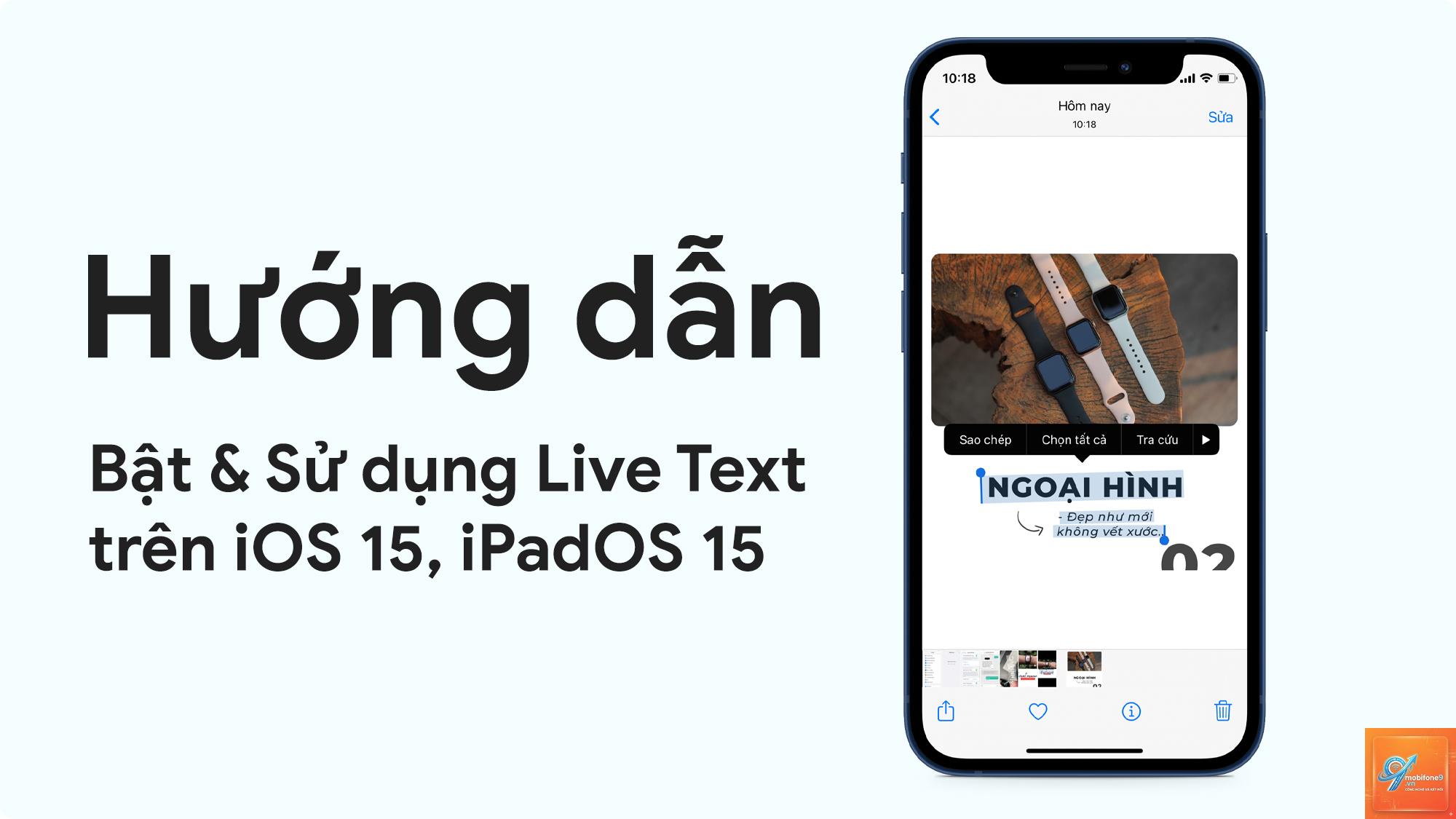
Live Text là một tính năng mạnh mẽ trên iPhone và iPad, cho phép người dùng tương tác với văn bản trong ảnh, video hoặc qua camera. Tuy nhiên, nhiều người gặp tình trạng live text không hoạt động, gây khó chịu khi cần sao chép số điện thoại, địa chỉ hay dịch thuật nhanh. Bài viết này sẽ phân tích chi tiết nguyên nhân và hướng dẫn bạn từng bước khắc phục dứt điểm vấn đề này.
Live Text là công nghệ nhận dạng văn bản thông minh được Apple tích hợp từ iOS 15 trở lên. Tính năng này sử dụng trí tuệ nhân tạo để nhận diện chữ viết trong hình ảnh, video đang phát hoặc khung hình camera, biến chúng thành văn bản có thể chọn, sao chép, dịch thuật hoặc tra cứu. Khi live text không hoạt động, người dùng mất đi một công cụ tiết kiệm thời gian đáng kể trong công việc hàng ngày.
Nguyên nhân chính khiến Live Text không hoạt động
Thiết bị không hỗ trợ Live Text
Không phải tất cả iPhone và iPad đều có thể sử dụng Live Text. Tính năng này yêu cầu chip A12 Bionic trở lên. Các thiết bị như iPhone X, iPhone 8 hoặc iPad thế hệ 6 không được hỗ trợ. Nếu bạn đang dùng thiết bị cũ, live text không hoạt động là điều hoàn toàn bình thường.
Khu vực và ngôn ngữ chưa được cấu hình đúng
Live Text hỗ trợ nhiều ngôn ngữ nhưng cần được kích hoạt trong cài đặt. Nếu bạn đặt ngôn ngữ chính không nằm trong danh sách hỗ trợ hoặc chưa thêm ngôn ngữ phụ, tính năng này sẽ không nhận diện được văn bản. Đây là nguyên nhân phổ biến khiến live text không hoạt động trên các thiết bị đời mới.
Phiên bản iOS chưa được cập nhật
Apple thường xuyên cải thiện Live Text qua các bản cập nhật iOS. Nếu bạn đang chạy phiên bản iOS cũ, đặc biệt là dưới iOS 15, tính năng này hoàn toàn không tồn tại. Ngay cả khi đã cập nhật, một số bản vá lỗi mới nhất mới giải quyết triệt để vấn đề live text không hoạt động.
Cài đặt khu vực bị giới hạn
Live Text có sẵn ở nhiều quốc gia nhưng không phải tất cả. Nếu bạn đang ở khu vực chưa được hỗ trợ hoặc cài đặt vùng miền trên thiết bị không chính xác, tính năng này sẽ bị vô hiệu hóa. Việc thay đổi vùng trong Settings có thể khắc phục ngay lập tức.
Cách kiểm tra thiết bị có hỗ trợ Live Text hay không
Dòng thiết bị
Hỗ trợ Live Text
Yêu cầu tối thiểu
iPhone XS, XR trở lên
Có
iOS 15+
iPhone X, iPhone 8 trở xuống
Không
Không áp dụng
iPad Pro 2018 trở lên
Có
iPadOS 15+
iPad thế hệ 6, 7
Không
Không áp dụng
iPad mini thế hệ 5 trở lên
Có
iPadOS 15+
Để kiểm tra nhanh, bạn vào Settings > General > About. Tại mục Model Name, nếu thiết bị thuộc danh sách hỗ trợ, hãy đảm bảo iOS đã được cập nhật. Nếu không, live text không hoạt động là do phần cứng không đáp ứng.
Hướng dẫn khắc phục Live Text không hoạt động chi tiết
Bước 1: Cập nhật iOS lên phiên bản mới nhất
Vào Settings > General > Software Update. Nếu có bản cập nhật, hãy tải về và cài đặt. Apple thường phát hành các bản sửa lỗi liên quan đến Live Text trong các bản cập nhật nhỏ. Sau khi cập nhật, khởi động lại thiết bị và kiểm tra lại tính năng.
Bước 2: Cấu hình ngôn ngữ và khu vực
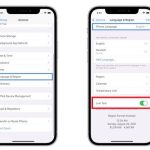
Vào Settings > General > Language & Region. Đảm bảo ngôn ngữ chính là một trong các ngôn ngữ được hỗ trợ như tiếng Anh, tiếng Trung, tiếng Pháp, tiếng Đức, tiếng Ý, tiếng Bồ Đào Nha, tiếng Tây Ban Nha. Thêm ngôn ngữ phụ nếu cần. Tại mục Region, chọn quốc gia hỗ trợ Live Text như United States hoặc Vietnam. Nếu live text không hoạt động sau khi thay đổi, hãy khởi động lại máy.
Bước 3: Bật Live Text trong Settings
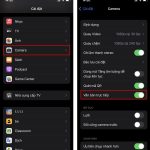
Vào Settings > Camera. Kéo xuống và bật công tắc Show Detected Text. Nếu công tắc này tắt, Live Text sẽ không hoạt động trong camera. Đồng thời, vào Settings > General > Live Text và đảm bảo tính năng này được bật. Đây là bước đơn giản nhưng nhiều người bỏ qua khi live text không hoạt động.
Bước 4: Kiểm tra ứng dụng Photos và Safari
Live Text hoạt động trên nhiều ứng dụng. Mở ứng dụng Photos, chọn một bức ảnh có chữ rõ ràng. Nếu không thấy biểu tượng Live Text (ba vạch dọc) ở góc dưới bên phải, hãy thử khởi động lại ứng dụng. Trong Safari, nhấn giữ vào văn bản trong ảnh. Nếu không có phản hồi, live text không hoạt động có thể do lỗi tạm thời của hệ thống.
Bước 5: Khởi động lại thiết bị và reset cài đặt
Nhấn giữ nút nguồn và nút tăng âm lượng cho đến khi xuất hiện thanh trượt. Tắt máy và bật lại. Nếu vẫn không được, vào Settings > General > Transfer or Reset iPhone > Reset > Reset All Settings. Lưu ý, thao tác này không xóa dữ liệu nhưng sẽ đưa cài đặt về mặc định, bao gồm mạng Wi-Fi và mật khẩu đã lưu.
Những sai lầm thường gặp khi xử lý Live Text không hoạt động
Chỉ kiểm tra trên ảnh mờ: Live Text yêu cầu văn bản rõ ràng, đủ độ phân giải. Nếu ảnh quá mờ hoặc chữ quá nhỏ, tính năng sẽ không nhận diện được. Đừng vội kết luận live text không hoạt động khi chưa thử với ảnh chất lượng cao.
Bỏ qua cập nhật ứng dụng: Một số ứng dụng bên thứ ba cần được cập nhật để tương thích với Live Text. Kiểm tra App Store để đảm bảo tất cả ứng dụng đều ở phiên bản mới nhất.
Không kiểm tra định dạng ảnh: Live Text hỗ trợ JPEG, PNG, HEIC. Nếu ảnh ở định dạng RAW hoặc GIF, tính năng này sẽ không hoạt động. Chuyển đổi ảnh sang định dạng phù hợp trước khi thử.
Quên kích hoạt trên iPad: Trên iPad, Live Text có thể bị tắt riêng trong Settings > Camera. Nếu bạn chỉ kiểm tra trên iPhone mà quên iPad, live text không hoạt động trên máy tính bảng là điều dễ hiểu.
Lợi ích khi Live Text hoạt động ổn định
Khi live text không hoạt động được khắc phục,
Ảnh chụp màn hình thường có độ phân giải cao, nhưng nếu văn bản quá nhỏ hoặc bị che khuất, Live Text sẽ không nhận diện được. Hãy phóng to ảnh trước khi thử. Nếu vẫn không được, kiểm tra xem ảnh có ở định dạng được hỗ trợ không.
Live Text không hoạt động trên iPhone 13 có bình thường không?
iPhone 13 hoàn toàn hỗ trợ Live Text. Nếu gặp vấn đề, nguyên nhân thường đến từ cài đặt ngôn ngữ hoặc phiên bản iOS. Cập nhật lên iOS 16 trở lên và bật Show Detected Text trong Settings > Camera sẽ khắc phục ngay.
Làm sao để biết Live Text đã được bật?
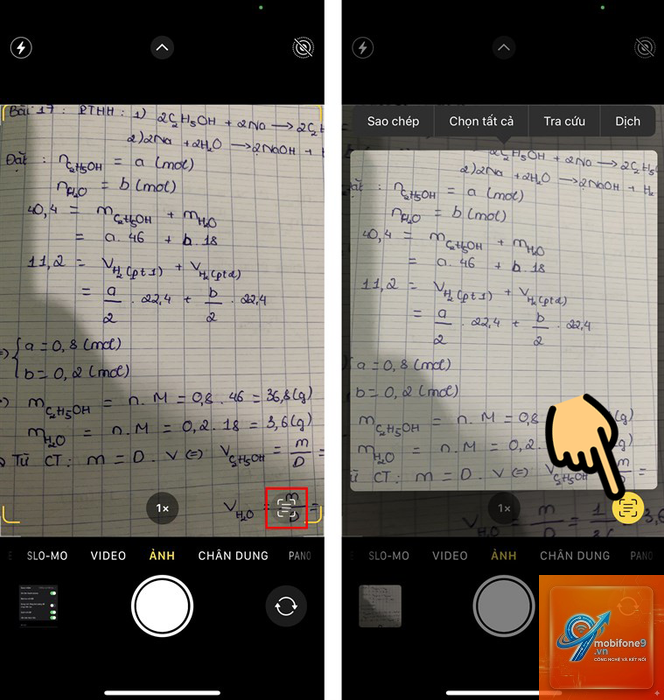
Mở ứng dụng Camera và hướng vào văn bản. Nếu thấy khung màu vàng bao quanh chữ và biểu tượng Live Text xuất hiện, tính năng đang hoạt động. Trong Photos, chạm vào biểu tượng ba vạch dọc ở góc dưới để kích hoạt.
Live Text có tốn pin không?
Live Text sử dụng Neural Engine trên chip Apple, rất tiết kiệm năng lượng. Tác động đến pin là không đáng kể. Nếu live text không hoạt động, bạn không cần lo lắng về việc bật tính năng này sẽ làm hao pin.
Tôi có thể sử dụng Live Text trên Mac không?
Có, Live Text có sẵn trên macOS Monterey trở lên. Trên Mac, bạn chỉ cần di chuột qua văn bản trong ảnh và chọn. Nếu live text không hoạt động trên Mac, hãy kiểm tra cập nhật hệ điều hành và cài đặt ngôn ngữ tương tự như trên iPhone.
Kết luận
Live Text là một tính năng tuyệt vời giúp tăng năng suất làm việc trên các thiết bị Apple. Khi live text không hoạt động, nguyên nhân thường đến từ thiết bị không hỗ trợ, cài đặt ngôn ngữ sai, phiên bản iOS cũ hoặc lỗi cấu hình đơn giản. Bằng cách làm theo các bước hướng dẫn chi tiết trong bài viết, bạn có thể khắc phục triệt để vấn đề này trong vòng vài phút. Hãy luôn đảm bảo thiết bị của bạn được cập nhật và cấu hình đúng khu vực, ngôn ngữ để tận hưởng trọn vẹn sức mạnh của Live Text.
Tôi là Như Ý, người đam mê công nghệ và hiện đang hoạt động trong lĩnh vực biên tập nội dung số. Trải qua hơn 5 năm làm việc, tôi đã tích lũy nhiều kinh nghiệm trong việc xây dựng nội dung về smartphone, thiết bị Apple, phần mềm, ứng dụng và các thủ thuật công nghệ hữu ích. Tôi luôn cố gắng cập nhật những thông tin mới nhất để mang đến cho người đọc các bài viết chất lượng, dễ hiểu và phù hợp với nhu cầu thực tế.