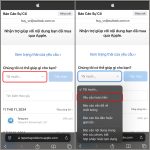
Lịch sử thanh toán Apple là bản ghi chi tiết tất cả các giao dịch mua hàng từ App Store, iTunes Store, Apple Music, iCloud+, Apple One và các dịch vụ khác liên kết với Apple ID. Đây là công cụ quan trọng giúp người dùng kiểm soát chi tiêu, phát hiện giao dịch bất thường và đối chiếu hóa đơn hàng tháng. Hiểu rõ cách truy cập và quản lý lịch sử thanh toán Apple không chỉ giúp bạn tiết kiệm thời gian mà còn tăng cường bảo mật tài khoản. Trong bài viết này, bạn sẽ tìm thấy hướng dẫn từ cơ bản đến nâng cao về lịch sử thanh toán Apple, kèm phân tích chuyên sâu và các mẹo thực tế.
Lịch Sử Thanh Toán Apple Là Gì? Bản Chất Và Các Loại Giao Dịch
Định nghĩa lịch sử thanh toán Apple
Lịch sử thanh toán Apple (Apple Purchase History) là một phần của tài khoản Apple ID, lưu trữ toàn bộ thông tin giao dịch phát sinh từ hệ sinh thái Apple. Mỗi khi bạn mua ứng dụng, đăng ký dịch vụ, mua nhạc, phim, sách, hoặc nạp tiền vào tài khoản Apple, hệ thống sẽ tự động ghi nhận và hiển thị trong mục này. Dữ liệu bao gồm ngày giờ, số tiền, phương thức thanh toán, trạng thái giao dịch và mã số đơn hàng.
Phân loại giao dịch trong lịch sử thanh toán Apple
Mua ứng dụng và nội dung số: Ứng dụng trả phí, mua trong ứng dụng (in-app purchase), thuê hoặc mua phim, nhạc, sách nói.
Đăng ký dịch vụ định kỳ: Apple Music, iCloud+, Apple TV+, Apple Arcade, Apple News+, Apple Fitness+, Apple One.
Nạp tiền vào tài khoản Apple ID: Nạp tiền từ thẻ tín dụng, thẻ quà tặng, hoặc mã thẻ cào.
Giao dịch từ Family Sharing: Khi thành viên gia đình mua hàng qua tài khoản chung, giao dịch cũng xuất hiện nếu có sự đồng ý của người tổ chức.
Hoàn tiền và điều chỉnh: Khi bạn yêu cầu refund hoặc Apple tự động hoàn lại tiền cho các giao dịch lỗi.
Tại Sao Bạn Cần Theo Dõi Lịch Sử Thanh Toán Apple?
Kiểm soát chi tiêu hiệu quả
Với nhiều người dùng, chi phí đăng ký tự động hàng tháng có thể âm thầm tăng lên mà không được kiểm soát. Lịch sử thanh toán Apple cho phép bạn xem tổng số tiền đã chi theo từng khoảng thời gian, từ đó đưa ra quyết định cắt giảm hoặc hủy các dịch vụ không cần thiết.
Phát hiện giao dịch bất thường và bảo mật tài khoản
Nếu có kẻ gian truy cập trái phép vào tài khoản Apple ID, chúng có thể thực hiện các giao dịch nhỏ để thử nghiệm. Kiểm tra lịch sử thanh toán Apple thường xuyên giúp bạn phát hiện sớm các giao dịch lạ, kịp thời thay đổi mật khẩu và liên hệ bộ phận hỗ trợ Apple.
Xuất hóa đơn và đối chiếu với ngân hàng
Nhiều doanh nghiệp hoặc cá nhân cần hóa đơn chi tiết để hạch toán hoặc làm thủ tục bảo hiểm. Apple cung cấp tùy chọn xuất PDF lịch sử thanh toán, bao gồm địa chỉ email nhận hóa đơn, mã số giao dịch và thông tin thuế (áp dụng tại một số quốc gia).
Cách Xem Lịch Sử Thanh Toán Apple Trên Các Thiết Bị
Trên iPhone hoặc iPad (iOS/iPadOS 16 trở lên)
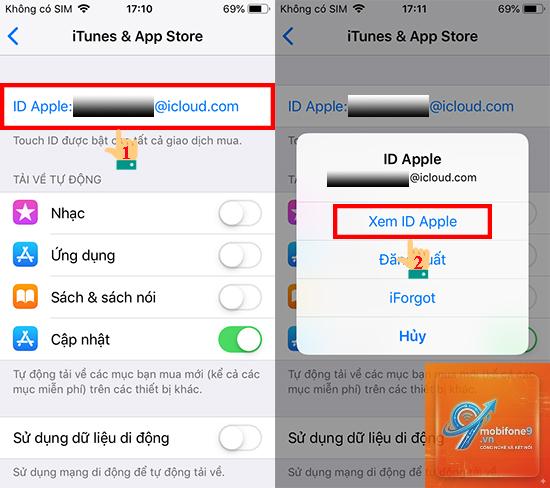
Mở ứng dụng Cài đặt (Settings).
Chạm vào tên Apple ID của bạn ở đầu màn hình.
Chọn Phương tiện & Mua hàng (Media & Purchases).
Chạm vào Xem Tài khoản (View Account) và đăng nhập nếu cần.
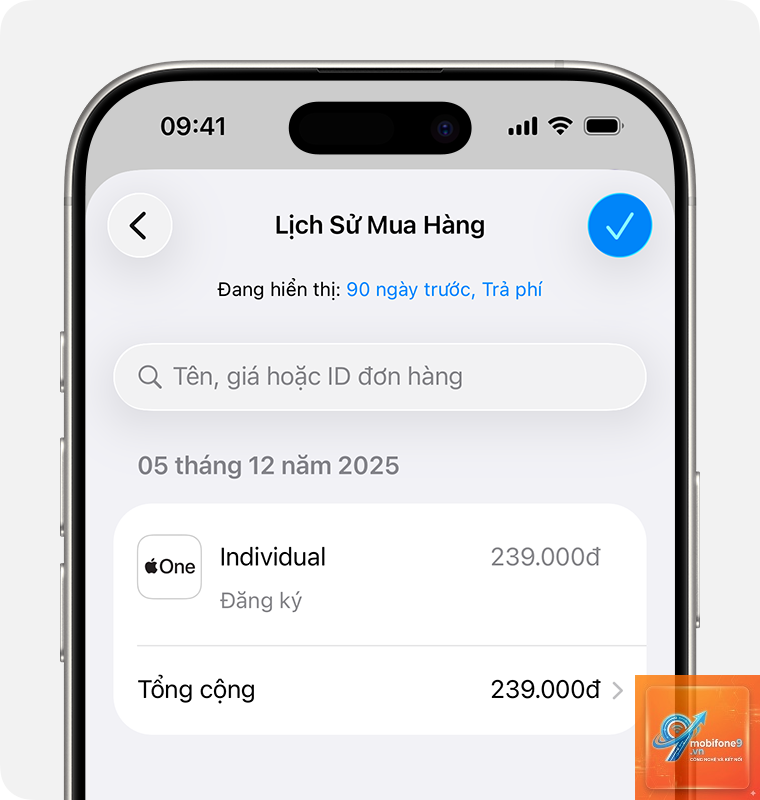
Cuộn xuống và chọn Lịch sử Mua hàng (Purchase History).
Bạn sẽ thấy danh sách tất cả giao dịch sắp xếp theo thời gian mới nhất. Có thể lọc theo ngày hoặc loại dịch vụ.
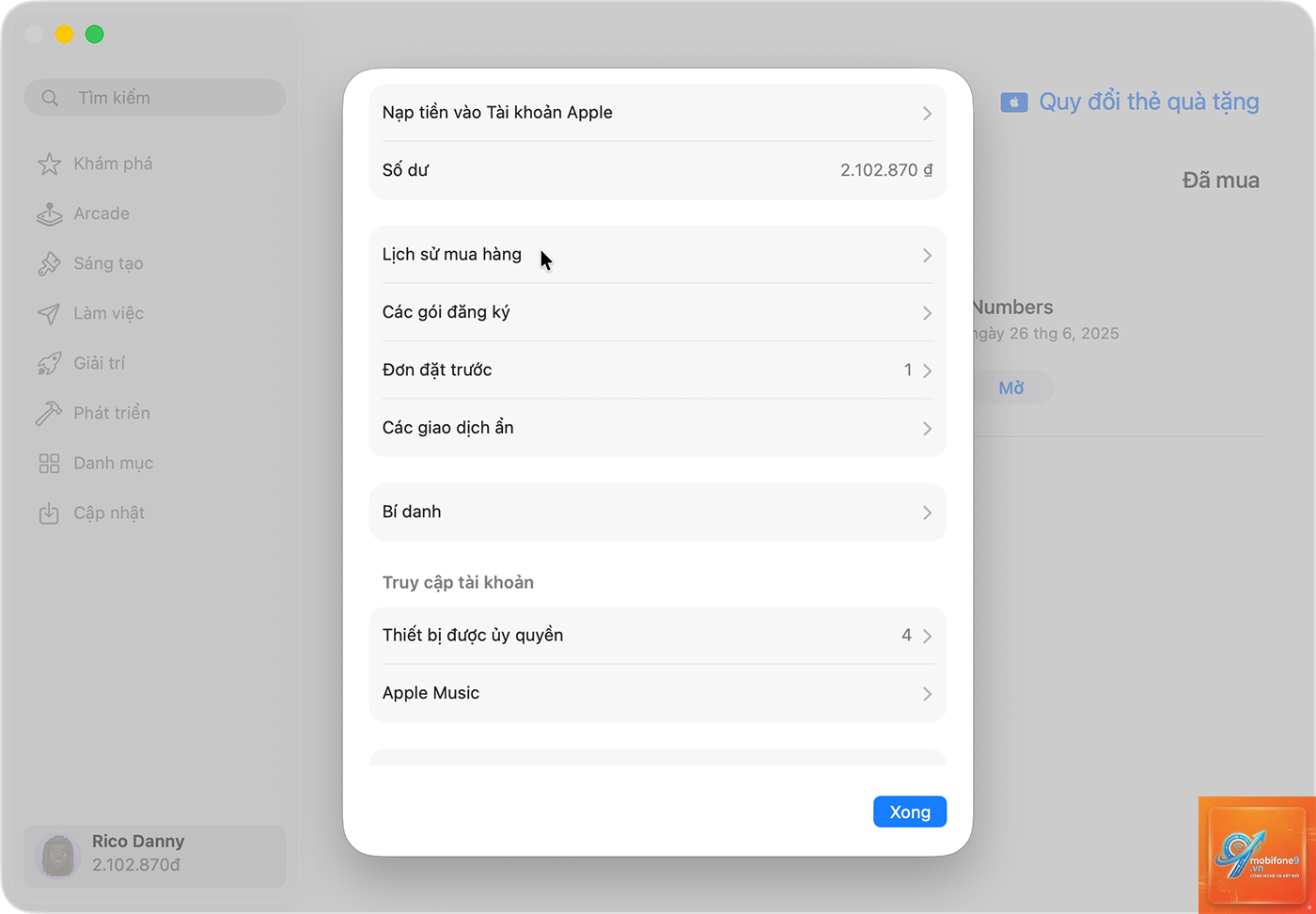
Trên máy Mac (macOS Ventura hoặc mới hơn)
Mở App Store hoặc Apple Music (tùy giao dịch).
Chọn tên của bạn ở góc dưới cùng bên trái (hoặc nhấn vào ảnh đại diện).
Chọn Xem Thông tin Tài khoản (View My Account).
Cuộn xuống phần Lịch sử Mua hàng (Purchase History) và nhấn Xem Tất cả (See All).
Qua trình duyệt web trên PC hoặc máy tính bảng
Nếu không có thiết bị Apple, bạn vẫn có thể truy cập lịch sử thanh toán Apple thông qua trang report.apple.com. Đây là công cụ chính thức do Apple cung cấp. Các bước thực hiện:
Vào trang report.apple.com.
Đăng nhập bằng Apple ID và mật khẩu.
Chọn khoảng thời gian (tối đa 1 năm cho mỗi lần truy vấn).
Nhấn Tải Báo cáo (Download Report) để nhận file CSV hoặc PDF.
So Sánh Lịch Sử Thanh Toán Apple Với Google Play Và Microsoft Store
Tiêu chí
Lịch sử thanh toán Apple
Lịch sử thanh toán Google Play
Lịch sử thanh toán Microsoft Store
Cách truy cập nhanh
Settings > Apple ID > Media & Purchases
Google Play > Biểu tượng hồ sơ > Thanh toán & Đăng ký
account.microsoft.com > Lịch sử đặt hàng
Xuất báo cáo
CSV hoặc PDF qua report.apple.com
Chỉ xem online, không có tùy chọn xuất trực tiếp
Có thể tải PDF hóa đơn chi tiết
Thời gian lưu trữ
Không giới hạn (hơn 10 năm nếu tài khoản hoạt động)
Qua bảng so sánh, lịch sử thanh toán Apple nổi bật nhờ khả năng xuất báo cáo linh hoạt và thời gian lưu trữ dài, giúp người dùng dễ dàng kiểm tra lại các giao dịch nhiều năm trước.
Hướng Dẫn Chi Tiết Quản Lý Và Xử Lý Lịch Sử Thanh Toán Apple
Cách lọc và tìm kiếm giao dịch cũ
Khi lịch sử thanh toán Apple quá dài, việc tìm một giao dịch cụ thể trở nên khó khăn.
Bạn không thể dùng ứng dụng Apple trên Android để xem lịch sử giao dịch. Tuy nhiên,
Có hai nguyên nhân chính: thứ nhất, giao dịch đang trong trạng thái chờ xử lý (pending) và có thể mất đến 24 giờ để xuất hiện. Thứ hai,
Có.
Mỗi Apple ID là độc lập. Nếu bạn tạo tài khoản mới, lịch sử thanh toán Apple của tài khoản cũ sẽ không được chuyển sang. Do đó, không nên tạo Apple ID mới chỉ để làm sạch lịch sử, vì bạn sẽ mất quyền truy cập vào các giao dịch và hóa đơn trước đây.
Kết Luận
Lịch sử thanh toán Apple là công cụ không thể thiếu đối với bất kỳ người dùng nào trong hệ sinh thái Apple. Từ việc kiểm soát chi tiêu, phát hiện gian lận, đến xuất báo cáo kế toán, bạn hoàn toàn có thể làm chủ tài khoản của mình nếu nắm vững các bước truy cập và quản lý. Hãy dành 10 phút mỗi tháng để xem lại lịch sử thanh toán Apple, cập nhật phương thức thanh toán, và đảm bảo không có giao dịch lạ. Điều này không chỉ giúp bạn an tâm mà còn tối ưu hóa trải nghiệm sử dụng dịch vụ của Apple.
Tôi là Như Ý, người đam mê công nghệ và hiện đang hoạt động trong lĩnh vực biên tập nội dung số. Trải qua hơn 5 năm làm việc, tôi đã tích lũy nhiều kinh nghiệm trong việc xây dựng nội dung về smartphone, thiết bị Apple, phần mềm, ứng dụng và các thủ thuật công nghệ hữu ích. Tôi luôn cố gắng cập nhật những thông tin mới nhất để mang đến cho người đọc các bài viết chất lượng, dễ hiểu và phù hợp với nhu cầu thực tế.